Nextcloud: Manajemen Aplikasi dan Tema
Dalam artikel ini kita akan melanjutkan seri artikel yaitu melakukan instalasi aplikasi pada Nextcloud server kita. Untuk menginstall aplikasi pada Nextcloud sangat lah mudah berikut langkah langkah nya.
Instalasi Aplikasi
Kalian sudah tahu kan bahwa Nextcloud itu tidak hanya sebuah server yang hanya menyimpan data pada cloud tetapi Nextcloud bisa dimanfaatkan untuk kolaborasi berbagai aplikasi dan dapat melakukan instalasi yang sesuai dengan kebutuhan kita. Adapun untuk caranya sangat lah mudah ikuti langkah langkah berikut:
Instalasi via Menu Apps
Langkah 1: Login menggunakan user admin.
Langkah 2: Masuk ke menu setting > Apps. Pengguna bisa install aplikasi yang dibutuhkan.
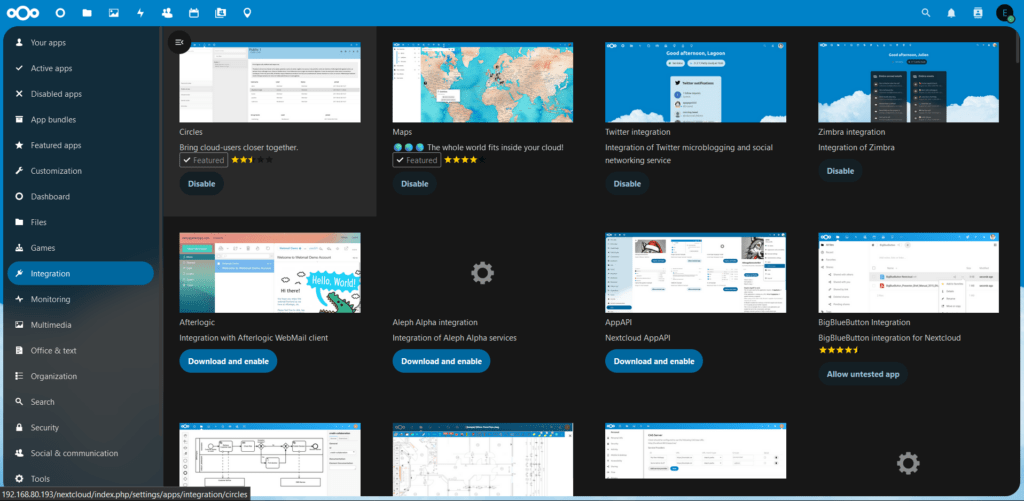
Langkah 3: Pilih Download and enable maka aplikasi yang kita butuhkan akan langsung terpasang
Cara diatas membuat pengguna melakukan instalasi aplikasi di Nextcloud dengan lebih simpel dan mudah namun ada kalanya menyebabkan hal error saat instalasi sehingga Nextcloud tidak bisa diakses. Maka dari itu, untuk langkah alternative kita juga menyediakan untuk melakukan instalasi secara manual.
Instalasi Aplikasi Manual
Langkah 1: Silakan kunjungi halaman nextcloud apps pada link tersebut: Nextcloud Apps
Langkah 2: Tampilan web tersebut seperti berikut. Disini pengguna bisa cari apps yang diinginkan. Sebagai contoh bagaimana untuk install nya. Kita akan install apps maps untuk Nextcloud.
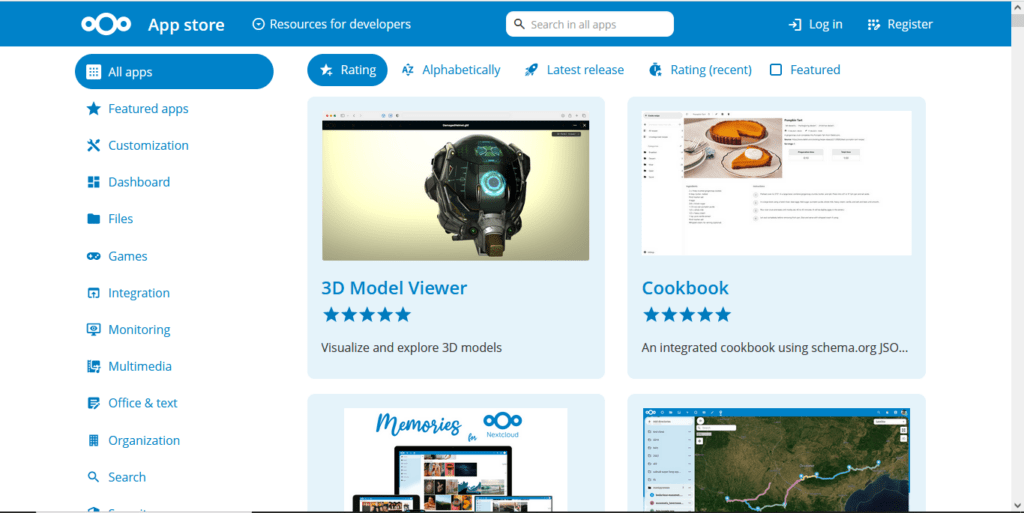
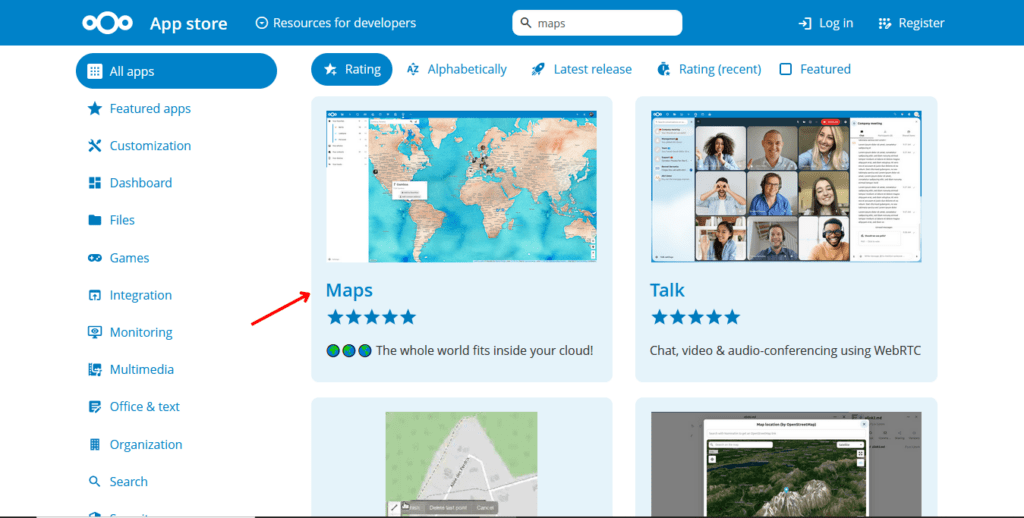
Langkah 3: Pengguna bisa cari dengan menuliskan keyword maps pada kolom Search in all apps. Pilih pada bagian maps.
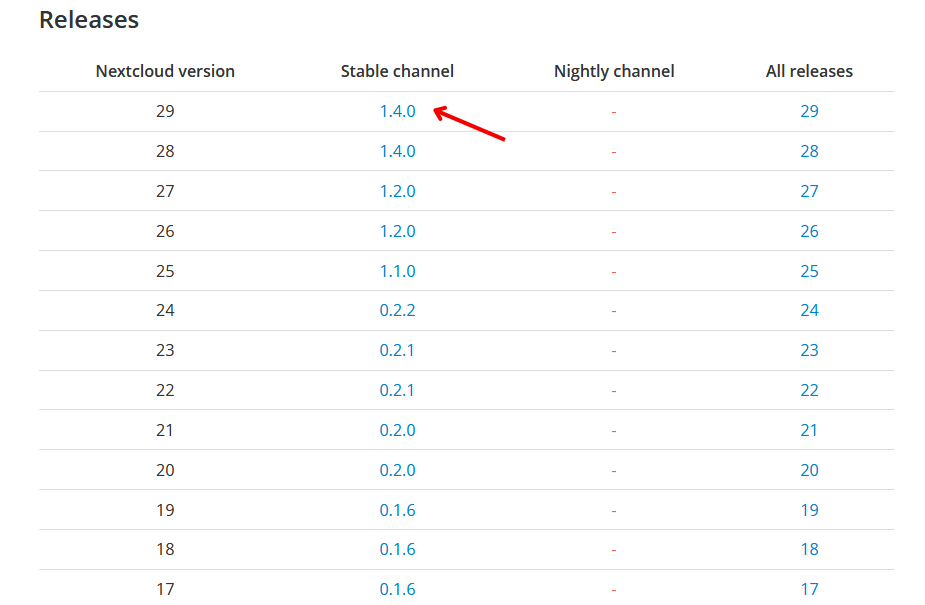
Langkah 4: Setelah itu pengguna bisa scroll ke bawah dan pada bagian Releases. Pada bagian Releases pengguna bisa lihat ada banyak versi pada apps maps. Pilih dan sesuaikan dengan versi Nextcloud yang pengguna pakai. Karena kita disini menggunakan versi Nextcloud 29. Kita akan pilih versi 29 dan copy link download dari apps.
Langkah 5: Setelah di copy oleh pengguna kita akan masuk ke CLI pada server linux Nextcloud. Untuk mempermudah pengguna pada saat download file apps nya. Kita akan membuat folder yang nantinya akan menampung file apps Nextcloud. Dengan perintah seperti berikut.
$ mkdir /apps-nextcloud-excellent
Note:
– Sesuaikan apps-nextcloud-excellent dengan nama folder yang diingkan.
Langkah 6: Masuk ke folder yang sudah tadi dibuat dan unduh menggunakan perintah berikut.
$ wget -c https://github.com/nextcloud/maps/releases/download/v1.4.0/maps-1.4.0.tar.gz
Tunggu hingga selesai.
Langkah 7: Setelah selesai kita extract file tersebut menggunakan perintah berikut:
$ tar -xf maps-1.4.0.tar.gz
Setelah selesai nantinya file tersebut akan berbentuk folder, folder tersebut kita akan pindahkan ke folder apps di dalam file Nextcloud dengan perintah berikut.
$ mv /apps-nextcloud-excellent /var/www/html/nextcloud/apps
Sesuaikan path tujuan nya dengan file pada Nextcloud pengguna.
Langkah 7: Setelah sudah kita akan kembali ke web interface Nextcloud kita. Kita akan kembali ke tab apps pada bagian Setting > Apps.
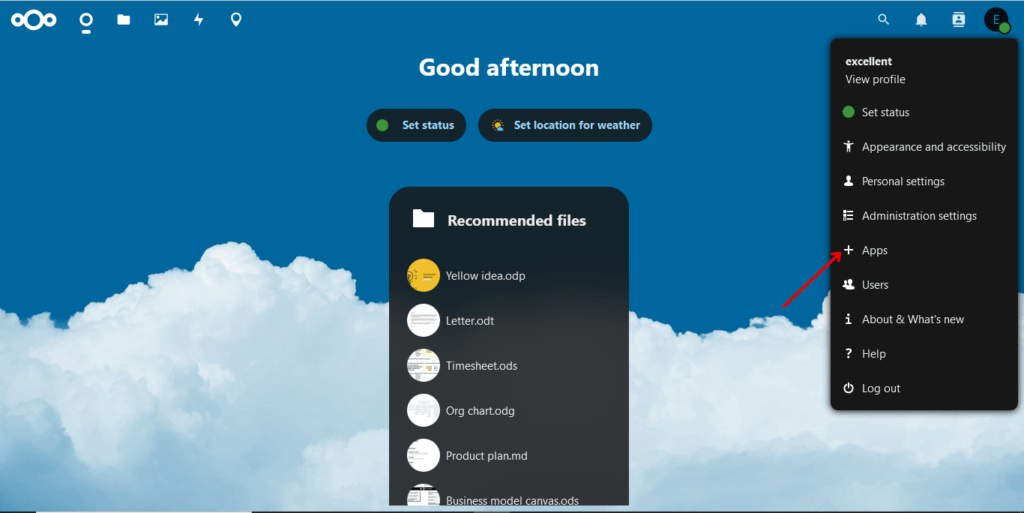
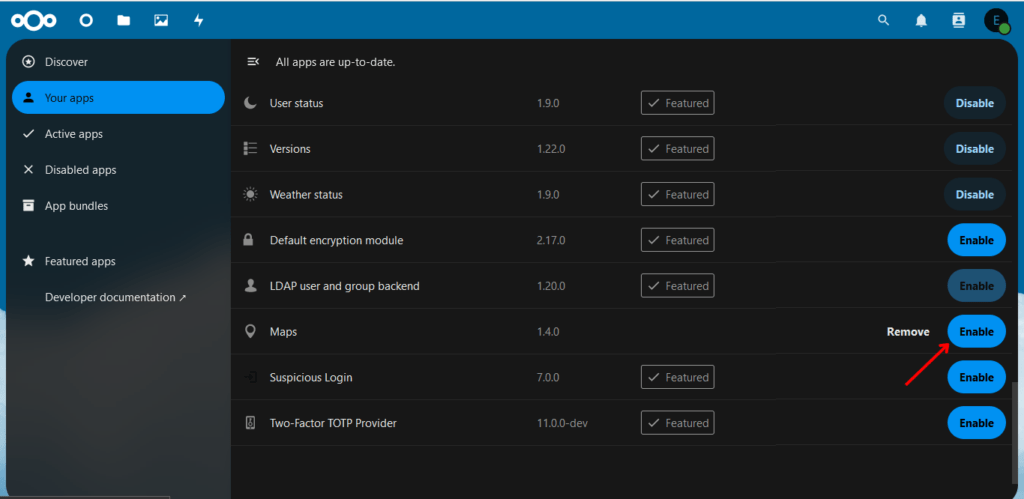
Langkah 8: Pilih bagian your apps dan scroll kebawah sampai menemukan apps yang tadi kita pindahkan. Pilih Enable
Langkah 9: Setelah di enable kita kembali ke tampilan awal dan pengguna bisa lihat muncul icon baru yaitu maps. 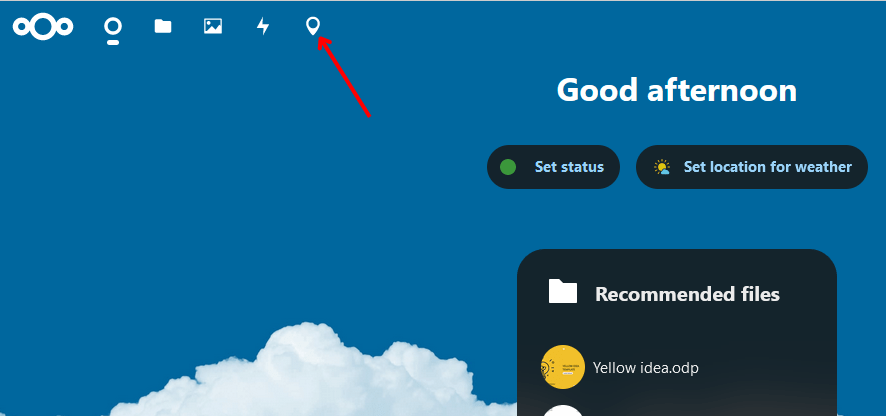
Pengguna bisa klik dan pengguna bisa menggunakan apps maps tersebut untuk mengetahui lokasi kita atau sharing foto foto lokasi.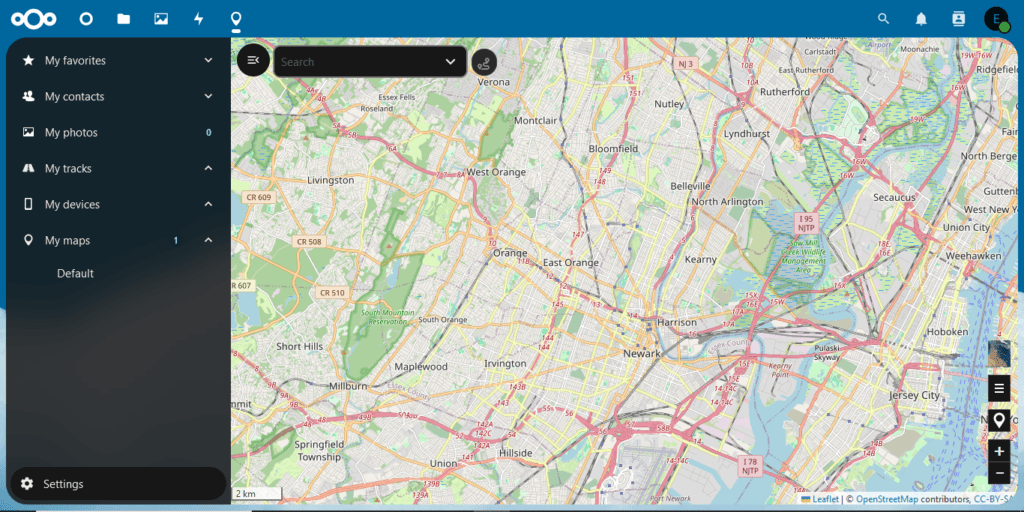
Mengatur Tema
Kalian bosan dengan tampilan Nextcloud yang default. Pada Nextcloud kita juga bisa mengganti tema, bisa juga di custom oleh pengguna. Bagaimana caranya? ikuti langkah langkah berikut.
Langkah 1: Login menggunakan user pengguna.
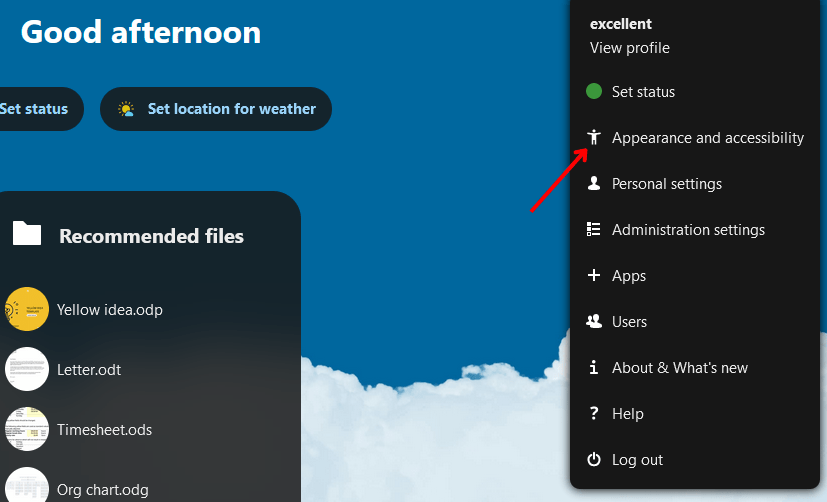
Langkah 2: Pilih menu Setting > Appearance and accessibilitiy.
Pada section Appaerance and accessibility settings. Pengguna bisa memilihi tema sesuai keingginnan penguna.
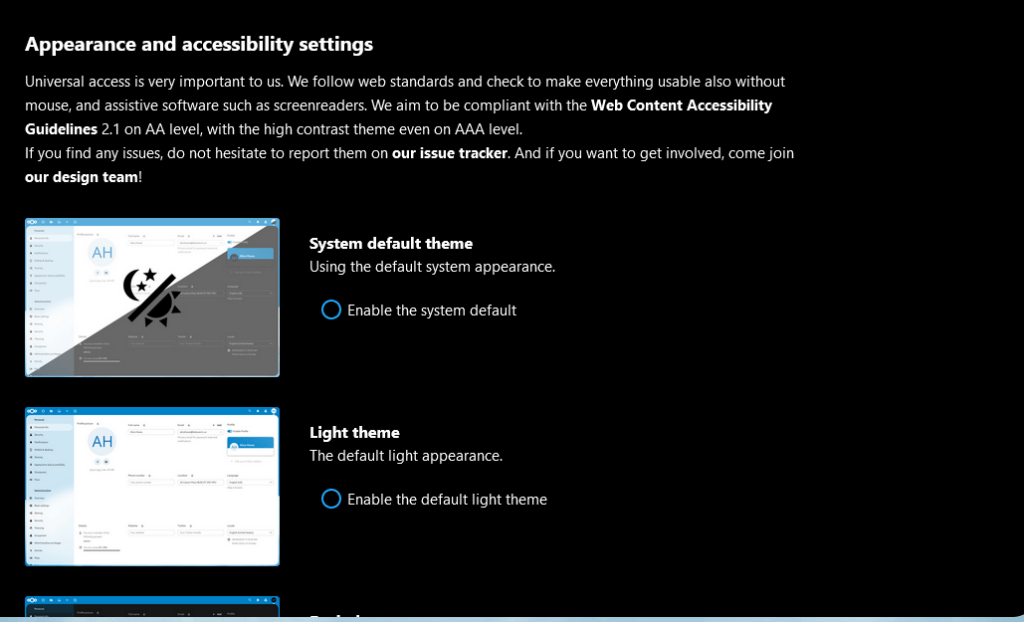
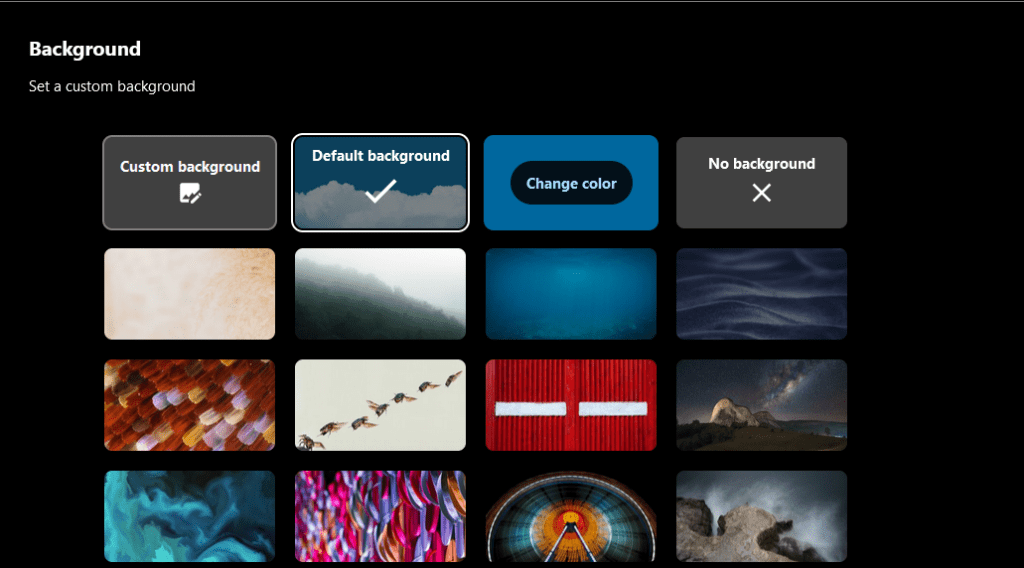
Jika pengguna ke bagian bawah, pada bagian Backgrounds. Pengguna bisa mengganti background dari Nextcloud tersebut.