Membangun Infrastruktur Virtual dengan Pembuatan Mesin Virtual di Proxmox VE
Setelah proses instalasi Proxmox VE selesai, langkah penting berikutnya dalam membangun infrastruktur virtual adalah membuat mesin virtual (Virtual Machine/VM). VM digunakan untuk menjalankan sistem operasi dan layanan yang dibutuhkan dalam lingkungan virtualisasi.
Bagi banyak pengguna baru, tahap ini sering menjadi tantangan mulai dari menentukan alokasi CPU, RAM, hingga konfigurasi jaringan yang tepat agar performa VM optimal dan stabil. Artikel ini akan membahas langkah-langkah pembuatan VM di Proxmox VE secara berurutan dan mudah dipahami.
Kenapa Pembuatan VM di Proxmox VE Penting
Mesin virtual menjadi fondasi utama dalam sistem virtualisasi modern. Melalui Proxmox VE, administrator dapat mengelola berbagai VM dengan mudah melalui antarmuka web yang intuitif dan efisien.
Beberapa keunggulan pembuatan VM di Proxmox VE antara lain:
-
Mendukung berbagai sistem operasi, baik Linux maupun Windows.
-
Konfigurasi sumber daya seperti CPU, RAM, storage, dan jaringan dapat disesuaikan dengan kebutuhan.
-
Menggunakan teknologi virtualisasi KVM untuk performa tinggi.
-
Tersedia antarmuka berbasis web yang memudahkan pembuatan dan pemantauan tanpa perintah terminal.
Dengan memahami cara pembuatan dan pengaturan VM, administrator dapat membangun infrastruktur virtual yang efisien, stabil, dan mudah dikembangkan.
Langkah-Langkah Pembuatan Virtual Machine di Proxmox VE
1. Membuat VM Baru
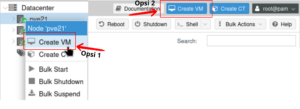
Virtual Machine (VM) pada Proxmox VE secara default berbasis KVM/QEMU. Untuk membuat VM baru, kita bisa pilih node/server Proxmox VE yang akan digunakan, lalu klik kanan dan pilih Create VM. Atau pilih tombol Create VM yang terletak pada bagian kanan atas layar.
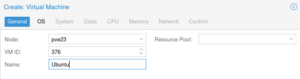
Kemudian akan muncul jendela konfigurasi VM yang terdiri dari beberapa tab. Pada gambar diatas menampilkan konfigurasi pada general tab. Berisi konfigurasi umum seperti:
- Node: server Proxmox VE yang dipilih
- VM ID: ID untuk identifikasi VM
- Name: nama VM
- Resource Poll: grup/kumpulan VM
Pada pengujian kali ini kita akan coba membuat VM untuk Ubuntu.
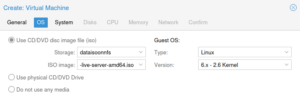
Tab selanjutnya adalah OS tab, Pada parameter Storage dan ISO Image, pilih penyimpanan file .iso itu sendiri. Isi parameter Type dengan jenis OS yang sesuai dengan file .iso.
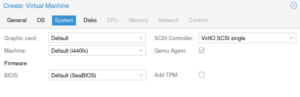
Tab selanjutnya adalah System tab yang isinya adalah konfigurasi dasar untuk sistem VM yang akan dibuat. Pada gambar diatas terdapat juga checkbox QEMU Agent box yang memungkinkan berbagai fungsi tambahan.
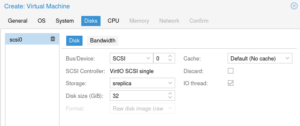
Tab selanjutnya adalah Disks tab yang fungsi utamanya adalah untuk konfigurasi penyimpanan yang ingin dialokasikan untuk VM. QEMU dapat mensimulasikan beberapa jenis storage controller seperti IDE, SATA, SCSI, dan VirtIO Block. Proxmox VE menyarankan penggunaan SCSI atau VirtIO Block untuk performa yang lebih tinggi.
Pilih storage mana yang akan digunakan pada parameter Storage. Dan parameter Disk size (GiB) digunakan untuk menentukan besar dari storage yang akan dialokasikan untuk VM.
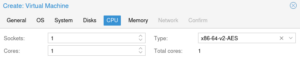
Tab selanjutnya adalah tab CPU, yang akan digunakan untuk menentukan jumlah core atau soket CPU yang dialokasikan untuk VM.
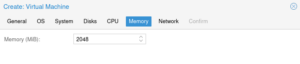
Tab selanjutnya adalah tab Memory, digunakan untuk mengatur jumlah memori (RAM) yang akan dialokasikan untuk VM, sehingga performa VM dapat disesuaikan dengan kebutuhan.
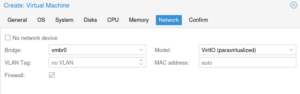
Tab selanjutnya adalah tab Network, yang akan digunakan untuk mengatur konfigurasi adapter jaringan pada VM.
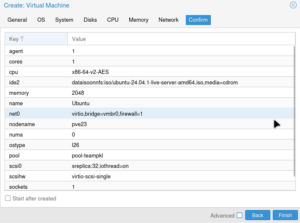
Tab selanjutnya adalah Confirm, gambar diatas yang berisi ringkasan dari konfigurasi yang telah dipilih. Pada halaman ini juga terdapat checkbox “Start after created” dimana apabila checkbox ini dipilih, artinya VM akan otomatis dijalankan setelah dibuat. Pilih tombol Back apabila masih ingin mengubah konfigurasi, dan pilih Finish apabila konfigurasi sudah sesuai dengan yang diinginkan dan ingin melanjutkan proses pembuatan VM.
Untuk panduan implementasi lebih lanjut atau kebutuhan pendampingan pembuatan dan konfigurasi VM di Proxmox VE, tim Excellent siap membantu mulai dari tahap perencanaan hingga pengelolaan infrastruktur virtual.
Kunjungi halaman resmi proxmox.excellent.co.id untuk informasi selengkapnya.
Sebagai lanjutan dari artikel ini, pelajari juga panduan instalasi Proxmox VE pada artikel berikut: Membangun Lingkungan Virtual yang Andal dengan Proxmox VE: Instalasi Proxmox VE.
Penutup
Dengan memahami tahapan pembuatan VM di Proxmox VE, administrator dapat membangun infrastruktur virtual yang efisien, stabil, dan mudah dikelola. Langkah ini menjadi kelanjutan dari proses instalasi Proxmox VE dan menjadi dasar penting sebelum melakukan pengelolaan sumber daya, backup, atau konfigurasi cluster.