logotype
  • Home
  • News
  • Product dan Services
    • Zimbra Mail Server
      • Excellent Managed Services Email
      • Lisensi Zimbra NE
      • Support dan Maintenance
      • MX Backup & ASAV
      • SMTP Relay
    • Proxmox
      • Proxmox Virtual Environment
      • Proxmox Mail Gateway
      • Proxmox Backup Server
    • XCP-ng
    • Red Hat Enterprise Linux
    • Ubuntu Pro
    • Nakivo Backup & Recovery
    • Vinchin Backup & Recovery
    • Lisensi
      • Proxmox Mail Gateway
      • Lisensi Zimbra Network Edition
      • Lisensi Nakivo Backup & Recovery
      • Subscription Zoom
    • Buku Training Mandiri
      • Buku Training Mandiri
      • Ebook Training Mandiri
    • Cloud & Hosting
      • Excellent Managed Services Email Server
      • MX Backup/Anti Spam & Anti Virus
      • SMTP Relay & Mail Gateway
      • Excellent Mail Hosing
    • SSL Sertifikat
  • Training
  • Insight
  • About Us
  • Contacts
logotype
logotype
  • Home
  • News
  • Product dan Services
    • Zimbra Mail Server
      • Excellent Managed Services Email
      • Lisensi Zimbra NE
      • Support dan Maintenance
      • MX Backup & ASAV
      • SMTP Relay
    • Proxmox
      • Proxmox Virtual Environment
      • Proxmox Mail Gateway
      • Proxmox Backup Server
    • XCP-ng
    • Red Hat Enterprise Linux
    • Ubuntu Pro
    • Nakivo Backup & Recovery
    • Vinchin Backup & Recovery
    • Lisensi
      • Proxmox Mail Gateway
      • Lisensi Zimbra Network Edition
      • Lisensi Nakivo Backup & Recovery
      • Subscription Zoom
    • Buku Training Mandiri
      • Buku Training Mandiri
      • Ebook Training Mandiri
    • Cloud & Hosting
      • Excellent Managed Services Email Server
      • MX Backup/Anti Spam & Anti Virus
      • SMTP Relay & Mail Gateway
      • Excellent Mail Hosing
    • SSL Sertifikat
  • Training
  • Insight
  • About Us
  • Contacts
logotype
  • Home
  • News
  • Product dan Services
    • Zimbra Mail Server
      • Excellent Managed Services Email
      • Lisensi Zimbra NE
      • Support dan Maintenance
      • MX Backup & ASAV
      • SMTP Relay
    • Proxmox
      • Proxmox Virtual Environment
      • Proxmox Mail Gateway
      • Proxmox Backup Server
    • XCP-ng
    • Red Hat Enterprise Linux
    • Ubuntu Pro
    • Nakivo Backup & Recovery
    • Vinchin Backup & Recovery
    • Lisensi
      • Proxmox Mail Gateway
      • Lisensi Zimbra Network Edition
      • Lisensi Nakivo Backup & Recovery
      • Subscription Zoom
    • Buku Training Mandiri
      • Buku Training Mandiri
      • Ebook Training Mandiri
    • Cloud & Hosting
      • Excellent Managed Services Email Server
      • MX Backup/Anti Spam & Anti Virus
      • SMTP Relay & Mail Gateway
      • Excellent Mail Hosing
    • SSL Sertifikat
  • Training
  • Insight
  • About Us
  • Contacts
Blog Post
Perposteran(3)
BlogBlog & ResourcesLinuxProduct & ServicesRed Hat Enterprise Linux (RHEL)SLES, RHEL & Zextras

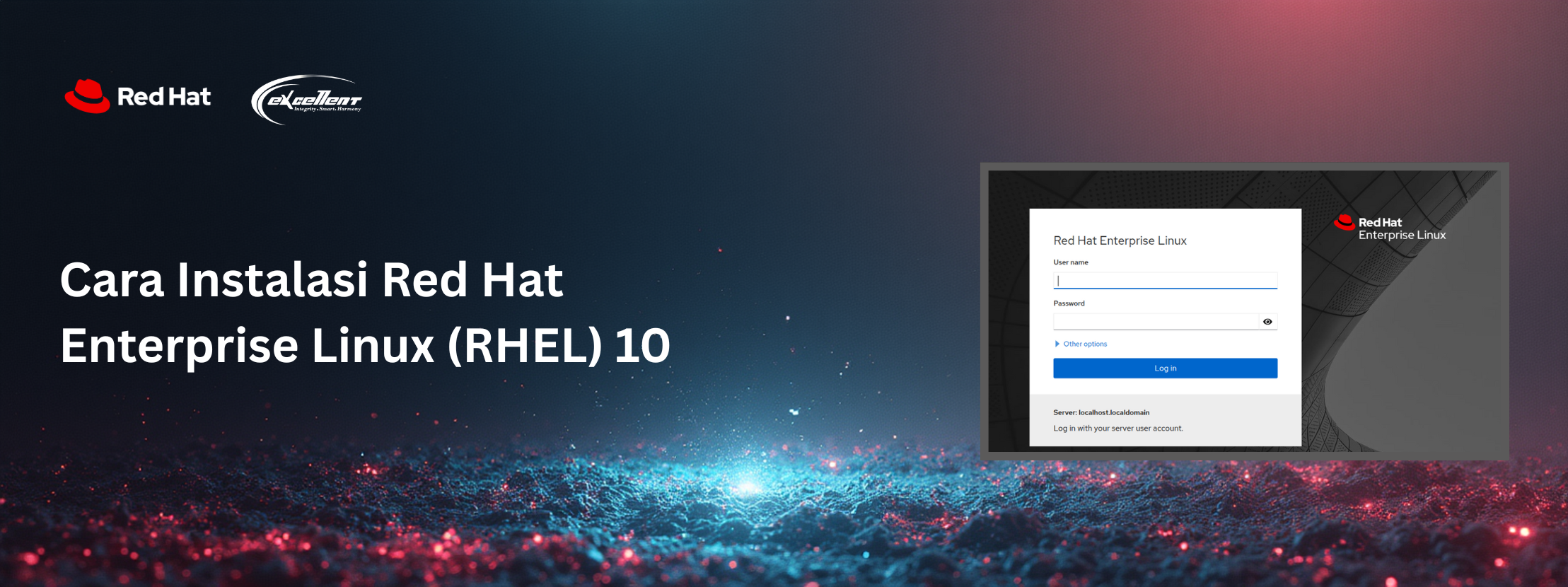
Cara Instalasi Red Hat Enterprise Linux (RHEL) 10

November 14, 2025by Zaidan

Dalam implementasi infrastruktur berbasis Linux, Red Hat Enterprise Linux (RHEL) menjadi salah satu pilihan utama banyak perusahaan karena stabilitas, keamanan, dan dukungan jangka panjangnya. Sebelum melakukan konfigurasi lanjutan, hal awal yang dapat dilakukan adalah melakukan proses instalasi agar administrator dapat lebih mengenali/familiar dengan sistem RHEL.

Keunggulan Menggunakan RHEL

Implementasi RHEL sebagai sistem operasi untuk production environment memiliki poin-poin penting bagi perusahaan, di antaranya:

  • Stabil dan Andal untuk Lingkungan Enterprise. RHEL telah digunakan secara luas di berbagai industri baik swasta maupun pemerintahan.
  • Dukungan Jangka Panjang (Long-Life Support). Rilis RHEL memperoleh dukungan keamanan dan maintenance hingga sepuluh tahun melalui subscription resmi.
  • Terintegrasi dengan Ekosistem Red Hat. RHEL dapat dihubungkan dengan produk Red Hat lain seperti Ansible, Satellite, dan Red Hat Insights.

Proses Instalasi RHEL10

Mengunduh File Iso RHEL

Untuk penggunaan development atau pengujian, Red Hat menyediakan Developer Subscription yang dapat diakses melalui link berikut.
image host
Sebelumnya, kita perlu daftar akun Red Hat terlebih dahulu sebelum dapat mengunduh file iso-nya. RHEL dapat diimplementasikan pada server fisik maupun virtual. Pada pengujian kali ini, instalasi RHEL dilakukan pada VM di atas Proxmox VE dan versi yang digunakan adalah RHEL 10.

Boot dari ISO

Jalankan VM/server RHEL dan boot ke file iso RHEL. Tampilan awalnya akan menampilkan opsi bahasa yang akan digunakan selama proses instalasi.
image host

Konfigurasi Instalasi RHEL

Pada tampilan utama installer, terdapat beberapa menu konfigurasi yang perlu diperiksa sebelum instalasi dimulai.
image host

  • Konfigurasi Disk (System> Installation Destination)
    image host
    Pilih disk yang akan digunakan untuk instalasi RHEL. Kita juga dapat melakukan konfigurasi partisi.
  • Pengaturan Akun Root (User Settings> Root Account).
    image host
    Terdapat dua opsi:

    • Disable root account: meningkatkan keamanan karena akses root melalui remote akan dinonaktifkan.
    • Enable root account: Akun root aktif dan dapat digunakan.
      Pada pengujian kali ini opsi yang dipilih adalah Disable root account.
  • Membuat Akun Non-Root (User Settings> Create User)
    image host
    Isikan nama, username dan password untuk akun non-root. Akun ini dapat digunakan untuk masuk ke sistem setelah instalasi selesai.
  • Konfigurasi Jaringan & Hostname (System> Network & Hostname)
    image host
    Aktifkan jaringan agar server dapat memperoleh alamat IP, fitur aktivasi RHEL dapat berjalan, dan sistem dapat melakukan update setelah instalasi.
  • Menghubungkan ke Akun Red Hat (Software> Connect to Red Hat)
    image hostMasukkan kredensial Red Hat lalu pilih tombol Register. Tahap ini akan menghubungkan server ke Red Hat Content Delivery Network (CDN).
  • Pemilihan Paket/Software Selection (Software> Software Selection).
    image host
    Beberapa opsi yang tersedia adalah Server with GUI, Server, Minimal Install, dan lainnya. Pada pengujian kali ini yang digunakan adalah Server (non GUI).

Memulai Proses Instalasi

image host
Apabila semua konfigurasi sudah sesuai, pilih tombol Begin Installation untuk melanjutkan proses instalasi RHEL.
image host
Tunggu hingga proses instalasi selesai, kemudian pilih tombol Reboot System.

Pasca Instalasi

  • Login ke Sistem.
    image host
    Setelah reboot, masuk ke console menggunakan akun non-root yang dibuat sebelumnya.
  • Mengakses Red Hat Web Console (Cockpit)
    RHEL menyediakan web interface yang dapat diakses melalui https://<IP-Server>:9090.
    image host
    Gunakan akun lokal RHEL (bukan akun Red Hat Online) untuk login.
    image host
    Melalui panel ini, administrator bisa:

    • Melihat status server.
    • Mengecek log.
    • Mengelola services.
    • Melihat penggunaan resources.
    • Melakukan pembaruan/update sistem.

Penutup

Proses instalasi Red Hat Enterprise Linux cukup mudah dan dapat dilakukan baik pada server fisik maupun virtual. Dengan mengikuti langkah-langkah di atas, administrator dapat menyiapkan lingkungan RHEL dasar yang stabil dan siap digunakan untuk berbagai kebutuhan operasional.

Jika Anda memiliki pertanyaan lebih lanjut mengenai Red Hat, tim Excellent siap membantu. Hubungi kami melalui sales@excellent.co.id untuk konsultasi lebih lanjut.

Linux Red Hat redhat
AboutMuhammad Zaidan
IT Support for PT Excellent Infotama Kreasindo | Certified Nakivo Technical & Sales Professional | In charge of Excellent Managed Services (EMS), Proxmox and Nakivo
Prev

Zimbra, Cara Baru Untuk Mengelola Data Agar Lebih Efisien

Next

Cara Mengaktifkan Two-Factor Authentication (TFA) di Zimbra Webmail (Modern UI)

Related Posts

BlogHeadline
April 17, 2012

Pemesanan Modul Panduan & CD/DVD Training untuk Training Mandiri

Read more
zimbra
Case Studies
July 6, 2010

Implementasi Zimbra Mail Server pada Perusahaan Farmasi di Jakarta Selatan

Read more
ilustrasi-investasi.jpg
Blog
January 20, 2019

Upaya Mencapai FIRE dan Rambu-Rambu Investasi

Read more

Leave a Reply

Your email address will not be published. Required fields are marked *

Search
Recent Post
  • Mengelola Banyak Subdomain Tanpa Ribet: Kenapa SSL Wildcard Jadi Pilihan
  • Mengapa kita harus upgrade ke Ubuntu Pro?
  • Website Sudah Online, Tapi Sudahkah Benar-Benar Aman?
  • Rilis Nakivo Backup & Replication v11.2: Dukungan untuk Proxmox VE 9 dan VMware vSphere 9
  • Di Balik Sepucuk Kartu dan Meja Makan: Cerita Ulang Tahun di Excellent
Categories
Archives
Featured image: Cara Instalasi Red Hat Enterprise Linux (RHEL) 10
Get in Touch

KATEGORI

  • Home
  • Artikel
  • Jadwal
  • Event
  • Berita

LAYANAN

  • Zimbra Mail Server
  • Ubuntu
  • XCP-ng
  • Vinchin
  • ASAV
  • Proxmox
  • RHEL
  • Nakivo
  • SMTP Relay
  • SSL Certificate

KONTAK KAMI

PT. Excellent Infotama Kreasindo, Premier Serenity Blok J12, Jl. KH. Agus Salim No. 40E, Bekasi Jaya, Bekasi Timur, Bekasi 17112, Jawa Barat, Indonesia

TENTANG KAMI

PT. Excellent Infotama Kreasindo merupakan entitas bisnis yang fokus pada layanan komputerisasi seperti implementasi sistem, konsultasi, training/workshop, dan maintenance sistem, terutama migrasi dari sistem Windows ke Linux. more…