logotype
  • Home
  • News
  • Product dan Services
    • Zimbra Mail Server
      • Excellent Managed Services Email
      • Lisensi Zimbra NE
      • Support dan Maintenance
      • MX Backup & ASAV
      • SMTP Relay
    • Proxmox
      • Proxmox Virtual Environment
      • Proxmox Mail Gateway
      • Proxmox Backup Server
    • XCP-ng
    • Red Hat Enterprise Linux
    • Ubuntu Pro
    • Nakivo Backup & Recovery
    • Vinchin Backup & Recovery
    • Lisensi
      • Proxmox Mail Gateway
      • Lisensi Zimbra Network Edition
      • Lisensi Nakivo Backup & Recovery
      • Subscription Zoom
    • Buku Training Mandiri
      • Buku Training Mandiri
      • Ebook Training Mandiri
    • Cloud & Hosting
      • Excellent Managed Services Email Server
      • MX Backup/Anti Spam & Anti Virus
      • SMTP Relay & Mail Gateway
      • Excellent Mail Hosing
    • SSL Sertifikat
  • Training
  • Insight
  • About Us
  • Contacts
logotype
logotype
  • Home
  • News
  • Product dan Services
    • Zimbra Mail Server
      • Excellent Managed Services Email
      • Lisensi Zimbra NE
      • Support dan Maintenance
      • MX Backup & ASAV
      • SMTP Relay
    • Proxmox
      • Proxmox Virtual Environment
      • Proxmox Mail Gateway
      • Proxmox Backup Server
    • XCP-ng
    • Red Hat Enterprise Linux
    • Ubuntu Pro
    • Nakivo Backup & Recovery
    • Vinchin Backup & Recovery
    • Lisensi
      • Proxmox Mail Gateway
      • Lisensi Zimbra Network Edition
      • Lisensi Nakivo Backup & Recovery
      • Subscription Zoom
    • Buku Training Mandiri
      • Buku Training Mandiri
      • Ebook Training Mandiri
    • Cloud & Hosting
      • Excellent Managed Services Email Server
      • MX Backup/Anti Spam & Anti Virus
      • SMTP Relay & Mail Gateway
      • Excellent Mail Hosing
    • SSL Sertifikat
  • Training
  • Insight
  • About Us
  • Contacts
logotype
  • Home
  • News
  • Product dan Services
    • Zimbra Mail Server
      • Excellent Managed Services Email
      • Lisensi Zimbra NE
      • Support dan Maintenance
      • MX Backup & ASAV
      • SMTP Relay
    • Proxmox
      • Proxmox Virtual Environment
      • Proxmox Mail Gateway
      • Proxmox Backup Server
    • XCP-ng
    • Red Hat Enterprise Linux
    • Ubuntu Pro
    • Nakivo Backup & Recovery
    • Vinchin Backup & Recovery
    • Lisensi
      • Proxmox Mail Gateway
      • Lisensi Zimbra Network Edition
      • Lisensi Nakivo Backup & Recovery
      • Subscription Zoom
    • Buku Training Mandiri
      • Buku Training Mandiri
      • Ebook Training Mandiri
    • Cloud & Hosting
      • Excellent Managed Services Email Server
      • MX Backup/Anti Spam & Anti Virus
      • SMTP Relay & Mail Gateway
      • Excellent Mail Hosing
    • SSL Sertifikat
  • Training
  • Insight
  • About Us
  • Contacts
Blog Post
Mengunggah file iso ke proxmox
BlogNewsProxmox

Mengunggah File ISO ke Proxmox VE: Panduan Lengkap Langkah demi Langkah

November 24, 2025by Ikhsan Maulana

Setelah Proxmox VE berhasil diinstal, langkah penting berikutnya sebelum membuat mesin virtual adalah menyiapkan file ISO sistem operasi. File ISO ini akan digunakan sebagai media instalasi VM di lingkungan virtual.

Bagi banyak pengguna baru, tahap upload ISO melalui GUI Proxmox VE sering menimbulkan kebingungan mulai dari memilih storage yang tepat, memastikan file ISO tidak korup, hingga menunggu proses upload yang kadang memakan waktu cukup lama.
Padahal, menyiapkan file ISO dengan benar akan mempercepat proses pembuatan mesin virtual (VM) dan memastikan instalasi sistem operasi berjalan lancar tanpa kendala.

Kenapa Upload ISO di Proxmox VE Penting

File ISO merupakan fondasi utama dalam proses pembuatan mesin virtual. Tanpa ISO yang valid, proses instalasi sistem operasi di VM tidak dapat dilakukan.

Dengan Proxmox VE, administrator dapat mengelola file ISO secara terpusat dan efisien melalui antarmuka web (GUI) yang mudah digunakan.

Beberapa keunggulan melakukan upload ISO melalui GUI Proxmox VE antara lain:

  • Mendukung berbagai sistem operasi, baik berbasis Linux, Windows, maupun lainnya.

  • Menyimpan ISO di storage yang terintegrasi, sehingga dapat diakses langsung saat membuat VM.

  • Meminimalkan kesalahan konfigurasi, karena tidak perlu menggunakan perintah terminal.

  • Menjamin keamanan dan konsistensi, karena setiap ISO tersimpan di lokasi yang mudah dipantau.

Dengan pengelolaan yang baik, administrator dapat menyiapkan berbagai sistem operasi untuk kebutuhan pengujian, pengembangan, atau deployment layanan dalam waktu singkat.

Langkah-Langkah Mengunggah File ISO di Proxmox VE (GUI)

1. Persiapan File ISO
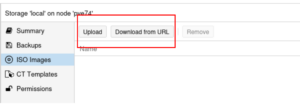
Untuk dapat membuat VM kita perlu terlebih dahulu upload file instalasi (.ISO). Secara default bisa diunggah pada local storage. Untuk unggah file .ISO terletak pada menu ISO Images seperti pada gambar diatas. Kita bisa menggunakan .ISO yang kita punya (Upload) atau mendapatkan file .ISO dari Internet (Download from URL).
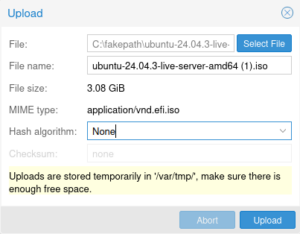
Untuk mengunggah file .iso dari direktori lokal, kita dapat memilih tombol Upload. Pada gambar diatas merupakan tampilan apabila kita memilih menu tersebut. Pilih tombol Select File untuk memilih file .iso yang akan diunggah. Pilih tombol Upload untuk melanjutkan proses unggah file.
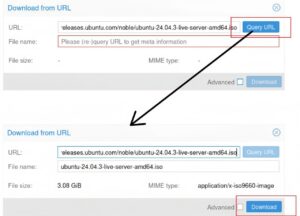
Apabila memilih tombol Download from URL, maka akan muncul jendela seperti gambar diatas. Akan ada dialog box yang dapat kita isi dengan link dari file .ISO yang ingin diunduh.

Sebagai contoh, pada pengujian kali ini menggunakan link dari https://releases.ubuntu.com/noble/ubuntu-24.04.3-live-server-amd64.iso. Taruh link pada kotak URL lalu tekan tombol Query URL. Proxmox VE akan mengambil data dari file yang akan diunduh, kemudian tombol Download dapat dipilih untuk melanjutkan proses unduh file .iso.

Selain dua cara tadi, kita juga bisa unggah file .iso secara remote misalkan via SCP (secure copy). File .iso dapat ditempatkan pada direktori /var/lib/vz/template/iso.
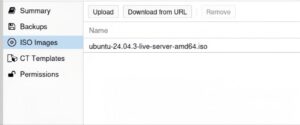
Apabila file sudah berhasil diunggah ke server Proxmox VE, makan akan tampil pada halaman ISO Images. Pada gambar diatas ditampilan file .iso Ubuntu 24.04.3 sudah berhasil disimpan pada local storage server Proxmox VE.

Untuk panduan lebih lanjut atau pendampingan implementasi Proxmox VE, tim Excellent siap membantu mulai dari tahap upload ISO hingga manajemen VM dan cluster, Kunjungi laman resmi proxmox.excellent.co.id untuk informasi lengkap.

Jika ingin mengetahui langkah-langkah instalasi Proxmox VE sebelum tahap upload ISO, silakan kunjungi artikel berikut: Membangun Lingkungan Virtual yang Andal dengan Proxmox VE: Instalasi Proxmox VE

Penutup

Dengan memahami cara mengunggah file ISO melalui GUI Proxmox VE, administrator dapat menyiapkan sistem operasi untuk VM dengan lebih efisien, tanpa perlu menggunakan perintah terminal. Langkah ini menjadi tahap awal yang penting dalam proses membangun infrastruktur virtual di Proxmox VE.

Dengan file ISO yang tersimpan dengan benar, proses pembuatan VM akan berjalan lebih cepat, stabil, dan siap digunakan untuk berbagai kebutuhan mulai dari pengujian, pengembangan, hingga penerapan layanan produksi.

Proxmox VE
Prev

Cara Mengaktifkan Two-Factor Authentication (TFA) di Zimbra Webmail (Modern UI)

Next

Mengelola XCP-ng dengan XO-Lite dan Xen Orchestra Appliance (XOA)

Related Posts

ilustrasi-investasi.jpg
Blog
January 20, 2019

Upaya Mencapai FIRE dan Rambu-Rambu Investasi

Read more
customer_service
EventNews
December 27, 2020

Layanan Excellent Saat Libur Natal & Tahun Baru

Read more
ebook-excellent-1024×819.jpg
BlogBlog & Resources
January 1, 2019

Buku & Ebook Excellent

Read more

Leave a Reply

Your email address will not be published. Required fields are marked *

Search
Recent Post
  • Mengelola Banyak Subdomain Tanpa Ribet: Kenapa SSL Wildcard Jadi Pilihan
  • Mengapa kita harus upgrade ke Ubuntu Pro?
  • Website Sudah Online, Tapi Sudahkah Benar-Benar Aman?
  • Rilis Nakivo Backup & Replication v11.2: Dukungan untuk Proxmox VE 9 dan VMware vSphere 9
  • Di Balik Sepucuk Kartu dan Meja Makan: Cerita Ulang Tahun di Excellent
Categories
Archives
Featured image: Mengunggah File ISO ke Proxmox VE: Panduan Lengkap Langkah demi Langkah
Get in Touch

KATEGORI

  • Home
  • Artikel
  • Jadwal
  • Event
  • Berita

LAYANAN

  • Zimbra Mail Server
  • Ubuntu
  • XCP-ng
  • Vinchin
  • ASAV
  • Proxmox
  • RHEL
  • Nakivo
  • SMTP Relay
  • SSL Certificate

KONTAK KAMI

PT. Excellent Infotama Kreasindo, Premier Serenity Blok J12, Jl. KH. Agus Salim No. 40E, Bekasi Jaya, Bekasi Timur, Bekasi 17112, Jawa Barat, Indonesia

TENTANG KAMI

PT. Excellent Infotama Kreasindo merupakan entitas bisnis yang fokus pada layanan komputerisasi seperti implementasi sistem, konsultasi, training/workshop, dan maintenance sistem, terutama migrasi dari sistem Windows ke Linux. more…