Menambahkan Compute Node ke OpenNebula
Setelah proses instalasi Frontend OpenNebula selesai, langkah berikutnya adalah menambahkan Compute Node sebagai mesin untuk menjalankan Virtual Machine (VM). Tahapan ini sering menimbulkan kendala seperti koneksi SSH yang gagal, versi paket yang tidak cocok, atau Daemon virtualisasi yang belum aktif.
Melalui panduan ini, Anda akan mempelajari cara menambahkan Compute Node ke Frontend , mulai dari konfigurasi awal hingga pengujian VM melalui GUI Sunstone agar sistem cloud dapat berjalan stabil dan terintegrasi penuh.
Benefit / Keunggulan Pembahasan
-
Menjelaskan langkah-langkah lengkap penambahan Compute Node.
-
Membantu administrator memastikan komunikasi antara Frontend dan Node berjalan lancar.
-
Menghindari kesalahan umum seperti koneksi SSH gagal, Host berstatus Error, atau VM tidak dapat dijalankan.
Langkah-Langkah Integrasi Compute Node
1. Persiapan Sistem
Jangan lupa untuk update sistem dan pasang paket dasar jaringan untuk menunjang instalasi ini:
Atur hostname di masing-masing VM:
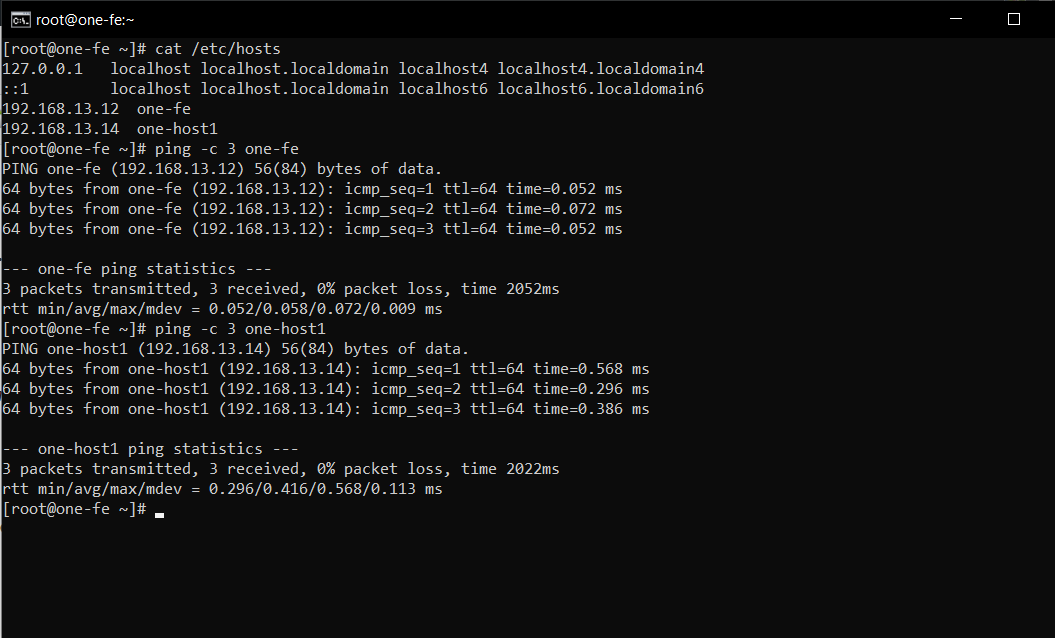
Jangan lupa untuk menambahkan entri /etc/hosts di kedua VM (Frontend & Node) agar hostname saling dikenali:
Coba untuk uji konektivitas dua arah pada masing masing VM (Frontend & Node):
2. Persiapan Virtualisasi di Node
Pasang komponen virtualisasi dengan perintah:
Pastikan cek dukungan virtualisasi aktif pada Node:
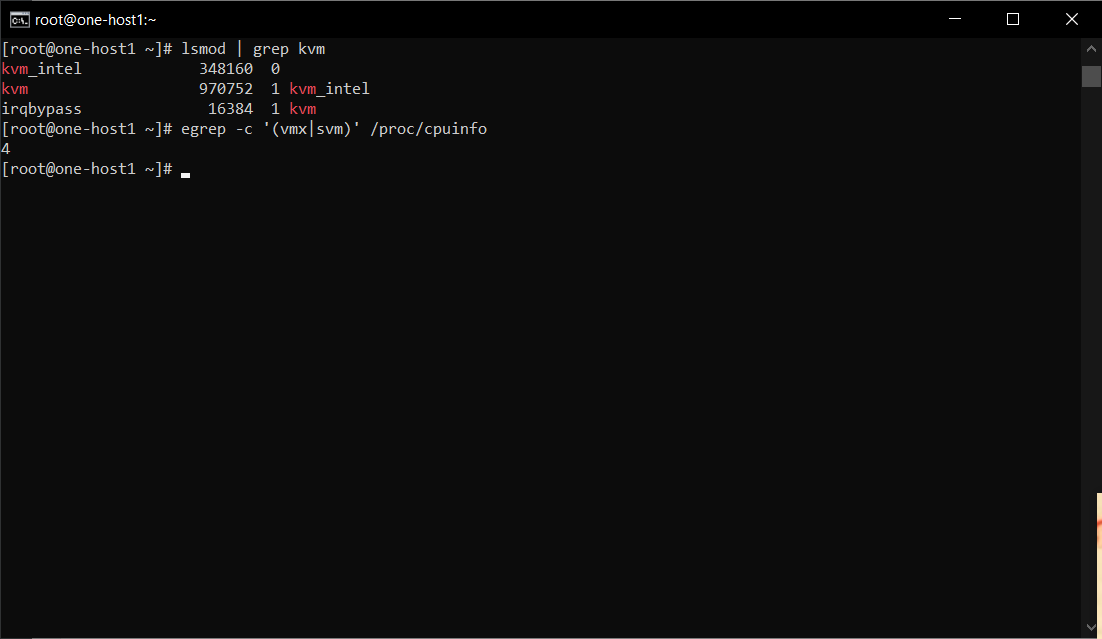
Jika muncul output pada perintah KVM, dan output cpuinfo diatas angka 0, lanjutkan ke langkah berikutnya.
3. Instalasi Komponen Node
Tambahkan repositori OpenNebula:
Install paket Node nya:
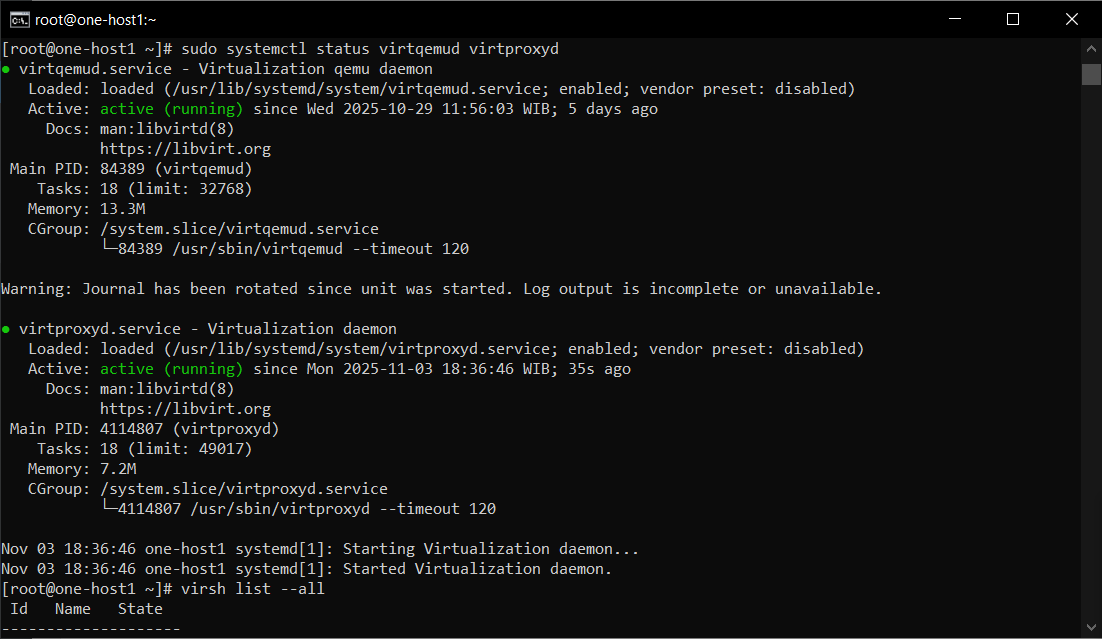
Aktifkan Daemon virtualisasi:
Verifikasi koneksi libvirt:
4. Konfigurasi SSH tanpa Password
Dari sisi Frontend:
Pastikan dari Frontend dapat melakukan SSH kepada User oneadminmilik Node.
5. Integrasi Node ke Frontend
Masuk ke Frontend sebagai oneadmin:
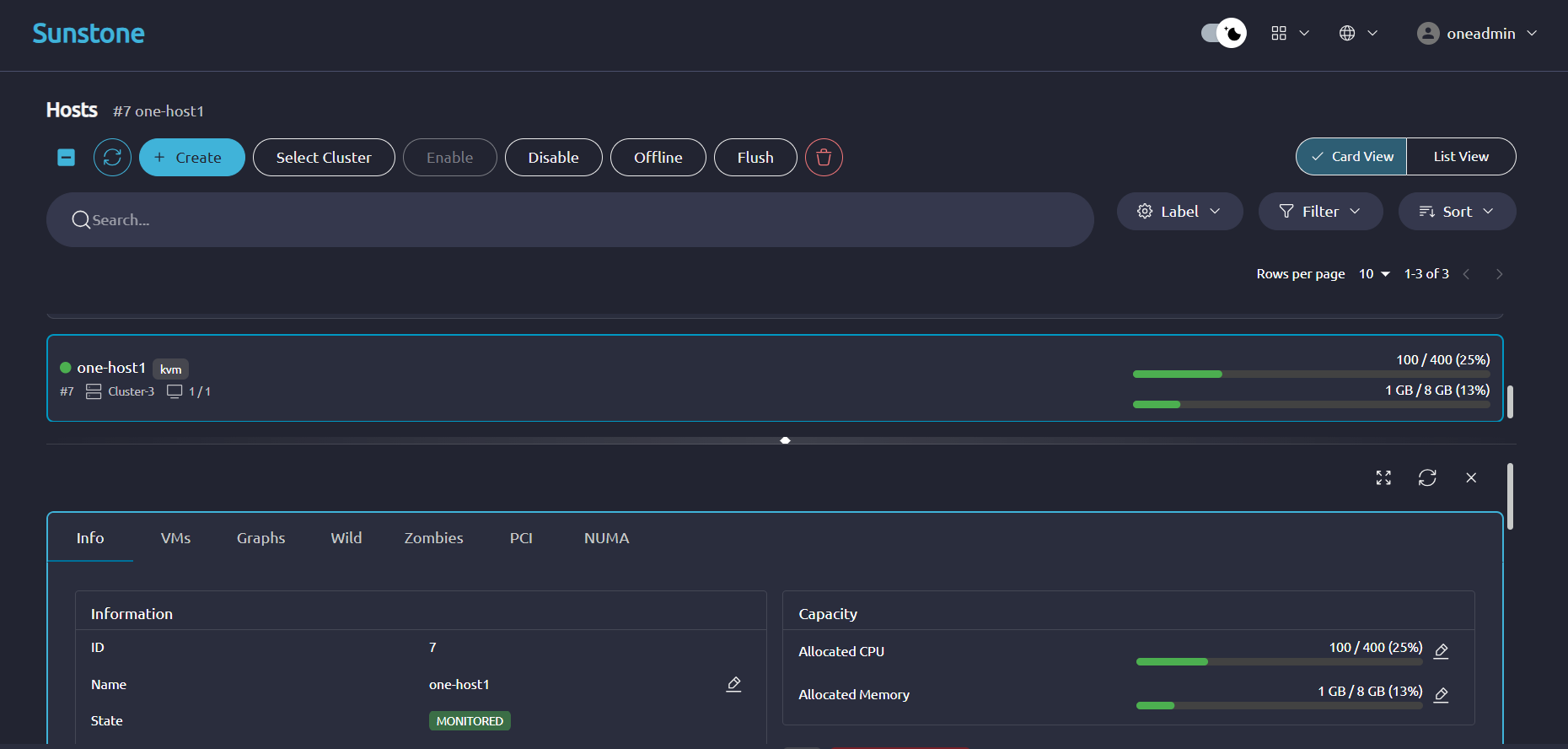
Tambahkan Node ke sistem OpenNebula:
onehost create one-node1 -i kvm -v kvm -t ssh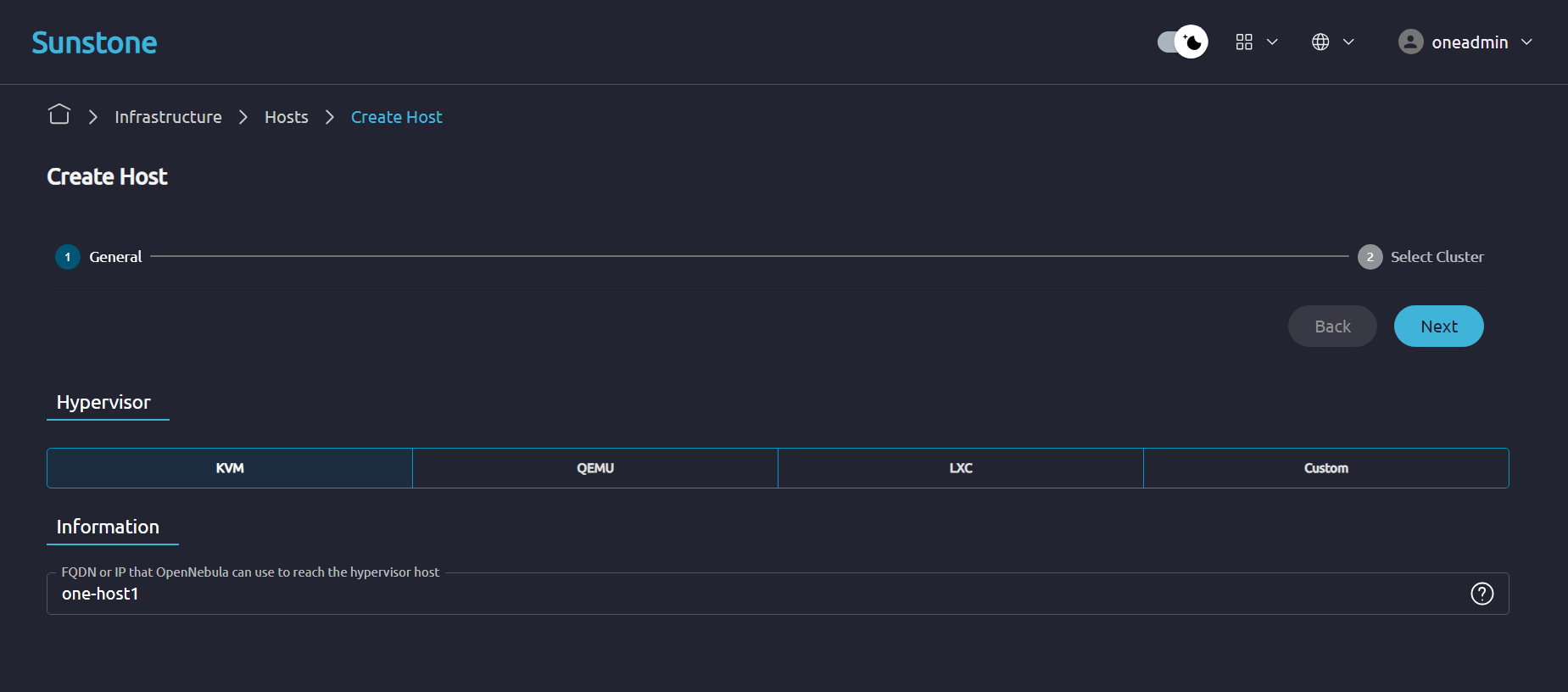
Tertarik pada OpenNebula ini? Tim Excellent siap membantu proses perencanaan, implementasi, dan pendampingan teknis sesuai kebutuhan Anda.
Penutup
Dengan berhasil menambahkan Compute Node ke Frontend dan menjalankan VM melalui Sunstone, sistem OpenNebula kini berfungsi penuh sebagai private cloud. Semua komponen Frontend, Node, dan hypervisor telah terintegrasi dan siap digunakan untuk pengelolaan secara terpusat.
Silahkan kunjungi artikel kami tentang OpenNebula dan Instalasi Frontend dari OpenNebula.
Lihat informasi selengkapnya tentang OpenNebula pada dokumentasi OpenNebula.