
logotype
  • Home
  • News
  • Product dan Services
    • Zimbra Mail Server
      • Excellent Managed Services Email
      • Lisensi Zimbra NE
      • Support dan Maintenance
      • MX Backup & ASAV
      • SMTP Relay
    • Proxmox
      • Proxmox Virtual Environment
      • Proxmox Mail Gateway
      • Proxmox Backup Server
    • XCP-ng
    • Red Hat Enterprise Linux
    • Ubuntu Pro
    • Nakivo Backup & Recovery
    • Vinchin Backup & Recovery
    • Lisensi
      • Proxmox Mail Gateway
      • Lisensi Zimbra Network Edition
      • Lisensi Nakivo Backup & Recovery
      • Subscription Zoom
    • Buku Training Mandiri
      • Buku Training Mandiri
      • Ebook Training Mandiri
    • Cloud & Hosting
      • Excellent Managed Services Email Server
      • MX Backup/Anti Spam & Anti Virus
      • SMTP Relay & Mail Gateway
      • Excellent Mail Hosing
    • SSL Sertifikat
  • Training
  • Insight
  • About Us
  • Contacts
logotype
logotype
  • Home
  • News
  • Product dan Services
    • Zimbra Mail Server
      • Excellent Managed Services Email
      • Lisensi Zimbra NE
      • Support dan Maintenance
      • MX Backup & ASAV
      • SMTP Relay
    • Proxmox
      • Proxmox Virtual Environment
      • Proxmox Mail Gateway
      • Proxmox Backup Server
    • XCP-ng
    • Red Hat Enterprise Linux
    • Ubuntu Pro
    • Nakivo Backup & Recovery
    • Vinchin Backup & Recovery
    • Lisensi
      • Proxmox Mail Gateway
      • Lisensi Zimbra Network Edition
      • Lisensi Nakivo Backup & Recovery
      • Subscription Zoom
    • Buku Training Mandiri
      • Buku Training Mandiri
      • Ebook Training Mandiri
    • Cloud & Hosting
      • Excellent Managed Services Email Server
      • MX Backup/Anti Spam & Anti Virus
      • SMTP Relay & Mail Gateway
      • Excellent Mail Hosing
    • SSL Sertifikat
  • Training
  • Insight
  • About Us
  • Contacts
logotype
  • Home
  • News
  • Product dan Services
    • Zimbra Mail Server
      • Excellent Managed Services Email
      • Lisensi Zimbra NE
      • Support dan Maintenance
      • MX Backup & ASAV
      • SMTP Relay
    • Proxmox
      • Proxmox Virtual Environment
      • Proxmox Mail Gateway
      • Proxmox Backup Server
    • XCP-ng
    • Red Hat Enterprise Linux
    • Ubuntu Pro
    • Nakivo Backup & Recovery
    • Vinchin Backup & Recovery
    • Lisensi
      • Proxmox Mail Gateway
      • Lisensi Zimbra Network Edition
      • Lisensi Nakivo Backup & Recovery
      • Subscription Zoom
    • Buku Training Mandiri
      • Buku Training Mandiri
      • Ebook Training Mandiri
    • Cloud & Hosting
      • Excellent Managed Services Email Server
      • MX Backup/Anti Spam & Anti Virus
      • SMTP Relay & Mail Gateway
      • Excellent Mail Hosing
    • SSL Sertifikat
  • Training
  • Insight
  • About Us
  • Contacts
Blog Post
ResourceVMWare

Tips VMWare vSphere : FreeNAS iSCSI Share untuk vSphere Network Storage/Datastore-Bagian Pertama

April 20, 2012by Masim Vavai Sugianto

Berbeda dengan konfigurasi FreeNAS NFS Share yang relatif mudah dan cepat, konfigurasi iSCSI share memerlukan konfigurasi yang relatif lebih panjang. Meski demikian, konfigurasi iSCSI share kelihatannya saja sulit, padahal jika sudah melakukannya minimal sekali, pasti sudah hapal polanya. iSCSI share ini cukup penting untuk dipelajari, karena jika kita sudah membuat sebuah iSCSI share, kita bisa memanfaatkannya bukan hanya untuk vSphere datastore melainkan bisa juga digunakan pada Proxmox, Linux Server dan Windows Server.

Konfigurasi  FreeNAS iSCSI Share untuk vSphere Network Storage/Datastore membutuhkan 2 tahap konfigurasi, yaitu konfigurasi service iSCSI pada FreeNAS dan konfigurasi datastore pada vSphere.

Konfigurasi Service iSCSI pada FreeNAS

  1. Buka FreeNAS web admin (http://ip-FreeNAS) menggunakan browser
  2. Klik menu Services | iSCSI pada tree menu disisi panel kiri FreeNAS
    `
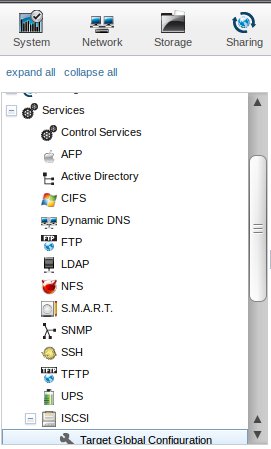
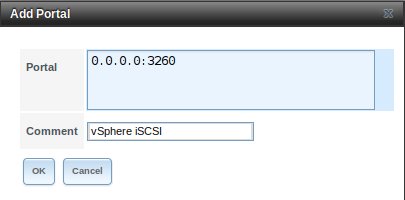
  3. Klik pada tab Portal untuk memberikan IP untuk share. Klik Add portal. Biarkan saja isinya default, kemudian klik Save
    `
  4. Selanjutnya kita bisa memilih Authorized Initiator untuk memastikan siapa saja (komputer mana saja) yang boleh mengaksesnya. Klik Add Authorized Initiator. Biarkan juga isinya default, klik Save.
    `
  5. Pada bagian Target Global Configuration, ubah nama domain pada iqn.2011-03.example.org.istgt. Kita juga bisa mengubah opsi lain, misalnya untuk user dan group pada Discovery Auth Method dan Discovery Auth Group namun untuk saat ini bisa diabaikan. Kedua opsi tersebut digunakan jika kita ingin membatasi akses ke iSCSI share hanya untuk authentikasi user tertentu. Untuk keperluan simulasi, saya mengganti nama domain iSCSI dari example.org menjadi excellent.co.id. Klik Save
    `
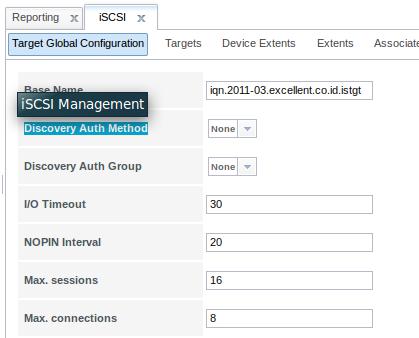
  6. Tahap selanjutnya kita menentukan Target. Target berisi nama iSCSI share yang akan digunakan
    `
  7. Setelah Target, tahap berikutnya adalah menentukan share. Dalam terminologi  iSCSI, kita tidak melakukan share volume melainkan share device extent atau file extent. Pada pilihan ini kita menentukan nama dan harddisk yang akan dipergunakan sebagai iSCSI share. Extent adalah nama share dari storage unit. Bisa dalam bentuk file (file extents) atau bisa juga dalam bentuk device (device Extent).
    `
    Device extent :
    Bisa menggunakan disk yang belum diformat atau zvol volume. Keuntungan penggunaan device extent adalah karena lebih cepat daripada file extent. Kerugiannya, seluruh volume harddisk akan diexport menjadi 1 share. Jika ingin sebagian volume yang dijadikan sebagai iSCSI share, buatlah zvol (jika harddisknya merupakan ZFS volume) atau gunakan file extent. Untuk zvol, bisa dibuat via menu Storage -> CreateZFS Volume.
    File extent :
    Bisa menggunakan bagian tertentu dari sebuah volume. Saat menentukan file extent, kita bisa menentukan sebuah nama file (yang belum ada) atau sebuahZFS dataset. Keuntungan dari file extents adalah kita bisa membuat multiple exports per volume. Kerugiannya, file extents lebih lambat diakses daripada device extents.
    `
    Untuk simulasi ini menggunakan device extents karena akan menjadikan seluruh harddisk menjadi sebuah volume. Klik Add Extent kemudian tentukan nama Extent dan pilih harddisk yang diinginkan
    `
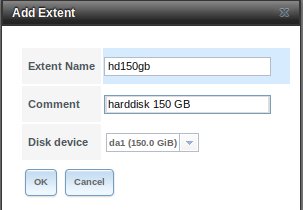
  8. Setelah memiliki Target dan Device Extents, kita bisa menghubungkannya melalui menu Associated Target. Disini kita menentukan bahwa harddisk iSCSI share dihubungkan dengan target yang sudah didefinisikan
    `
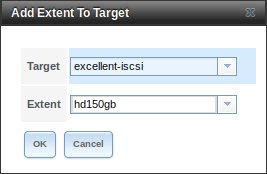
  9. Setelah semuanya disetup, kita bisa memilih menu Services di tab bagian atas (Toolbar) dan menggeser tombol iSCSI dari OFF menjadi ON
    `
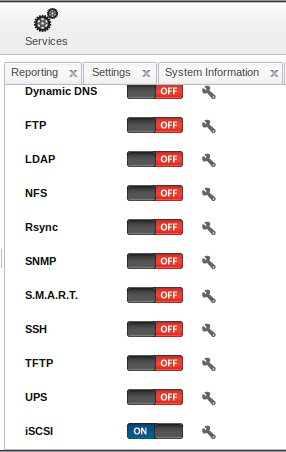
Langkah selanjutnya adalah mengakses iSCSI share melalui aplikasi yang berkepentingan, dalam hal ini VMWare vSphere. Sesuai dengan deskripsi diawal tulisan, iSCSI share dapat dipergunakan sebagai network storage/shared storage bukan hanya untuk vSphere melainkan juga bisa digunakan oleh Windows server (menggunakan iSCSI initiator), Proxmox VE atau aplikasi lain yang bisa mengakses protokol iSCSI.

Konfigurasi vSphere iSCSI datastore akan dibahas pada artikel berikutnya.

Catatan : Artikel ini dan artikel selanjutnya adalah bagian dari “Modul Training VMWare vSphere Fundamental & Medium” dan “Mastering Proxmox VE”. Jika berminat, rekan-rekan bisa mengikuti trainingnya atau bisa juga mendapatkan modulnya.
FreeNAS iSCSI Proxmox & Untangle VMWare VSphere
Prev

Tips VMWare vSphere : FreeNAS NFS Share untuk vSphere Network Storage/Datastore

Next

Tips VMWare vSphere : FreeNAS iSCSI Share untuk vSphere Network Storage/Datastore-Bagian Kedua

Related Posts

vavai-vmware-converter-install
ResourceVMWare
April 10, 2012

Tips Memindahkan Mesin Fisik ke Virtual Machine (P2V) Menggunakan VMWare Converter-Bagian 2

Read more
ResourceVMWare
April 19, 2012

Instalasi FreeNAS untuk Network Storage VMWare vSphere

Read more
Screen-Shot-2019-01-04-at-20.32.26.png
BlogBlog & ResourcesHeadlineVMWare
January 6, 2019

Instalasi Custom SSL Certificate pada vCenter Server 6.7

Read more

Leave a Reply

Your email address will not be published. Required fields are marked *

Search
Recent Post
  • Zimbra Daffodil 10.1.16 Rilis: Modern Web App Makin Cerdas, Backup Lebih Hemat Storage, dan Peningkatan Keamanan
  • Live Migration vs High Availability di XCP-ng: Perbedaan dan Skenario Penggunaan
  • Informasi untuk Pelanggan PT. Excellent Infotama Kreasindo : Penyesuaian Kebijakan Masa Berlaku Sertifikat SSL/TLS Menuju Standar Keamanan Global
  • Excellent Infotama Kreasindo: Lingkungan Kerja yang Memberi Ruang untuk Bertumbuh
  • Segudang Benefit dari Dana Buffer: Ketika Kebijakan Berangkat dari Pengalaman
Categories
Archives
Featured image: Tips VMWare vSphere : FreeNAS iSCSI Share untuk vSphere Network Storage/Datastore-Bagian Pertama
Get in Touch

KATEGORI

  • Home
  • Artikel
  • Jadwal
  • Event
  • Berita

LAYANAN

  • Zimbra Mail Server
  • Ubuntu
  • XCP-ng
  • Vinchin
  • ASAV
  • Proxmox
  • RHEL
  • Nakivo
  • SMTP Relay
  • SSL Certificate

KONTAK KAMI

PT. Excellent Infotama Kreasindo, Premier Serenity Blok J12, Jl. KH. Agus Salim No. 40E, Bekasi Jaya, Bekasi Timur, Bekasi 17112, Jawa Barat, Indonesia

TENTANG KAMI

PT. Excellent Infotama Kreasindo merupakan entitas bisnis yang fokus pada layanan komputerisasi seperti implementasi sistem, konsultasi, training/workshop, dan maintenance sistem, terutama migrasi dari sistem Windows ke Linux. more…