
logotype
  • Home
  • News
  • Product dan Services
    • Zimbra Mail Server
      • Excellent Managed Services Email
      • Lisensi Zimbra NE
      • Support dan Maintenance
      • MX Backup & ASAV
      • SMTP Relay
    • Proxmox
      • Proxmox Virtual Environment
      • Proxmox Mail Gateway
      • Proxmox Backup Server
    • XCP-ng
    • Red Hat Enterprise Linux
    • Ubuntu Pro
    • Nakivo Backup & Recovery
    • Vinchin Backup & Recovery
    • Lisensi
      • Proxmox Mail Gateway
      • Lisensi Zimbra Network Edition
      • Lisensi Nakivo Backup & Recovery
      • Subscription Zoom
    • Buku Training Mandiri
      • Buku Training Mandiri
      • Ebook Training Mandiri
    • Cloud & Hosting
      • Excellent Managed Services Email Server
      • MX Backup/Anti Spam & Anti Virus
      • SMTP Relay & Mail Gateway
      • Excellent Mail Hosing
    • SSL Sertifikat
  • Training
  • Insight
  • About Us
  • Contacts
logotype
logotype
  • Home
  • News
  • Product dan Services
    • Zimbra Mail Server
      • Excellent Managed Services Email
      • Lisensi Zimbra NE
      • Support dan Maintenance
      • MX Backup & ASAV
      • SMTP Relay
    • Proxmox
      • Proxmox Virtual Environment
      • Proxmox Mail Gateway
      • Proxmox Backup Server
    • XCP-ng
    • Red Hat Enterprise Linux
    • Ubuntu Pro
    • Nakivo Backup & Recovery
    • Vinchin Backup & Recovery
    • Lisensi
      • Proxmox Mail Gateway
      • Lisensi Zimbra Network Edition
      • Lisensi Nakivo Backup & Recovery
      • Subscription Zoom
    • Buku Training Mandiri
      • Buku Training Mandiri
      • Ebook Training Mandiri
    • Cloud & Hosting
      • Excellent Managed Services Email Server
      • MX Backup/Anti Spam & Anti Virus
      • SMTP Relay & Mail Gateway
      • Excellent Mail Hosing
    • SSL Sertifikat
  • Training
  • Insight
  • About Us
  • Contacts
logotype
  • Home
  • News
  • Product dan Services
    • Zimbra Mail Server
      • Excellent Managed Services Email
      • Lisensi Zimbra NE
      • Support dan Maintenance
      • MX Backup & ASAV
      • SMTP Relay
    • Proxmox
      • Proxmox Virtual Environment
      • Proxmox Mail Gateway
      • Proxmox Backup Server
    • XCP-ng
    • Red Hat Enterprise Linux
    • Ubuntu Pro
    • Nakivo Backup & Recovery
    • Vinchin Backup & Recovery
    • Lisensi
      • Proxmox Mail Gateway
      • Lisensi Zimbra Network Edition
      • Lisensi Nakivo Backup & Recovery
      • Subscription Zoom
    • Buku Training Mandiri
      • Buku Training Mandiri
      • Ebook Training Mandiri
    • Cloud & Hosting
      • Excellent Managed Services Email Server
      • MX Backup/Anti Spam & Anti Virus
      • SMTP Relay & Mail Gateway
      • Excellent Mail Hosing
    • SSL Sertifikat
  • Training
  • Insight
  • About Us
  • Contacts
Blog Post
ResourceSLES, RHEL & Zextras

Menjalankan Aplikasi Windows (Microsoft Office) di Linux dengan Mudah Menggunakan PlayOnLinux

November 5, 2012by Masim Vavai Sugianto

Salah satu jenis dokumen yang sering digunakan di perusahaan untuk berbagi file/dokumen dengan pihak lain adalah Microsoft Office. Adanya aplikasi OpenOffice/LibreOffice yang mampu membaca dan merevisi file Microsoft Office sangat membantu proses share dokumen ini namun adakalanya format yang dibuka/disimpan oleh LibreOffice tidak 100% sama. Jika demikian, alternatif yang paling mungkin adalah menjalankan aplikasi Windows seperti Microsoft Office di Linux.

Salah satu aplikasi yang mudah diinstall dan dipergunakan untuk keperluan ini adalah aplikasi PlayOnLinux. Aplikasi PlayOnLinux menggunakan Wine untuk menjalankan aplikasi yang dimaksud, namun prosesnya dibuat sederhana dan intuitif.

Berikut adalah proses menjalankan Microsoft Office 2007 pada Linux openSUSE 12.2 menggunakan PlayOnLinux.

Catatan : Meski dijalankan di Linux, aplikasi Microsoft Office atau aplikasi lainnya yang bersifat propietary tetap memerlukan lisensi.

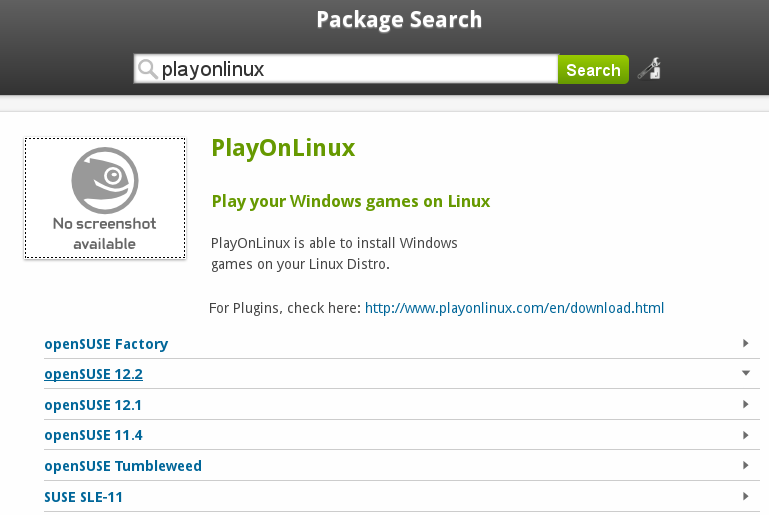
  1. Install aplikasi PlayOnLinux. Cara termudah instalasi aplikasi di openSUSE adalah menggunakan fasilitas One-Click-Install. Buka http://software.opensuse.org/search, cari nama playonlinux dan kemudian search. Pilih versi yang sesuai dan klik link 1-Click Install.
    `
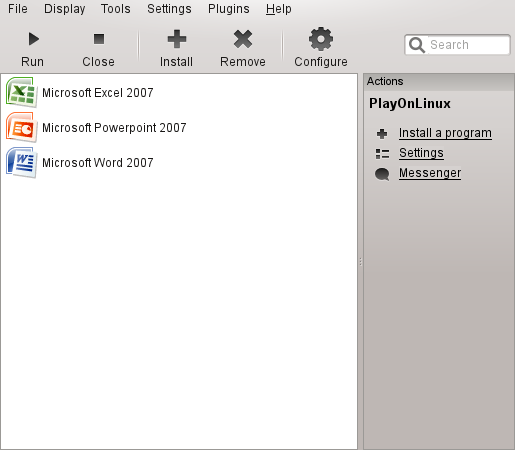
  2. Selesai diinstall, jalankan aplikasi tersebut. Jika menu-nya tidak muncul, PlayOnLinux bisa juga dijalankan melalui konsole dengan mengetikkan nama playonlinux di terminal atau konsole.
  3. Saat dijalankan, PlayOnLinux akan mengecek beberapa requirement, misalnya font-font standard Microsoft dan library lainnya, termasuk aplikasi Wine. Kita hanya perlu mengikuti wizardnya saja
    `
    `
    `
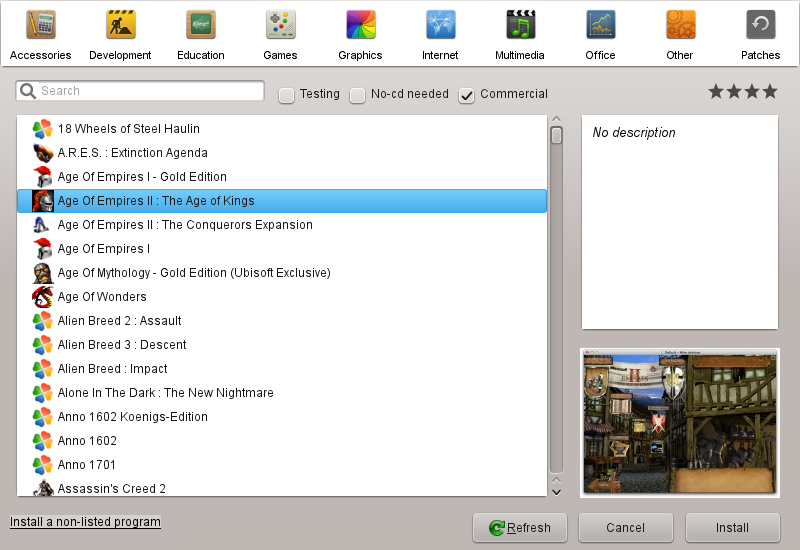
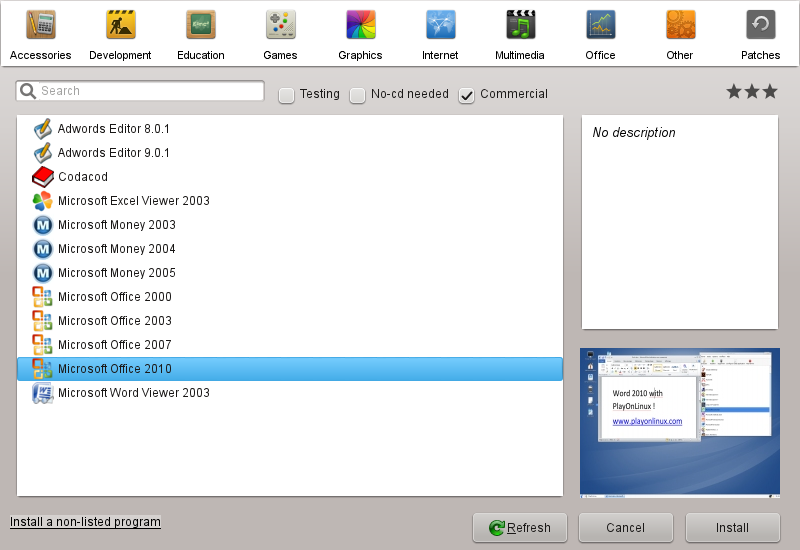
  4. Setelah selesai, kita bisa langsung memilih menu instalasi program aplikasi (Install a Program)
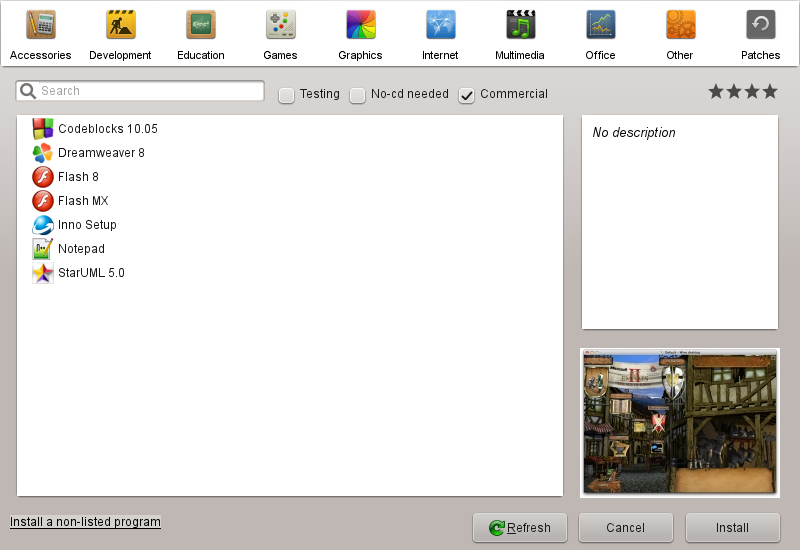
  5. Pilih kelompok aplikasi Office jika ingin melakukan instalasi aplikasi Microsoft Office. Selain Microsoft Office, PlayOnLinux juga bisa digunakan untuk menjalankan aplikasi lain seperti DreamWeaver, Flash dan lain-lain. Jangan lupa siapkan CD/DVD untuk installernya
    `
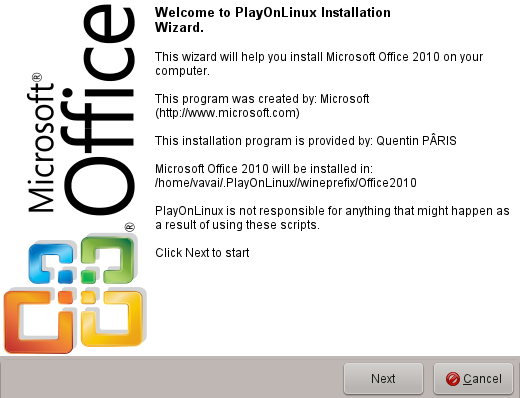
  6. Proses instalasi akan sama persis dengan proses instalasi yang biasa dilakukan di Windows
    `
  7. Setelah selesai, kita bisa langsung menggunakan aplikasi Microsoft Office tersebut
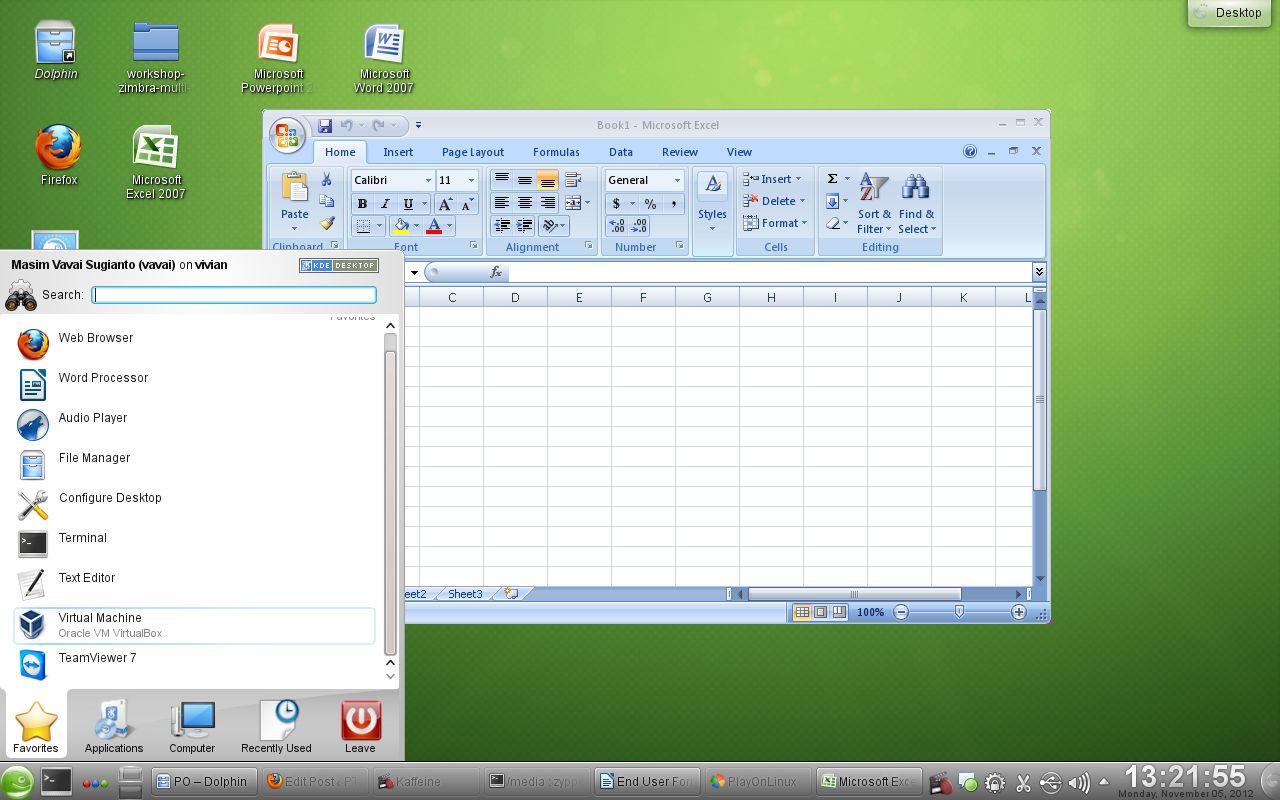
Sebenarnya saya memiliki lisensi CrossOver Office, namun dari pengalaman saya menggunakan kedua aplikasi ini, kelihatannya aplikasi PlayOnLinux memiliki penampilan yang lebih professional dan mudah digunakan (serta free juga) 🙂 . Yang jelas, aplikasi semacam Wine, PlayOnLinux dan CrossOver Office ini mempermudah proses integrasi sistem antara Linux dan Windows.

CrossOver LibreOffice Microsoft Office openSUSE PlayOnLinux Wine
Prev

Implementasi Zimbra Multi Server untuk Zimbra Large Deployment-Bagian 2

Next

Lowongan Kerja : IT Staff di Konawe Utara Sulawesi Tenggara

Related Posts

penghematan-dengan-teknologi-virtualisasi
ResourceVMWare
December 28, 2010

Keuntungan Teknologi Virtualisasi & Cloud Computing

Read more
ResourceZimbra
January 8, 2013

Tips Zimbra : Otomatis Bounce jika Account Tujuan Over Kuota

Read more
ResourceSLES, RHEL & Zextras
November 6, 2012

Instalasi & Konfigurasi Samba 4 Sebagai Active Directory Server Bagian 6-Otomatisasi Konfigurasi

Read more

Comments(07)

  1. By taufan
    December 18, 2012

    Mas Vavai

    Mau tanya
    saya install Opensuse 11.4
    dan sdh install playonLinux

    mengikuti wizardnya
    saya pilih Micr Office 2007

    where is mounted your cd-rom?
    /media/Sles/office 2007
    selalu muncul error

    Error in FS_Check
    The following file is located on a fuse filesystem.
    It might prevent wine from working

    /media/Sles/office 2007/setup.exe

    knp ya mas?

    taufan

  2. By Masim Vavai Sugianto
    December 19, 2012

    Coba folder yang berisi file installer disalin ke folder lokal mas, jangan via USB atau lainnya

  3. By ariendank
    May 3, 2014

    gan dari playonlinux ini apakah aplikasi office juga bisa ngeprint seperti yang di windows ya????

  4. By Tempat Review
    April 9, 2017

    Mantabb , semoga windows dan linux kerjasamanya semakin erat hehehe

  5. By teguh
    April 24, 2017

    setelah di instal aplikasinya penggunannya online apa off line mas..

  6. By ilman
    August 21, 2018

    mau tanya bang,
    kalo kerja word pada linux (pake raspberry) apakah bisa di jalan ketika saya ingin menedit melalui microsoft (windows).?
    makasih

  7. By Fajar Mukharom
    August 23, 2018

    Hi Mas Ilman,
    Sangat bisa mas, pastikan saja ekstensi filenya sama. Karena jika berbeda biasanya terdapat beberapa tampilan yang kurang sesuai dan perlu di edit kembali.

Leave a Reply

Your email address will not be published. Required fields are marked *

Search
Recent Post
  • VMware vs Proxmox VE: Pilihan Tepat untuk Efisiensi Biaya Virtualisasi Perusahaan?
  • Mengenal Ceph Storage di Proxmox VE
  • Email Lives Matter!
  • Infrastruktur IT Sering Lambat dan Tidak Stabil? Tingkatkan Kinerja Sistem dengan Proxmox VE
  • Migrasi Virtualisasi: Panduan Import VM dari VMware ke XCP-ng
Categories
Archives
Featured image: Menjalankan Aplikasi Windows (Microsoft Office) di Linux dengan Mudah Menggunakan PlayOnLinux
Get in Touch

KATEGORI

  • Home
  • Artikel
  • Jadwal
  • Event
  • Berita

LAYANAN

  • Zimbra Mail Server
  • Ubuntu
  • XCP-ng
  • Vinchin
  • ASAV
  • Proxmox
  • RHEL
  • Nakivo
  • SMTP Relay
  • SSL Certificate

KONTAK KAMI

PT. Excellent Infotama Kreasindo, Premier Serenity Blok J12, Jl. KH. Agus Salim No. 40E, Bekasi Jaya, Bekasi Timur, Bekasi 17112, Jawa Barat, Indonesia

TENTANG KAMI

PT. Excellent Infotama Kreasindo merupakan entitas bisnis yang fokus pada layanan komputerisasi seperti implementasi sistem, konsultasi, training/workshop, dan maintenance sistem, terutama migrasi dari sistem Windows ke Linux. more…