Membangun Lingkungan Virtual yang Andal dengan Proxmox VE: Instalasi Proxmox VE
Dalam pengelolaan infrastruktur IT modern, efisiensi dan kemudahan manajemen menjadi hal penting. Salah satu solusi open-source yang banyak digunakan adalah Proxmox VE platform virtualisasi yang menggabungkan teknologi KVM dan LXC untuk menjalankan mesin virtual serta container secara efisien.
Banyak pengguna baru sering mengalami kebingungan saat melakukan instalasi awal. Padahal, tahap ini menentukan performa dan kemudahan pengelolaan di kemudian hari. Artikel ini membahas langkah instalasi Proxmox VE 9.0 sebagai fondasi awal untuk membangun sistem virtual yang stabil dan mudah dikelola.
Kenapa Memilih Proxmox VE
Proxmox VE menawarkan keseimbangan antara kemudahan penggunaan dan kemampuan teknis yang lengkap. Beberapa keunggulannya antara lain:
-
Antarmuka web yang memudahkan pengelolaan server virtual tanpa banyak perintah terminal.
-
Mendukung berbagai jenis storage dan jaringan virtual, termasuk NFS, iSCSI, hingga Ceph.
-
Stabil dan fleksibel, cocok digunakan di berbagai skala dari lab pribadi hingga data center.
Dengan memahami proses instalasi sejak awal, administrator dapat menyiapkan fondasi sistem virtual yang efisien dan siap dikembangkan lebih lanjut.
Langkah Instalasi Proxmox VE
1. Persiapan Sistem
Sebelum memulai instalasi, pastikan mesin instalasi memiliki spesifikasi yang memadai agar proses berjalan lancar.
-
Minimal 2 core CPU, 4 GB RAM, dan kapasitas penyimpanan sesuai kebutuhan.
-
Pastikan koneksi jaringan stabil dan dapat mengakses repository atau pembaruan sistem.
-
Siapkan file instalasi Proxmox VE 9.0 (Release 1) yang dapat diunduh dari situs resmi https://www.proxmox.com.
2. Memulai Instalasi
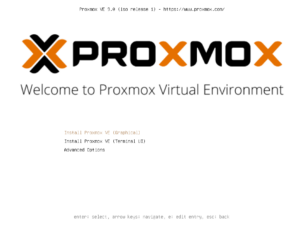
Pada tampilan menu awal Proxmox VE akan muncul beberapa pilihan:
- Install Proxmox VE (Graphical)
- Install Proxmox VE (Terminal UI)
- Advanced Options
Gunakan tombol panah untuk navigasi dan Enter untuk memilih menu. Pilih Install Proxmox VE (Graphical) untuk melanjutkan instalasi. Metode ini menampilkan wizard berbasis GUI yang memudahkan pengaturan disk, password root, jaringan, dan opsi lainnya secara visual.

Tahapan selanjutnya adalah perjanjian pengguna (EULA/End User License Agreement). Untuk melanjutkan, pilih Agree. Proxmox VE pada dasarnya merupakan sofware yang bersifat open-source dan dapat digunakan secara gratis.
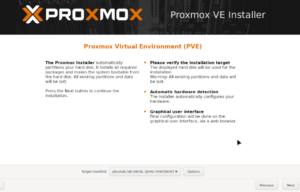
Tahapan selanjutnya adalah memilih disk mana yang ingin dipasang, secara default instalasi Proxmox VE akan menggunakan seluruh kapasitas disk dan menghapus data yang sudah ada pada disk. Format disk yang digunakan untuk instalasi Proxmox VE secara default adalah ext4. Tersedia juga opsi tambahan yaitu mengatur seberapa besar penyimpanan yang akan dialokasikan untuk instalasi Proxmxo VE dan juga untuk mengatur besar swap yang ingin dialokasikan dengan menekan tombol options. Swap memory adalah bagian dari disk yang dimanfaatkan menjadi seperti RAM ketika penggunaan RAM sudah penuh. Setelah konfigurasi disk selesai, pilih Next untuk melanjutkan proses instalasi.
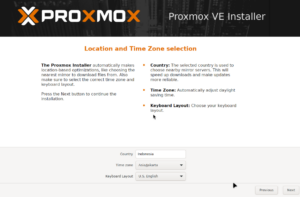
Selanjutnya adalah tahap memilih lokasi, zona waktu, dan keyboard layout. Sesuaikan dengan lokasi server berada. Setelah semuanya sesuai, lanjutkan proses instalasi dengan memilih Next.
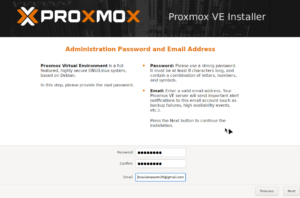
Selanjutnya adalah tahapan untuk mengatur password dan alamat email. Alamat email ini digunakan oleh Proxmox VE sebagai alamat tujuan untuk mengirimkan notifikasi (misalnya ada kegagalan sistem).
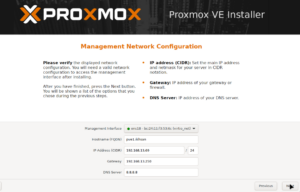
Selanjutnya adalah konfigurasi jaringan. Isi dengan alamat IP (local) yang ingin digunakan, pastikan alamat IP yang digunakan belum dipakai oleh perangkat lain pada jaringan yang sama. Berikan juga hostname.
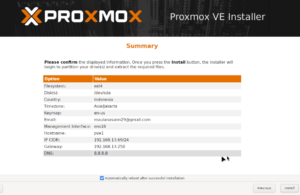
Kemudian akan muncul halaman konfirmasi yang isinya ringkasan konfigurasi yang kita pilih seperti yang ditampilkan pada gambar diatas.
Terdapat juga checkbox yang bertulisan Automatically reboot after successfull installation. Tandai checkbox ini apabila ingin sistem melakukan restart secara otomatis setelah selesai melakukan instalasi. Apabila konfigurasi yang dipilih telas sesuai, untuk melanjutkan proses instalasi, pilih tombol Install. Instalasi akan berjalan selama beberapa menit.

Gambar diatas menampilkan tampilan server setelah dimulai ulang terdapat informasi yang dapat digunakan untuk mengakses web interface dari komputer lain yang ada dalam satu jaringan yang sama dengan server. Perlu diperhatikan juga secara default untuk mengakses web interface menggunakan port 8006. Sehingga web interface tidak akan dapat diakses apabila kita tidak menambahkan detail port.
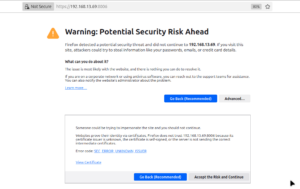
Saat coba akses web interface pertama kali biasanya tidak langsung muncul dan ada pesan peringatan dari web browser yang menyatakan seperti “situs yang dituju tidak aman” karena secara default tidak ada sertifikat SSL yang digunakan pada web interface. Pada tahap ini lanjut saja akses (pada Firefox pilih Advanced>Accept thr Risk).
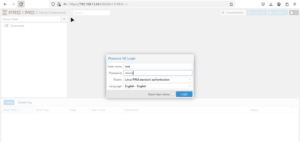
Apabila berhasil, maka akan muncul login page untuk masuk ke halaman utama web interface.
Untuk panduan implementasi lebih lanjut atau kebutuhan pendampingan instalasi Proxmox VE di lingkungan perusahaan, tim Excellent siap membantu mulai dari tahap perencanaan hingga konfigurasi sistem produksi.
Kunjungi juga halaman resmi kami di proxmox.excellent.co.id untuk informasi selengkapnya.
Penutup
Dengan menyelesaikan instalasi Proxmox VE, fondasi utama untuk membangun lingkungan virtual yang andal telah terbentuk. Langkah berikutnya dapat difokuskan pada pengaturan storage, jaringan, dan manajemen resource agar sistem berjalan optimal. Nantikan pembahasan lanjutan mengenai konfigurasi dan optimasi Proxmox di artikel berikutnya.