logotype
  • Home
  • News
  • Product dan Services
    • Zimbra Mail Server
      • Excellent Managed Services Email
      • Lisensi Zimbra NE
      • Support dan Maintenance
      • MX Backup & ASAV
      • SMTP Relay
    • Proxmox
      • Proxmox Virtual Environment
      • Proxmox Mail Gateway
      • Proxmox Backup Server
    • XCP-ng
    • Red Hat Enterprise Linux
    • Ubuntu Pro
    • Nakivo Backup & Recovery
    • Vinchin Backup & Recovery
    • Lisensi
      • Proxmox Mail Gateway
      • Lisensi Zimbra Network Edition
      • Lisensi Nakivo Backup & Recovery
      • Subscription Zoom
    • Buku Training Mandiri
      • Buku Training Mandiri
      • Ebook Training Mandiri
    • Cloud & Hosting
      • Excellent Managed Services Email Server
      • MX Backup/Anti Spam & Anti Virus
      • SMTP Relay & Mail Gateway
      • Excellent Mail Hosing
    • SSL Sertifikat
  • Training
  • Insight
  • About Us
  • Contacts
logotype
logotype
  • Home
  • News
  • Product dan Services
    • Zimbra Mail Server
      • Excellent Managed Services Email
      • Lisensi Zimbra NE
      • Support dan Maintenance
      • MX Backup & ASAV
      • SMTP Relay
    • Proxmox
      • Proxmox Virtual Environment
      • Proxmox Mail Gateway
      • Proxmox Backup Server
    • XCP-ng
    • Red Hat Enterprise Linux
    • Ubuntu Pro
    • Nakivo Backup & Recovery
    • Vinchin Backup & Recovery
    • Lisensi
      • Proxmox Mail Gateway
      • Lisensi Zimbra Network Edition
      • Lisensi Nakivo Backup & Recovery
      • Subscription Zoom
    • Buku Training Mandiri
      • Buku Training Mandiri
      • Ebook Training Mandiri
    • Cloud & Hosting
      • Excellent Managed Services Email Server
      • MX Backup/Anti Spam & Anti Virus
      • SMTP Relay & Mail Gateway
      • Excellent Mail Hosing
    • SSL Sertifikat
  • Training
  • Insight
  • About Us
  • Contacts
logotype
  • Home
  • News
  • Product dan Services
    • Zimbra Mail Server
      • Excellent Managed Services Email
      • Lisensi Zimbra NE
      • Support dan Maintenance
      • MX Backup & ASAV
      • SMTP Relay
    • Proxmox
      • Proxmox Virtual Environment
      • Proxmox Mail Gateway
      • Proxmox Backup Server
    • XCP-ng
    • Red Hat Enterprise Linux
    • Ubuntu Pro
    • Nakivo Backup & Recovery
    • Vinchin Backup & Recovery
    • Lisensi
      • Proxmox Mail Gateway
      • Lisensi Zimbra Network Edition
      • Lisensi Nakivo Backup & Recovery
      • Subscription Zoom
    • Buku Training Mandiri
      • Buku Training Mandiri
      • Ebook Training Mandiri
    • Cloud & Hosting
      • Excellent Managed Services Email Server
      • MX Backup/Anti Spam & Anti Virus
      • SMTP Relay & Mail Gateway
      • Excellent Mail Hosing
    • SSL Sertifikat
  • Training
  • Insight
  • About Us
  • Contacts
Blog Post
Screen-Shot-2019-01-04-at-20.32.26.png
BlogBlog & ResourcesHeadlineVMWare

Instalasi Custom SSL Certificate pada vCenter Server 6.7

January 6, 2019by Masim Vavai Sugianto

Pada tulisan sebelumnya, saya membahas mengenai instalasi dan aktivasi SSL certificate pada vSphere host 6.7. Prosesnya relatif mudah dan cepat. Hal yang sama saya coba terapkan pada vCenter 6.7 namun gagal.

Setelah melakukan proses trial & error beberapa kali, kemungkinan besar masalahnya karena vCenter tidak mau menggunakan SSL wildcard. Saat mencobanya menggunakan SSL Certificate single domain (single name), prosesnya berjalan lancar.

Berikut adalah cara melakukan instalasi dan aktivasi SSL certificate pada vCenter Server 6.7 :

PERSIAPAN

  1. Siapkan file root certificate sesuai SSL certificat yang dibeli. Biasanya pihak provider akan memberikan informasi lokasi file root certificate yang bisa didownload, misalnya untuk SSL Comodo ada pada link ini.
  2. Siapkan file .key dan file .crt sertifikat SSL yang hendak diaktivasikan. Pastikan subject alternative name (SAN) menggunakan nama host vCenter. Misalnya dalam hal ini akan menggunakan nama host vc67.excellent.co.id
  3. Jika file .key dan file .crt belum ada, lakukan pembelian SSL Certificate. Excellent menyediakan layanan SSL Certificate berbagai tipe (Single, Multi Domain UCC maupun Wildcard) dan dari berbagai merk (Comodo, GeoTrust, Symantec, Digicert dan lain-lain). Silakan merujuk pada halaman https://www.excellent.co.id/ssl/ untuk keterangan lebih detail. Berbeda dengan provider lain yang kadang hanya menyediakan SSL Certificate tanpa layanan support, Excellent menyediakan support untuk proses generate Certificate Signing Request (CSR), implementasi SSL maupun Revoke/Replacement SSL.
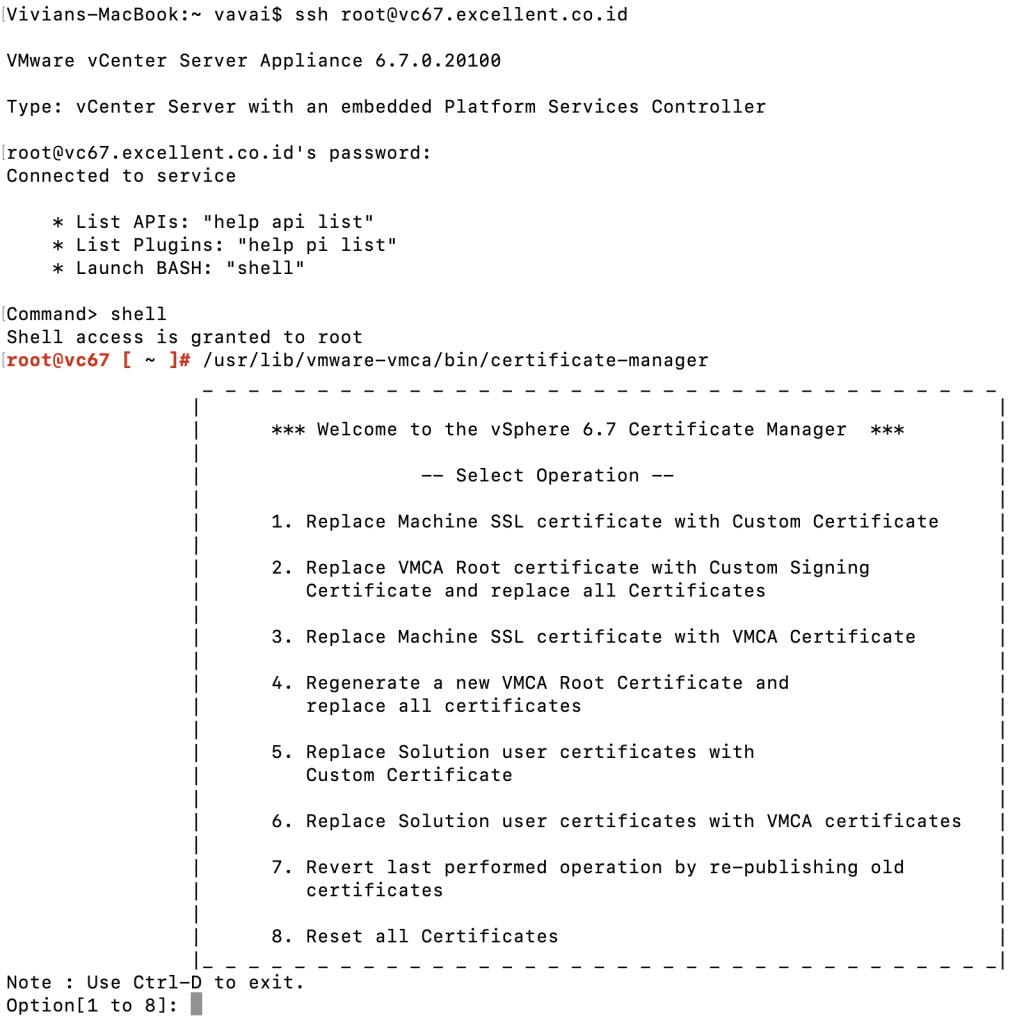
  4. Saat melakukan pembelian SSL certificate, pihak penjual (misalnya Excellent) akan meminta kiriman file CSR (Certificate Signing Request). Untuk melakukan generate file CSR dari vCenter, koneksi SSH ke vCenter, jalankan aplikasi bash shell (dengan mengetikkan perintah shell kemudian jalankan perintah : /usr/lib/vmware-vmca/bin/certificate-manager dan ikuti panduan wizard yang diberikan. Karena hendak melakukan generate CSR, pilih pilihan nomor 1 Replace Machine SSL certificate with Custom Certificate kemudian pilihan menu Generate Certificate Signing Request(s) and Key(s) for Machine SSL certificate. Pastikan memasukkan nama host yang benar pada saat ditanyakan mengenai subject alternative name atau name.
Akses SSH ke vCenter untuk menjalankan perintah generate CSR

Setelah proses generate dilakukan, lokasi file CSR akan diinformasikan pada bagian akhir hasil perintah, misalnya dalam contoh ini posisi file CSR ada pada /srv/vmca_issued_csr.csr. Biasanya saat generate file CSR otomatis akan melakukan generate file .key juga.

Ambil file CSR menggunakan aplikasi scp atau winscp dan kirim ke pihak penjual SSL. File .key jangan dikirimkan, nanti akan digunakan sebagai kunci pembuka file .crt saat diimplementasikan.

Pihak penjual SSL akan mengirimkan file crt. Jika file-nya terpisah antara SSL certificate dan certificate chain, gabungkan keduanya menjadi satu file .crt baru dengan posisi certificate chain dibagian bawah.

Berarti sudah ada 3 buah file, yaitu file root SSL certificate, file SSL certificate hasil penggabungan dan file .key hasil dari generate CSR.

AKTIVASI SSL CERTIFICATE PADA VCENTER SERVER 

Untuk melakukan aktivasi SSL certificate, lakukan prosedur sebagai berikut :

  • Login ke vCenter
  • Masuk ke menu Administration | Certificates | Certificate Management
  • Login menggunakan user credentials vCenter
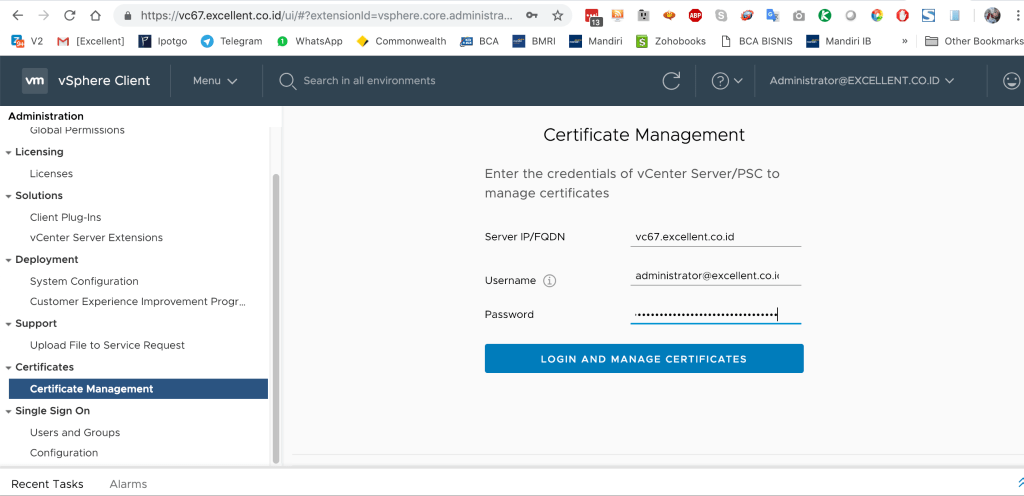
Instalasi Custom SSL Certificate pada vCenter Server 6.7
  • Pada bagian Trusted Root Certificates, klik Add dan ambil file root SSL certificate yang sudah disiapkan
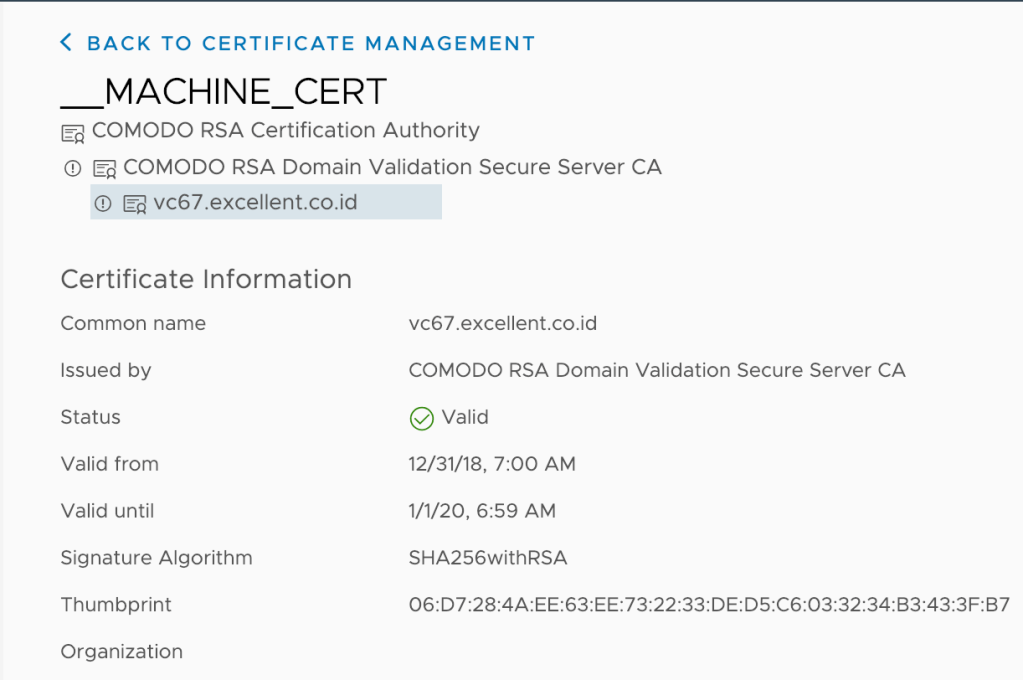
  • Pada bagian Machine Certificate, pilih menu Action | Replace
  • Masukkan file SSL certificate gabungan dengan chain certificate dan file .key yang sudah disiapkan
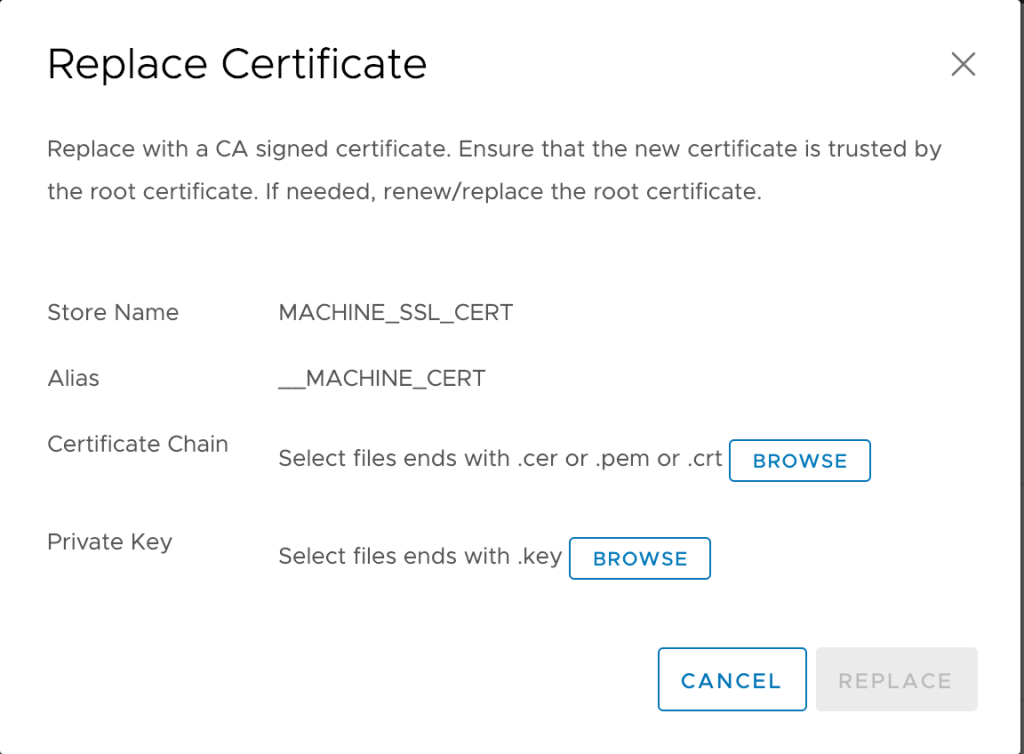
Instalasi Custom SSL Certificate pada vCenter Server 6.7
  • vCenter akan otomatis mendeteksi SSL Certificate yang dimasukkan dan menampilkan pesan sukses jika sudah berhasil diaktivasikan
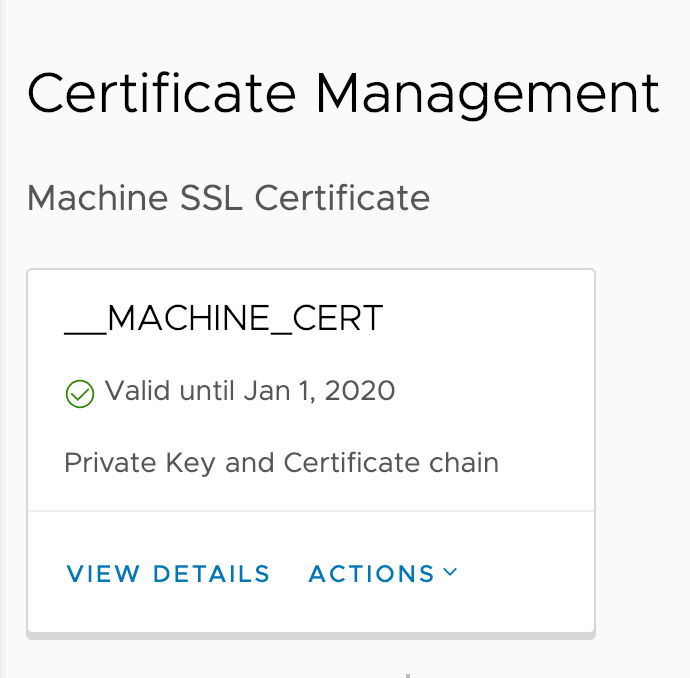
Instalasi Custom SSL Certificate pada vCenter Server 6.7

Selain machine certificate, ada juga solution certificate yang prosedur implementasinya mirip dengan yang dilakukan diatas. Karena kebutuhannya hanya untuk akses vCenter via web HTML 5, implementasi machine SSL certificate sudah mencukupi.

Setelah SSL certificate berhasil diinstalasikan, lakukan proses restart vCenter. Masuk ke vCenter admin (https://vc67.excellent.co.id:5480) kemudian pilih menu Actions | Reboot | Reboot the system? | Yes.

Setelah vCenter aktif kembali, check apakah SSL certificate sudah berhasil terpasang atau tidak. Saat diakses via browser, mestinya sudah tidak muncul pesan untrusted certificate. Jika SSL certificate berhasil terpasang dan valid namun statusnya masih untrusted, kemungkinan masih ada cache/cookies disisi browser yang perlu diclear.

vCenter Virtualization VSphere
Prev

Upgrade Mail Server : Under Pressure

Next

Radang Tenggorokan, DBD atau Tipes?

Related Posts

globe, group of the people and notebook on white background
HeadlineTraining
February 4, 2012

Special Class Training: All About Proxy Server & Bandwidth Management

Read more
Banner Feature Tips Otomatis Startup Zimbra Apache
BlogZimbra
May 1, 2025

Tips Otomatis Startup Service Zimbra Apache Menggunakan Systemd

Read more
Migrasi
BlogBlog & ResourcesProxmox & UntangleVMWare
April 10, 2025

Migrasi VMWare ESXi ke Proxmox VE

Read more
Search
Recent Post
  • Zimbra Daffodil 10.1.16 Rilis: Modern Web App Makin Cerdas, Backup Lebih Hemat Storage, dan Peningkatan Keamanan
  • Live Migration vs High Availability di XCP-ng: Perbedaan dan Skenario Penggunaan
  • Informasi untuk Pelanggan PT. Excellent Infotama Kreasindo : Penyesuaian Kebijakan Masa Berlaku Sertifikat SSL/TLS Menuju Standar Keamanan Global
  • Excellent Infotama Kreasindo: Lingkungan Kerja yang Memberi Ruang untuk Bertumbuh
  • Segudang Benefit dari Dana Buffer: Ketika Kebijakan Berangkat dari Pengalaman
Categories
Archives
Featured image: Instalasi Custom SSL Certificate pada vCenter Server 6.7
Get in Touch

KATEGORI

  • Home
  • Artikel
  • Jadwal
  • Event
  • Berita

LAYANAN

  • Zimbra Mail Server
  • Ubuntu
  • XCP-ng
  • Vinchin
  • ASAV
  • Proxmox
  • RHEL
  • Nakivo
  • SMTP Relay
  • SSL Certificate

KONTAK KAMI

PT. Excellent Infotama Kreasindo, Premier Serenity Blok J12, Jl. KH. Agus Salim No. 40E, Bekasi Jaya, Bekasi Timur, Bekasi 17112, Jawa Barat, Indonesia

TENTANG KAMI

PT. Excellent Infotama Kreasindo merupakan entitas bisnis yang fokus pada layanan komputerisasi seperti implementasi sistem, konsultasi, training/workshop, dan maintenance sistem, terutama migrasi dari sistem Windows ke Linux. more…