Cara Membuat Virtual Machine (VM) di XCP-ng Menggunakan Xen Orchestra (XOA)
Dalam proses implementasi infrastruktur virtualisasi berbasis XCP-ng, pembuatan virtual machine (VM) merupakan salah satu pekerjaan dasar yang harus dikuasai oleh administrator. Xen Orchestra (XOA) menyediakan fitur lengkap untuk melakukan pembuatan VM dengan mudah. Pada tulisan kali ini, kita akan membahas langkah-langkah yang perlu dilakukan untuk membuat VM di XCP-ng melalui XOA.
Keunggulan XOA
XOA sebagai interface XCP-ng memiliki beberapa keunggulan, di antaranya:
- Lengkap dan terintegrasi untuk mengelola host, storage, network, hingga VM.
- Mendukung berbagai opsi konfigurasi untuk pembuatan VM, seperti alokasi CPU, RAM,template, storage, serta pengaturan jaringan.
- Memiliki fitur untuk pemantauan penggunaan resource dan task logging, sehingga memudahkan proses troubleshooting apabila terjadi kendala saat proses deployment.
Persiapan File ISO
Sebelum proses pembuatan VM, pastikan file ISO dari OS yang akan diinstal sudah tersedia pada SR (Storage Repository). Ada beberapa cara yang bisa dilakukan, yaitu dengan cara remote SSH/SCP ke server XCP-ng atau menggunakan XOA.
Remote ke Server XCP-ng
Cara pertama adalah kita bisa masuk ke server XCP-ng-nya lalu download file ISO ke direktori SR. Untuk mengunduh file dapat menggunakan perintah wget [link-download].

Atau, kita juga bisa copy file ISO dari komputer lokal kita ke server XCP-ng dengan menggunakan perintah scp.
Menggunakan XOA
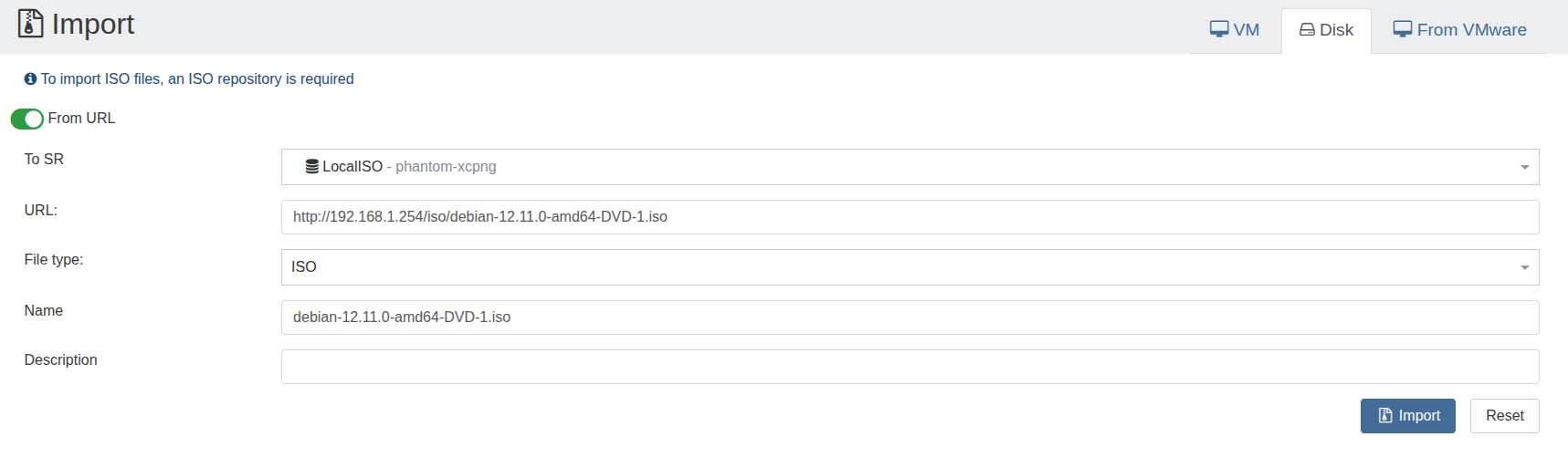
Cara lainnya adalah menggunakan XOA. Metode ini juga mendukung upload file ISO dari komputer lokal, ataupun dari link. Dari halaman utama XOA, pilih Import> Disk.

Nyalakan toggle From URL apabila ingin menambahkan file ISO menggunakan link. Pertama, pilih SR ISO yang akan digunakan sebagai lokasi penyimpanan file ISO. Kemudian, isi link pada entri URL. Untuk melanjutkan proses download, pilih tombol Import.
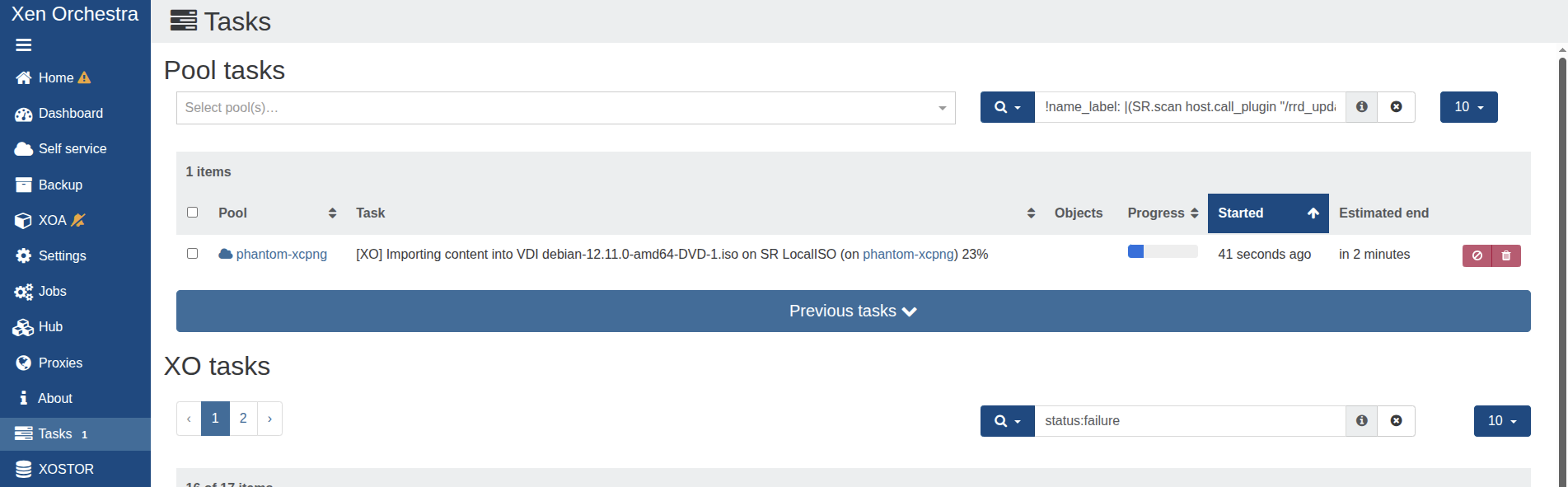
Proses download juga dapat dipantau melalui menu Tasks.
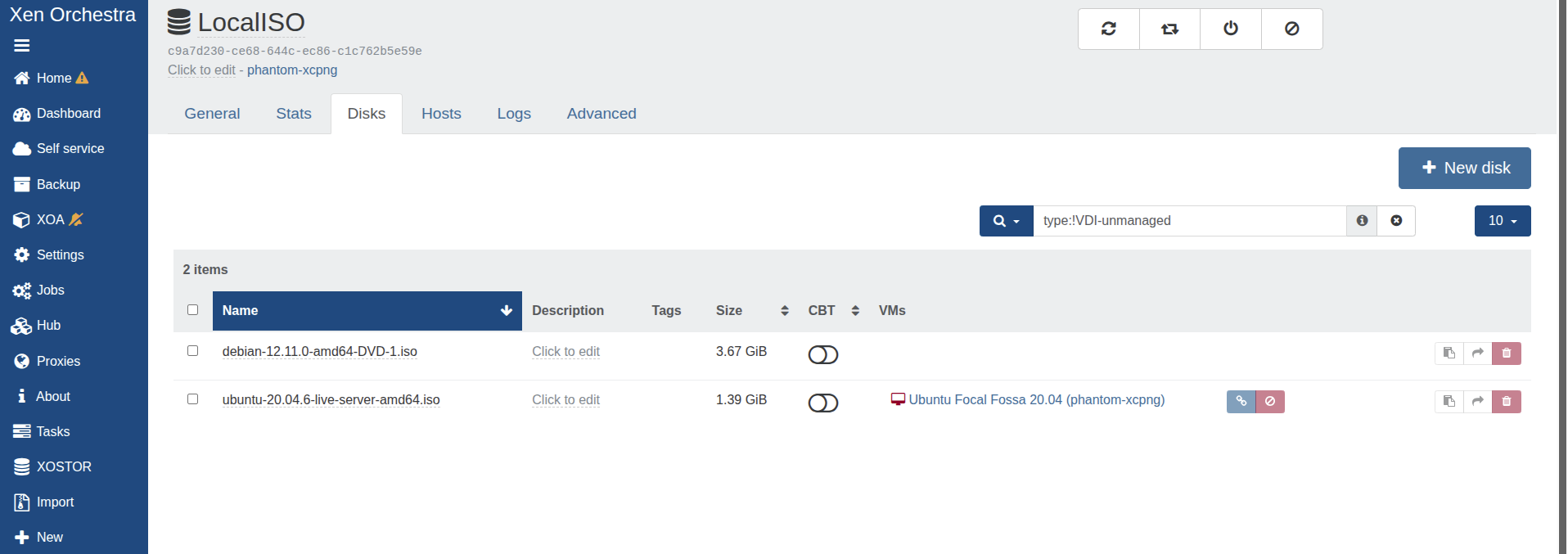
Apabila proses download sudah selesai, cek kembali pada menu Storage> Local ISO. Gambar di bawah ini menampilkan file ISO sudah berhasil di-download dan siap digunakan.
Pembuatan VM
VM yang akan dibuat adalah VM Debian. Untuk membuat VM baru, pilih menu New> VM. Akan ada jendela konfigurasi yang dapat disesuaikan untuk pembuatan VM. Kita bisa mengatur berbagai hal, seperti alokasi CPU, RAM, storage, network, dan hal-hal lainnya. Pastikan untuk menyesuaikan resource VM dengan spesifikasi dari OS yang akan diinstal pada VM tersebut. Pada pengujian kali ini, resource yang digunakan pada VM adalah 2 CPU, 6 GB RAM, dan 30 GB disk. Apabila konfigurasi yang dipilih sudah sesuai, pilih tombol Create untuk melanjutkan proses pembuatan VM.
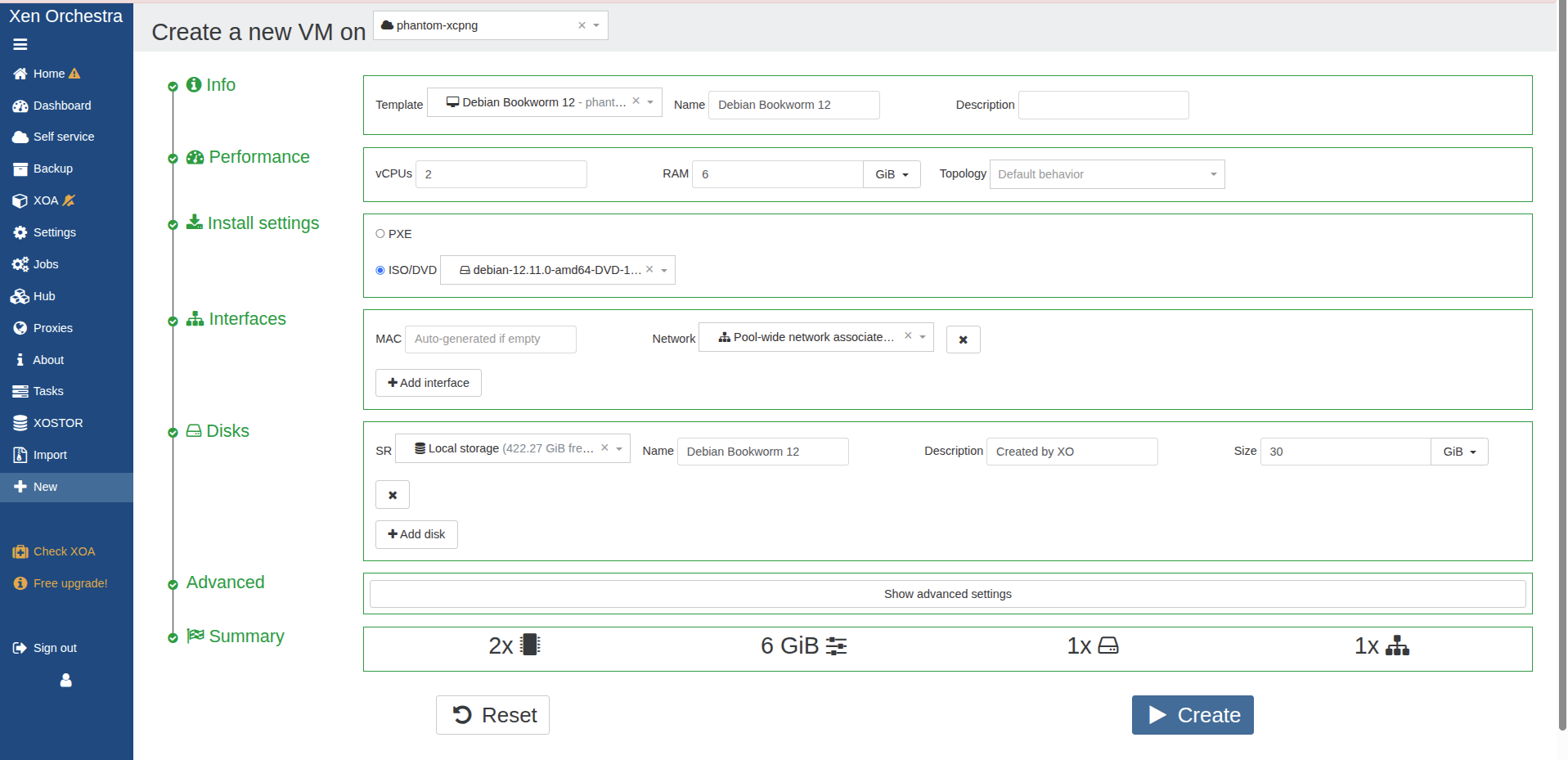
Apabila VM sudah berhasil dibuat dan kita ingin lanjut instalasi OS, buka menu VM> Console untuk masuk ke console dari VM dan melanjutkan proses instalasi OS. Instalasi OS dapat dilakukan seperti instalasi pada umumnya.

Penutup
Pembuatan VM di XCP-ng menggunakan XOA memberikan fleksibilitas dalam mengatur berbagai hal, misalnya alokasi resource yang akan digunakan pada VM. Tersedia juga built-in console sehingga kita bisa langsung “masuk” ke dalam VM-nya. Dengan memahami langkah-langkah pembuatan VM, administrator diharapkan mampu menguasai tugas-tugas inti dalam manajemen virtualisasi.
Jika perusahaan Anda sedang mengevaluasi XCP-ng sebagai alternatif virtualisasi dan memiliki pertanyaan terkait XCP-ng dan lisensinya, tim Excellent siap membantu menjawab pertanyaan Anda. Hubungi kami melalui email sales@excellent.co.id .