logotype
  • Home
  • News
  • Product dan Services
    • Zimbra Mail Server
      • Excellent Managed Services Email
      • Lisensi Zimbra NE
      • Support dan Maintenance
      • MX Backup & ASAV
      • SMTP Relay
    • Proxmox
      • Proxmox Virtual Environment
      • Proxmox Mail Gateway
      • Proxmox Backup Server
    • XCP-ng
    • Red Hat Enterprise Linux
    • Ubuntu Pro
    • Nakivo Backup & Recovery
    • Vinchin Backup & Recovery
    • Lisensi
      • Proxmox Mail Gateway
      • Lisensi Zimbra Network Edition
      • Lisensi Nakivo Backup & Recovery
      • Subscription Zoom
    • Buku Training Mandiri
      • Buku Training Mandiri
      • Ebook Training Mandiri
    • Cloud & Hosting
      • Excellent Managed Services Email Server
      • MX Backup/Anti Spam & Anti Virus
      • SMTP Relay & Mail Gateway
      • Excellent Mail Hosing
    • SSL Sertifikat
  • Training
  • Insight
  • About Us
  • Contacts
logotype
logotype
  • Home
  • News
  • Product dan Services
    • Zimbra Mail Server
      • Excellent Managed Services Email
      • Lisensi Zimbra NE
      • Support dan Maintenance
      • MX Backup & ASAV
      • SMTP Relay
    • Proxmox
      • Proxmox Virtual Environment
      • Proxmox Mail Gateway
      • Proxmox Backup Server
    • XCP-ng
    • Red Hat Enterprise Linux
    • Ubuntu Pro
    • Nakivo Backup & Recovery
    • Vinchin Backup & Recovery
    • Lisensi
      • Proxmox Mail Gateway
      • Lisensi Zimbra Network Edition
      • Lisensi Nakivo Backup & Recovery
      • Subscription Zoom
    • Buku Training Mandiri
      • Buku Training Mandiri
      • Ebook Training Mandiri
    • Cloud & Hosting
      • Excellent Managed Services Email Server
      • MX Backup/Anti Spam & Anti Virus
      • SMTP Relay & Mail Gateway
      • Excellent Mail Hosing
    • SSL Sertifikat
  • Training
  • Insight
  • About Us
  • Contacts
logotype
  • Home
  • News
  • Product dan Services
    • Zimbra Mail Server
      • Excellent Managed Services Email
      • Lisensi Zimbra NE
      • Support dan Maintenance
      • MX Backup & ASAV
      • SMTP Relay
    • Proxmox
      • Proxmox Virtual Environment
      • Proxmox Mail Gateway
      • Proxmox Backup Server
    • XCP-ng
    • Red Hat Enterprise Linux
    • Ubuntu Pro
    • Nakivo Backup & Recovery
    • Vinchin Backup & Recovery
    • Lisensi
      • Proxmox Mail Gateway
      • Lisensi Zimbra Network Edition
      • Lisensi Nakivo Backup & Recovery
      • Subscription Zoom
    • Buku Training Mandiri
      • Buku Training Mandiri
      • Ebook Training Mandiri
    • Cloud & Hosting
      • Excellent Managed Services Email Server
      • MX Backup/Anti Spam & Anti Virus
      • SMTP Relay & Mail Gateway
      • Excellent Mail Hosing
    • SSL Sertifikat
  • Training
  • Insight
  • About Us
  • Contacts
Blog Post
Screenshot-2019-01-05-05.42.15.png
BlogBlog & Resources

Aktivasi VPN (PPTP, OpenVPN & L2TP) pada Synology

January 8, 2019by Masim Vavai Sugianto

Excellent memiliki beberapa markas. Ada markas Excellent DJ yang merupakan rumah saya sekaligus menjadi awal lokasi “kantor” Excellent pertama kali, ada markas Excellent Premier Serenity yang menjadi kantor operasional saat ini, ada juga markas Taman Bacaan Excellent berupa kebun buah dan kolam ikan (Excellent Farm).

Markas Excellent DJ dan markas Excellent Premier Serenity merupakan lokasi data center kecil-kecilan, ditambah dengan data center kecil juga di Gedung Tifa Jakarta. Untuk melakukan pengelolaan sistem di lokasi berbeda ini, saya kerap menggunakan aplikasi SSH, Remote Desktop (RDP), Team Viewer atau AnyDesk.

Karena koneksinya timbul tenggelam, pengalaman remote berbasis desktop ini kurang menyenangkan. Saya lebih memilih untuk mengaktfikan akses VPN.

Kebetulan di masing-masing markas Excellent ada Synology yang digunakan sebagai shared storage, media penyimpanan file sekaligus backup data. Synology memiliki feature yang cukup komplit dan konfigurasinya relatif mudah.

AKTIVASI VPN SERVER

Untuk mengaktifkan VPN pada Synology, berikut adalah prosesnya :

  • Login ke Synology
  • Masuk ke menu Package Center dan search VPN
  • Aplikasi VPN ada pada group Utilities. Klik Install untuk melakukan instalasi package-nya
  • Setelah package terinstall, pilih menu Open
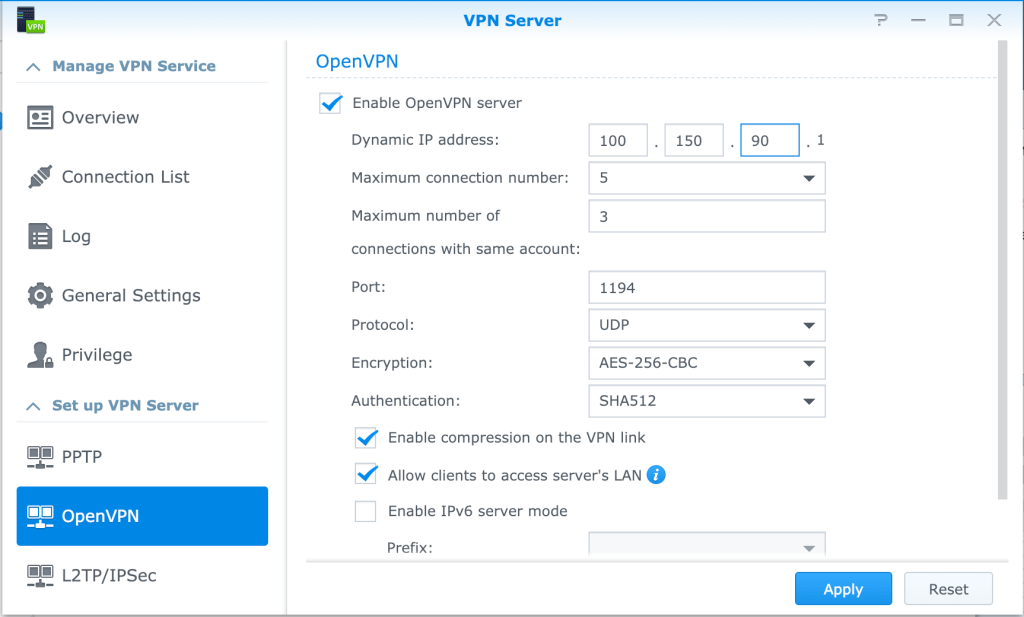
  • Aktifkan salah satu atau beberapa pilihan VPN server. Ada VPN server berbasis PPTP, OpenVPN dan L2TP. Sebagai contoh, saya menggunakan OpenVPN. Lakukan setting terkait OpenVPN termasuk maksimum koneksi, authentikasi, port dan lain-lain
Dashboard tampilan konfigurasi VPN Server
  • Setelah selesai, klik Apply
  • Scroll ke bagian bawah konfigurasi dan pilih menu Export Configuration. File konfigurasi dalam format .zip ini berisi file konfigurasi OpenVPN, readme dan file SSL Certificate dan bisa dipergunakan sebagai media import konfigurasi koneksi menggunakan VPN Client

KONEKSI KE VPN SERVER

  • Download aplikasi OpenVPN Client sesuai dengan sistem operasi yang dipergunakan. Jika menggunakan Windows bisa menggunakan aplikasi VPN dari website OpenVPN sedangkan jika menggunakan Linux bisa melakukan instalasi paket OpenVPN melalui repo Linux masing-masing. Karena saya menggunakan Mac, saya memilih aplikasi TunnelBlick.
  • Pada aplikasi yang digunakan, pilih menu import file .opvn yang ada dalam file .zip. Jangan lupa sesuaikan alamat server pada file konfigurasi tersebut. Jika menggunakan Linux, bisa menggunakan perintah : openvpn –config client.ovpn
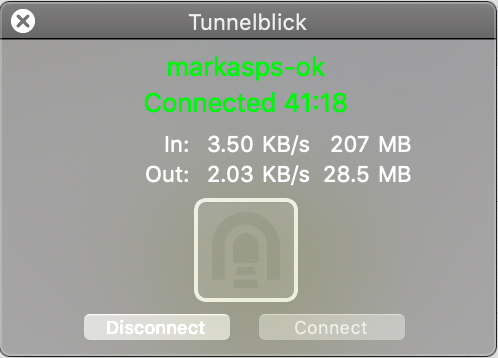
  • Jika sudah terkoneksi, test akses IP lokal disisi VPN server, seharusnya sudah bisa diakses
Aktivasi VPN (PPTP, OpenVPN & L2TP) pada Synology
Tampilan koneksi VPN menggunakan Tunnelblick

CATATAN

  • Dalam beberapa kasus, segmen IP lokal disisi VPN server tetap tidak bisa diakses/ping meski sudah memilih menu “Allow clients to access servers LAN”. Jika ini yang terjadi, jangan berputus asa atau mutung 🙂 melainkan cari solusinya, hehehe… Solusinya, edit file konfigurasi .opvn dan hilangkan tanda pagar (#) dari baris berikut : redirect-gateway def1
# If redirect-gateway is enabled, the client will redirect it's
# default network gateway through the VPN.
# It means the VPN connection will firstly connect to the VPN Server
# and then to the internet.
# (Please refer to the manual of OpenVPN for more information.)
redirect-gateway def1
  • Secara default, OpenVPN akan menggunakan authentikasi yang dipergunakan untuk login ke Synology. Kita bisa mengatur list user yang diberikan akses melalui menu Privilege
Prev

Radang Tenggorokan, DBD atau Tipes?

Next

Bayar Tunai

Related Posts

makan-siang-bersama-excellent.jpg
BlogBlog & Resources
October 13, 2018

Krisis, Hibernasi dan Perencanaan Masa Depan

Read more
Excellent Virtualisasi Server Broadcom VMware
Blog & ResourcesNews
April 24, 2025

Broadcom Naikkan Minimum Lisensi VMware: Dari 16 Jadi 72 Core, Efektif April 2025

Read more
harapan-1.jpg
BlogBlog & ResourcesHeadline
June 25, 2019

Membangun Usaha Baru

Read more
Search
Recent Post
  • Zimbra Daffodil 10.1.16 Rilis: Modern Web App Makin Cerdas, Backup Lebih Hemat Storage, dan Peningkatan Keamanan
  • Live Migration vs High Availability di XCP-ng: Perbedaan dan Skenario Penggunaan
  • Informasi untuk Pelanggan PT. Excellent Infotama Kreasindo : Penyesuaian Kebijakan Masa Berlaku Sertifikat SSL/TLS Menuju Standar Keamanan Global
  • Excellent Infotama Kreasindo: Lingkungan Kerja yang Memberi Ruang untuk Bertumbuh
  • Segudang Benefit dari Dana Buffer: Ketika Kebijakan Berangkat dari Pengalaman
Categories
Archives
Featured image: Aktivasi VPN (PPTP, OpenVPN & L2TP) pada Synology
Get in Touch

KATEGORI

  • Home
  • Artikel
  • Jadwal
  • Event
  • Berita

LAYANAN

  • Zimbra Mail Server
  • Ubuntu
  • XCP-ng
  • Vinchin
  • ASAV
  • Proxmox
  • RHEL
  • Nakivo
  • SMTP Relay
  • SSL Certificate

KONTAK KAMI

PT. Excellent Infotama Kreasindo, Premier Serenity Blok J12, Jl. KH. Agus Salim No. 40E, Bekasi Jaya, Bekasi Timur, Bekasi 17112, Jawa Barat, Indonesia

TENTANG KAMI

PT. Excellent Infotama Kreasindo merupakan entitas bisnis yang fokus pada layanan komputerisasi seperti implementasi sistem, konsultasi, training/workshop, dan maintenance sistem, terutama migrasi dari sistem Windows ke Linux. more…