
logotype
  • Home
  • News
  • Product dan Services
    • Zimbra Mail Server
      • Excellent Managed Services Email
      • Lisensi Zimbra NE
      • Support dan Maintenance
      • MX Backup & ASAV
      • SMTP Relay
    • Proxmox
      • Proxmox Virtual Environment
      • Proxmox Mail Gateway
      • Proxmox Backup Server
    • XCP-ng
    • Red Hat Enterprise Linux
    • Ubuntu Pro
    • Nakivo Backup & Recovery
    • Vinchin Backup & Recovery
    • Lisensi
      • Proxmox Mail Gateway
      • Lisensi Zimbra Network Edition
      • Lisensi Nakivo Backup & Recovery
      • Subscription Zoom
    • Buku Training Mandiri
      • Buku Training Mandiri
      • Ebook Training Mandiri
    • Cloud & Hosting
      • Excellent Managed Services Email Server
      • MX Backup/Anti Spam & Anti Virus
      • SMTP Relay & Mail Gateway
      • Excellent Mail Hosing
    • SSL Sertifikat
  • Training
  • Insight
  • About Us
  • Contacts
logotype
logotype
  • Home
  • News
  • Product dan Services
    • Zimbra Mail Server
      • Excellent Managed Services Email
      • Lisensi Zimbra NE
      • Support dan Maintenance
      • MX Backup & ASAV
      • SMTP Relay
    • Proxmox
      • Proxmox Virtual Environment
      • Proxmox Mail Gateway
      • Proxmox Backup Server
    • XCP-ng
    • Red Hat Enterprise Linux
    • Ubuntu Pro
    • Nakivo Backup & Recovery
    • Vinchin Backup & Recovery
    • Lisensi
      • Proxmox Mail Gateway
      • Lisensi Zimbra Network Edition
      • Lisensi Nakivo Backup & Recovery
      • Subscription Zoom
    • Buku Training Mandiri
      • Buku Training Mandiri
      • Ebook Training Mandiri
    • Cloud & Hosting
      • Excellent Managed Services Email Server
      • MX Backup/Anti Spam & Anti Virus
      • SMTP Relay & Mail Gateway
      • Excellent Mail Hosing
    • SSL Sertifikat
  • Training
  • Insight
  • About Us
  • Contacts
logotype
  • Home
  • News
  • Product dan Services
    • Zimbra Mail Server
      • Excellent Managed Services Email
      • Lisensi Zimbra NE
      • Support dan Maintenance
      • MX Backup & ASAV
      • SMTP Relay
    • Proxmox
      • Proxmox Virtual Environment
      • Proxmox Mail Gateway
      • Proxmox Backup Server
    • XCP-ng
    • Red Hat Enterprise Linux
    • Ubuntu Pro
    • Nakivo Backup & Recovery
    • Vinchin Backup & Recovery
    • Lisensi
      • Proxmox Mail Gateway
      • Lisensi Zimbra Network Edition
      • Lisensi Nakivo Backup & Recovery
      • Subscription Zoom
    • Buku Training Mandiri
      • Buku Training Mandiri
      • Ebook Training Mandiri
    • Cloud & Hosting
      • Excellent Managed Services Email Server
      • MX Backup/Anti Spam & Anti Virus
      • SMTP Relay & Mail Gateway
      • Excellent Mail Hosing
    • SSL Sertifikat
  • Training
  • Insight
  • About Us
  • Contacts
Blog Post
ResourceVMWare

Instalasi dan Konfigurasi VMware vCenter Appliance

August 13, 2013by Masim Vavai Sugianto

APA ITU VMWARE VCENTER APPLIANCE?

Sebelum vSphere 5.0, kita hanya bisa menjalankan vCenter pada Windows Server, baik dijalankan pada server Windows fisik maupun pada virtual machine (VM). Mulai vSphere 5.1, tersedia pilihan untuk menjalankan vCenter dalam bentuk appliance yang otomatis mengurangi biaya lisensi Windows Server.

vCenter appliance merupakan paket sistem berbasis SUSE Linux Enterprise Server 11 64 bit. vCenter appliance sudah menyertakan database IBM DB2 yang memadai untuk menjalankan maksimum 5 ESXi hosts dan maksimum 50 VM.

vCenter appliance juga mendukung database Oracle dan IBM DB2 databases jika ingin dikembangkan untuk mengelola > 5 host atau > 50 VM.
Sama seperti vCenter berbasis Windows Server, vCenter appliance juga bisa dikelola menggunakan akses web maupun via vSphere client

vavai-excellent-vmware-vcenter

Keuntungan menggunakan vCenter appliance :

  1. Simplikasi Deployment, konfigurasi sistem dilakukan via web, tidak perlu melakukan instalasi vSphere client berbasis Windows. Bisa diakses baik via Windows maupun Linux dan Mac
  2. Biaya lisensi lebih rendah, karena tidak perlu membeli lisensi Windows Server untuk vCenter maupun Windows client (XP, Vista, 7, 8) untuk vSphere client
  3. Keseragaman Tampilan. User yang terbiasa mengakses vCenter tidak mengalami kendala karena tidak ada perbedaan akses via vSphere client ataupun via web
  4. Model Akses Aplikasi VMware Kedepan. Beberapa aplikasi VMware seperti vSphere Data Protection hanya bisa diakses menggunakan vSphere Webclient, yang salah satunya disediakan via vCenter Appliance, tidak bisa menggunakan vCenter yang diakses menggunakan vSphere Client berbasis Windows.

Kekurangan Menggunakan vCenter Appliance :

  1. vCenter Linked Mode. vCenter Appliance belum mendukung opsi link mode agar terintegrasi dengan vCenter lainnya
  2. Tidak Support Microsoft SQL Server. vCenter appliance tidak mendukung database Microsoft SQL Server
  3. Ipv6. vCenter appliance belum mendukung akses via IPv6

INSTALASI VMWARE VCENTER APPLIANCE

vCenter appliance bisa di download melalui http://vmware.com/download. Bisa didownload dalam bentuk file .ova maupun .ovf. Jika  mendownload file ovf, jangan lupa download juga file vmdk-nya

Sebelum melakukan instalasi/deployment vCenter Appliance, siapkan terlebih dahulu hal-hal sebagai berikut :

  1. Kecukupan resources untuk deploy VM dengan memory minimal 4 GB (standard 8 GB), processor minimal dual core. vCenter Appliance bisa dijalankan sebagai VM pada vSphere atau VMWare Workstation
  2. Kapasitas harddisk 80 GB
  3. File vCenter Server Appliance versi OVF+VMDK atau versi OVA, dapat didownload melalui website VMWare
  4. Setting DNS Server (baik forward DNS maupun Reverse DNS) untuk mengenali nama host dari vCenter. Misalnya untuk vCenter diberi nama vcenter.excellent.co.id, baik A records maupun PTR recordsnya harus diset disisi DNS Server

Untuk deploy vCenter Appliance, silakan lakukan proses sebagai berikut :

  1. Buka vCenter Client dan koneksikan dengan host yang dituju
  2. Pilih menu File | Deploy OVF Template
    vavai-excellent-vmware-vcenter-appliance-deployment
  3. Pilih file .OVA atau OVF vCenter Server Appliance yang sudah didownload
  4. Ikuti wizard yang diberikan
    vavai-excellent-vmware-vcenter-appliance-deployment-wizard

Setelah proses deploy dan restart, kita bisa melakukan konfigurasi lebih lanjut melalui menu konsole ataupun via web.

vavai-excellent-vmware-vcenter-cli
Catatan : Ada kalanya saat instalasi selesai dilakukan, konfigurasi network belum disetting sehingga kita tidak dapat mengakses tampilan web. Jika ini yang terjadi, silakan masuk ke menu konsole dengan user name : root dan password : vmware kemudian menjalankan perintah : [code lang=”bash”]/opt/vmware/share/vami/vami_config_net[/code]

vavai-excellent-vmware-vcenter-config-network
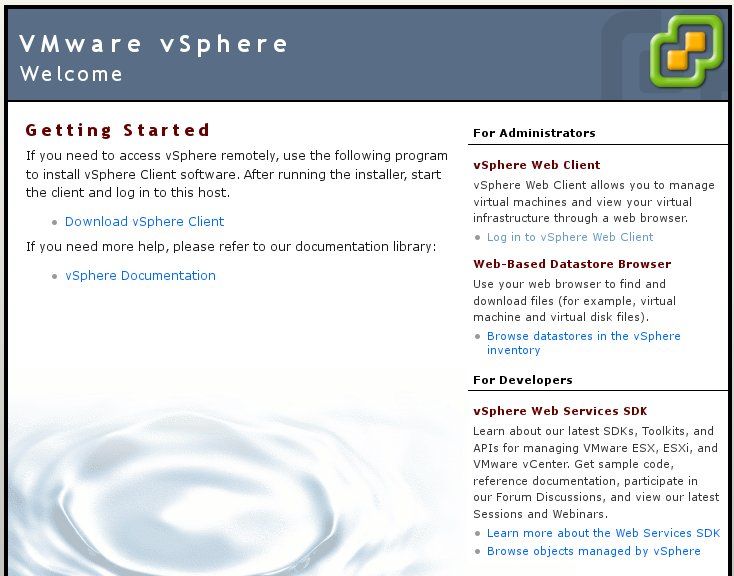
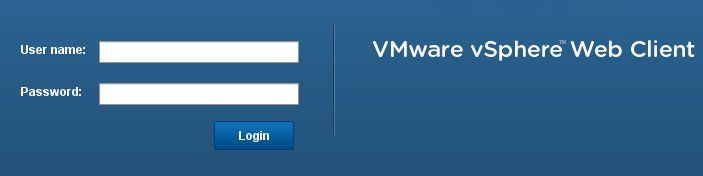
Setelah selesai melakukan instalasi dan konfigurasi network, kita bisa mengakses vCenter Server Appliance melalui web (vCenter Webclient) dengan membuka alamat URL/IP dari vCenter atau mengaksesnya menggunakan aplikasi VMware vSphere Client berbasis Windows.
vavai-excellent-vmware-vcenter-web

Berikut adalah contoh tampilan akses menggunakan web via browser. Kita bisa mengaksesnya baik pada sistem Windows, Linux maupun Mac.
vavai-excellent-vmware-vcenter-webclient-login

vavai-excellent-vmware-vcenter-webclient

Gambar berikut adalah tampilan vCenter Appliance jika diakses menggunakan VMware vSphere Client berbasis Windows, tidak ada bedanya dengan akses vCenter berbasis Windows Server.

vavai-excellent-vmware-vcenter-vsphere-client

Catatan Advertorial 😉 : Artikel ini merupakan bagian dari modul panduan Training VMware vSphere Fundamental & Medium (High Availability), 7-8 September 2013.  Jika berminat boleh kok mengikutinya, tidak ada larangan 🙂 . Juga tersedia sebagai Modul Panduan & CD/DVD Training untuk Training Mandiri jika ingin mengikuti training di markas Excellent namun terkendala oleh jarak dan waktu.
Appliance SUSE Linux Tips Tutorial vCenter Virtualization VMWare VSphere
Prev

Menangkal Spam & Virus Email Server Menggunakan Layanan Excellent

Next

PT. Excellent Infotama Kreasindo Sebagai Untangle Authorized Partner di Indonesia

Related Posts

ResourceZimbra
August 3, 2012

Solved : Masalah Log Zimbra Pasca Upgrade Versi

Read more
ResourceUbuntu Variant
October 17, 2012

Solved : LinuxMint 13 Intel HD Graphics Blank Screen (Tanpa GUI Display)

Read more
Screenshot-2018-12-18-06.09.51.png
BlogBlog & ResourcesVMWare
January 2, 2019

Instalasi SSL Certificate pada vSphere Host 6.7

Read more

Comments(02)

  1. By joey
    August 30, 2016

    Bagus sekali informasinya.. sangant membantu buat saya yang newbie bgt tentang VMware.

    thanks for excellent.co.id

    Keep Positing ya 😀

  2. By Maryadi Arismunandar
    September 2, 2016

    Sama – sama Joey

Leave a Reply

Your email address will not be published. Required fields are marked *

Search
Recent Post
  • Mengelola Banyak Subdomain Tanpa Ribet: Kenapa SSL Wildcard Jadi Pilihan
  • Mengapa kita harus upgrade ke Ubuntu Pro?
  • Website Sudah Online, Tapi Sudahkah Benar-Benar Aman?
  • Rilis Nakivo Backup & Replication v11.2: Dukungan untuk Proxmox VE 9 dan VMware vSphere 9
  • Di Balik Sepucuk Kartu dan Meja Makan: Cerita Ulang Tahun di Excellent
Categories
Archives
Featured image: Instalasi dan Konfigurasi VMware vCenter Appliance
Get in Touch

KATEGORI

  • Home
  • Artikel
  • Jadwal
  • Event
  • Berita

LAYANAN

  • Zimbra Mail Server
  • Ubuntu
  • XCP-ng
  • Vinchin
  • ASAV
  • Proxmox
  • RHEL
  • Nakivo
  • SMTP Relay
  • SSL Certificate

KONTAK KAMI

PT. Excellent Infotama Kreasindo, Premier Serenity Blok J12, Jl. KH. Agus Salim No. 40E, Bekasi Jaya, Bekasi Timur, Bekasi 17112, Jawa Barat, Indonesia

TENTANG KAMI

PT. Excellent Infotama Kreasindo merupakan entitas bisnis yang fokus pada layanan komputerisasi seperti implementasi sistem, konsultasi, training/workshop, dan maintenance sistem, terutama migrasi dari sistem Windows ke Linux. more…