Nextcloud: Persyaratan dan Instalasi Sistem
Dalam era digital saat ini, manajemen dan berbagi data secara efisien menjadi salah satu kebutuhan utama bagi individu maupun organisasi. Di tengah tantangan keamanan dan keterbatasan penyimpanan fisik, solusi berbasis cloud semakin populer untuk memenuhi kebutuhan ini. Salah satu platform yang menonjol adalah Nextcloud, sebuah aplikasi sumber terbuka yang memungkinkan pengguna untuk mengelola, menyimpan, dan berbagi berkas secara aman melalui infrastruktur cloud mereka sendiri.
Sebagai solusi yang fleksibel dan dapat disesuaikan, Nextcloud menawarkan berbagai fitur yang memungkinkan kolaborasi yang efisien, aksesibilitas data dari mana saja, dan kontrol penuh atas privasi serta keamanan. Untuk memulai perjalanan menuju penggunaan Nextcloud, langkah pertama yang perlu dilakukan adalah melakukan instalasi sistem dengan benar. Dalam artikel ini, kami akan membahas secara mendalam langkah-langkah instalasi Nextcloud sehingga Anda dapat segera memanfaatkan semua keunggulannya. Mari kita mulai dengan langkah pertama yang diperlukan untuk membawa Nextcloud ke dalam infrastruktur digital Anda.
Kebutuhan Sistem
[table id=22 /]
Pada artikel kali ini, kita akan mencoaba untuk install Nextcloud menggunakan sistem operasi Ubuntu 22.04 LTS.
Prasyarat Khusus
Sebelum melakukan instalasi ada baiknya kita perlu memperhatikan hal berikut:
- User khusus yang memiliki kemampuan untuk sudo non-root dan firewall yang dikonfigurasi di server jika ada: Kita memerlukan untuk membuat pengguna dengan hak istimewa sudo dan jika ada dan diperlukan kita harus menyiapkan firewall dasar untuk mengamankan sistem.
- (Opsional) Nama domain yang diarahkan ke server: Nama domain diperlukan untuk menunjukan identitas server pada Internet. Jika sudah memiliki domain pastikan kita memiliki akses ke sisi dns agar dapat mengontrol nama yang dibutuhkan namun jika tidak memiliki nama domain bisa melihat layanan kami yang menyiapkan domain yang terjangkau disini. (Layanan Domain & Hosting)
Jika sudah menyelesaikan prasyarat diatas, silakan ikuti langkah langkah berikut menyiapkan Nextcloud pada server Ubuntu 22.04 LTS.
Langkah 1 – Instalasi Nextcloud
Pada langkah pertama pastikan kita dapat mengakses server yang akan digunakan untuk instalasi Nextcloud, jika bisa pastikan dalam keadaan fresh install. Selanjutnya yang dibutuhkan adalah paket snap pada sistem operasi. Snap biasanya tersedia di Ubuntu 22.04 LTS secara default, paket ini memungkinkan kita mengelola berbagai software/perangkat lunak, beserta semua dependensi dan konfigurasi terkait termasuk juga untuk Nextcloud serta dapat secara mandiri melakukan pembaruan otomatis. Artinya, alih-alih instalasi dan konfigurasi server web dan database secara manual satu per satu baiknya menggunakan snap agar dapat berjalan dalam satu perintah secara otomatis.
Untuk instalasi Nextcloud menggunakan Snap silakan gunakan perintah:
$ sudo snap install nextcloud
Package Nextcloud akan di install pada Server yang sudah kita siapkan, kita hanya perlu menunggu saja. Jika sudah selesai biasanya kita dapat mengecek terkait instalasi yang kita lakukan menggunakan perintah:
$ snap changes nextcloud
Output:
ID   Status   Spawn               Ready               Summary
3    Done     today at 04:42 UTC  today at 05:09 UTC  Install "nextcloud" snap
Status menunjukan bahwa installasi Nextcloud telah selesai dan tanpa masalah.
Langkah 2 – Konfigurasi Akun Administrator
Ada beberapa cara berbeda untuk masuk sebagai administrator pada Nextcloud. Dalam artikel ini, daripada kita membuat pengguna administrator melalui Web Interface, kita akan membuatnya di command line untuk menghindari halaman register account. Di mana halaman pendaftaran administrator tersebut dapat diakses oleh siapa pun yang mengunjungi alamat IP atau nama domain.
Untuk membuat akun administrator, gunakan perintah nextcloud.manual-install kemudian sesuaikan nama pengguna dan kata sandi seperti contoh berikut ini:
$ sudo nextcloud.manual-install excellent StrongPassword123!@#
Nanti akan muncul sebuah pesan bahwa Nextcloud sudah di konfigurasi dengan benar:
Output:
Nextcloud was successfully installed
Dengan demikian akun administrator sudah berhasil ditambahkan, selanjutnya kita butuh untuk mengatur trusted domains sehingga Nextcloud akan merespon menggunakan nama domain atau alamat ip.
Langkah 3 – Mengatur Trusted Domains
Pada tahap ini kita diminta oleh Nextcloud (secara default) untuk membatasi nama host/url yang diizinkan untuk digunakan oleh Nextcloud. Adapun secara default, layanan Nextcloud hanya mengizinkan request dari localhost. Disini kita akan menyesuaikan Nextcloud agar dapat diakses melalui nama domain atau alamat ip server.
Kita bisa lihat nama apa saja yang ada pada trusted_domain menggunakan perintah:
$ sudo nextcloud.occ config:system:get trusted_domains
output:
localhost
Disini kita bisa lihat bahwa hanya localhost saja yang muncul. Kita akan menambahkan entry untuk nama domain dan ip server kita dengan ketik:
$ sudo nextcloud.occ config:system:set trusted_domains 1 --value=nextcloud.excellent.co.id
Output:
system config value trusted_domains => 1 set to string nextcloud.excellent.co.id
$ sudo nextcloud.occ config:system:set trusted_domains 2 --value=192.168.1.111
Output:
system config value trusted_domains => 2 set to string 192.168.1.111
Jika sudah lakukan kembali pengecekan nama pada trusted_domain, mestinya kita akan melihat bahwa ada tiga entry yang akan muncul yang satu itu localhost dan satu lagi nama domain yang baru ditambahkan tadi serta satu lagi alamat ip server yang kita tambahkan juga.
$ sudo nextcloud.occ config:system:get trusted_domains
Output
localhost
nextcloud.excellent.co.id
192.168.1.111
Kesimpulan: Jika kita ingin menambahkan nama atau ip lain untuk mengakses Nextcloud, kita bisa menambahkan domain dengan menjalankan kembali perintah config:system:set dengan nomor indeks yang bertambah (‘1’ pada bagian pertama) dan menyesuaikan –value nya.
Langkah 4 – Konfigurasi Nextcloud dengan Sertifikat SSL
Sebelum kita memulai menggunakan Nextcloud, baiknya kita harus membuat aman Nextcloud kita terlebih dahulu. Untuk mengamankan menggunakan Sertifikat SSL Komersial bisa langsung dipesan pada halaman Layanan SSL Sertifikat dengan harga yang terjangkau dan professional services untuk support instalasi.
Namun jika anda mempunyai nama domain dan terhubung ke Nextcloud server bisa juga menggunakan opsi untuk menggunakan Sertifikat SSL versi Gratis dari Let’s Encrypt namun jika terkait dengan data yang sensitive baiknya memesan Sertifikat SSL Komersial diatas. 😀
Setting SSL dengan Let’s Encrypt
Dimulai dengan membuka port 80 dan 443 supaya Let’s Encrypt bisa melakukan validasi nama domain. Langkah ini memerlukan Nextcloud dapat di akses secara Publik jika tidak langkah ini tidak bisa digunakan, silakan gunakan Sertifikat SSL Komersial diatas. Adapun untuk perintah yang dilakukan untuk membuka port 80 dan 443 sebagai berikut:
$ sudo ufw allow 80,443/tcp
Selanjutnya, kita melakukan request Let’s Encrypt certificate dengan perintah:
$ sudo nextcloud.enable-https lets-encrypt
Pertama kita akan di tanyai bahwa server sudah memenuhi kondisi yang di butuhkan untuk mendapatkan certiface dari Let’s Encrypt.
Output:
In order for Let's Encrypt to verify that you actually own the
domain(s) for which you're requesting a certificate, there are a
number of requirements of which you need to be aware:

1. In order to register with the Let's Encrypt ACME server, you must
agree to the currently-in-effect Subscriber Agreement located
here:

https://letsencrypt.org/repository/

By continuing to use this tool you agree to these terms. Please
cancel now if otherwise.

2. You must have the domain name(s) for which you want certificates
pointing at the external IP address of this machine.

3. Both ports 80 and 443 on the external IP address of this machine
must point to this machine (e.g. port forwarding might need to be
setup on your router).

Have you met these requirements? (y/n)
ketik y untuk melanjutkan.
Selanjutnya, kita akan di minta untuk memberikan alamat email untuk nanti yang akan di jadikan recovery email.
Output:
Please enter an email address (for urgent notices or key recovery):
Masukan alamat email anda lalu tekan enter.
Terakhir masukan domain name anda yang sudah terhubung dengan alamat ip server anda.
Output:
Please enter your domain name(s) (space-separated): nextcloud.excellent.co.id
Jika sudah tekan enter dan jika semuanya berjalan dengan lancar makan akan muncul seperti ini:
Output:
Attempting to obtain certificates... done
Restarting apache... done
Jika sudah selesai, kita bisa langsung akses ke server Nextcloud dan bisa login menggunakan akun yang di buat sebelumnya.
Langkah 5 – Login Web Interface Nextcloud
Kini kita sudah selesai instalasi dan konfigurasi awal server Nextcloud, kita bisa langsung saja kunjungi Nextcloud server dengan menggunakan nama domain dengan cara:
https://nextcloud.excellent.co.id/
Karena kita sudah membuat akun administrator sebelumnya, maka silakan login dengan akun terkait. Saat kita nama domain pertama kali, biasanya akan langsung di arahkan ke menu login dari Nextcloud. Selanjutnya masukan nama akun administrator serta password yang sudah dibuat sebelumnya.
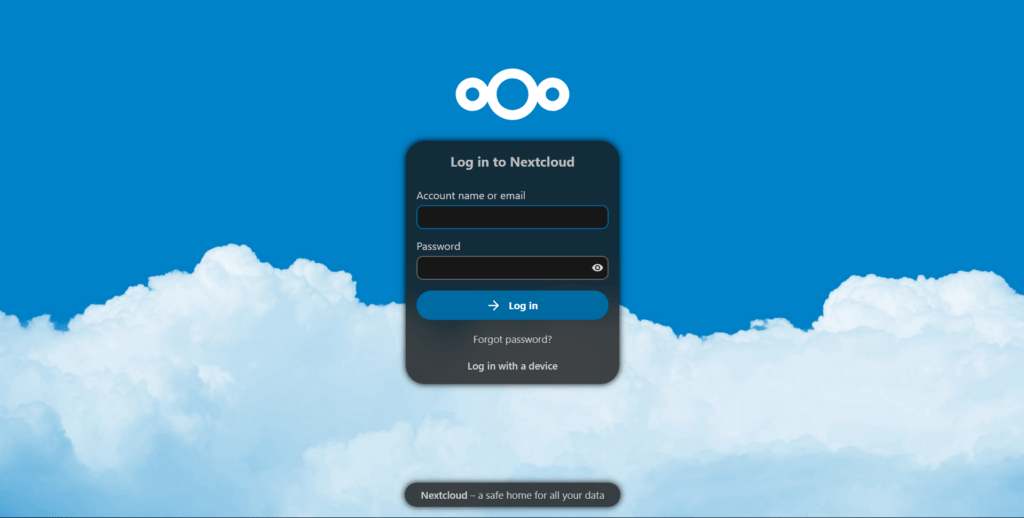
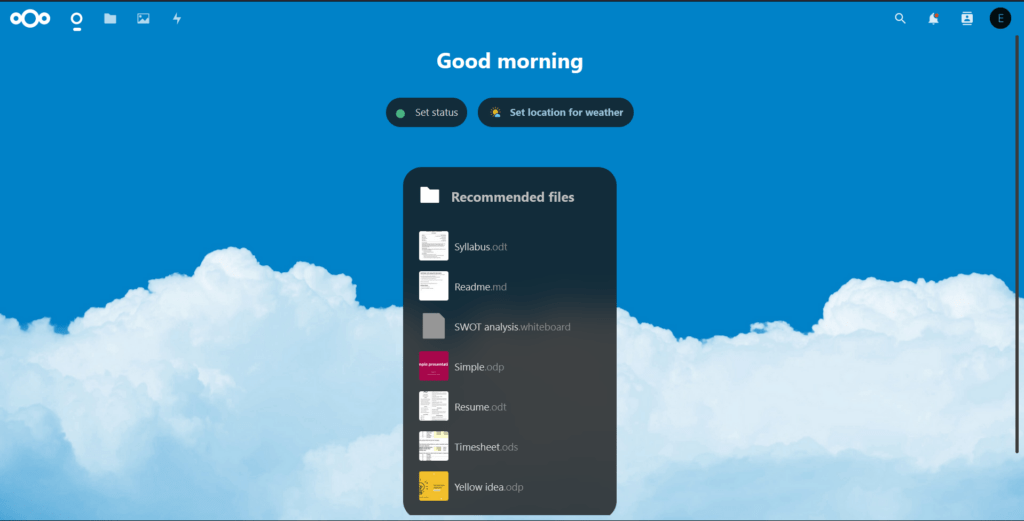
Berikut adalah tampilan saat pertama kali login, jika sudah muncul seperti ini maka kita sudah berhasil melakukan instalasi dan konfigurasi awal server Nextcloud.
Kesimpulan
Nextcloud adalah platform yang mampu menyaingi layanan penyimpanan awan populer lainnya. Pengguna dapat dengan mudah berbagi konten dengan pengguna lain atau secara eksternal melalui URL publik. Keunggulan utamanya adalah kemampuan untuk menyimpan informasi dengan aman di tempat yang sepenuhnya Anda kendalikan. Ini memberikan pengguna kepercayaan tambahan karena data mereka disimpan di infrastruktur yang mereka pilih dan kendalikan sepenuhnya, meningkatkan kontrol atas keamanan dan privasi data mereka.
Referensi:
https://docs.nextcloud.com/server/latest/admin_manual/installation/system_requirements.html
https://www.tutulore.online/2024/01/how-to-install-nextcloud-on-ubuntu-2204.html
https://www.digitalocean.com/community/tutorials/how-to-install-and-configure-nextcloud-on-ubuntu-20-04