logotype
  • Home
  • News
  • Product dan Services
    • Zimbra Mail Server
      • Excellent Managed Services Email
      • Lisensi Zimbra NE
      • Support dan Maintenance
      • MX Backup & ASAV
      • SMTP Relay
    • Proxmox
      • Proxmox Virtual Environment
      • Proxmox Mail Gateway
      • Proxmox Backup Server
    • XCP-ng
    • Red Hat Enterprise Linux
    • Ubuntu Pro
    • Nakivo Backup & Recovery
    • Vinchin Backup & Recovery
    • Lisensi
      • Proxmox Mail Gateway
      • Lisensi Zimbra Network Edition
      • Lisensi Nakivo Backup & Recovery
      • Subscription Zoom
    • Buku Training Mandiri
      • Buku Training Mandiri
      • Ebook Training Mandiri
    • Cloud & Hosting
      • Excellent Managed Services Email Server
      • MX Backup/Anti Spam & Anti Virus
      • SMTP Relay & Mail Gateway
      • Excellent Mail Hosing
    • SSL Sertifikat
  • Training
  • Insight
  • About Us
  • Contacts
logotype
logotype
  • Home
  • News
  • Product dan Services
    • Zimbra Mail Server
      • Excellent Managed Services Email
      • Lisensi Zimbra NE
      • Support dan Maintenance
      • MX Backup & ASAV
      • SMTP Relay
    • Proxmox
      • Proxmox Virtual Environment
      • Proxmox Mail Gateway
      • Proxmox Backup Server
    • XCP-ng
    • Red Hat Enterprise Linux
    • Ubuntu Pro
    • Nakivo Backup & Recovery
    • Vinchin Backup & Recovery
    • Lisensi
      • Proxmox Mail Gateway
      • Lisensi Zimbra Network Edition
      • Lisensi Nakivo Backup & Recovery
      • Subscription Zoom
    • Buku Training Mandiri
      • Buku Training Mandiri
      • Ebook Training Mandiri
    • Cloud & Hosting
      • Excellent Managed Services Email Server
      • MX Backup/Anti Spam & Anti Virus
      • SMTP Relay & Mail Gateway
      • Excellent Mail Hosing
    • SSL Sertifikat
  • Training
  • Insight
  • About Us
  • Contacts
logotype
  • Home
  • News
  • Product dan Services
    • Zimbra Mail Server
      • Excellent Managed Services Email
      • Lisensi Zimbra NE
      • Support dan Maintenance
      • MX Backup & ASAV
      • SMTP Relay
    • Proxmox
      • Proxmox Virtual Environment
      • Proxmox Mail Gateway
      • Proxmox Backup Server
    • XCP-ng
    • Red Hat Enterprise Linux
    • Ubuntu Pro
    • Nakivo Backup & Recovery
    • Vinchin Backup & Recovery
    • Lisensi
      • Proxmox Mail Gateway
      • Lisensi Zimbra Network Edition
      • Lisensi Nakivo Backup & Recovery
      • Subscription Zoom
    • Buku Training Mandiri
      • Buku Training Mandiri
      • Ebook Training Mandiri
    • Cloud & Hosting
      • Excellent Managed Services Email Server
      • MX Backup/Anti Spam & Anti Virus
      • SMTP Relay & Mail Gateway
      • Excellent Mail Hosing
    • SSL Sertifikat
  • Training
  • Insight
  • About Us
  • Contacts
Blog Post
vavai-vmware-converter-install
ResourceVMWare

Tips Memindahkan Mesin Fisik ke Virtual Machine (P2V) Menggunakan VMWare Converter-Bagian 2

April 10, 2012by Masim Vavai Sugianto

Tulisan ini merupakan kelanjutan dari artikel Tips Memindahkan Mesin Fisik ke Virtual Machine (P2V) Menggunakan VMWare Converter-Bagian 1

Setelah melakukan download file installer VMWare Converter melalui halaman http://www.vmware.com/go/getconverter, kita bisa langsung melakukan instalasi dengan cara double klik file installer tersebut. VMWare Converter adalah file exe biasa yang bisa langsung dijalankan di sistem operasi Windows.

Proses instalasi relatif mudah karena hanya perlu mengikuti wizard yang diberikan.
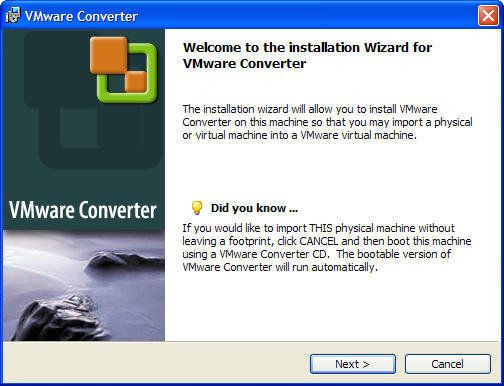
Setelah proses instalasi selesai, jalankan VMWare Converter dan pilih tombol “Convert Machine” pada bagian toolbar. Berikut adalah contoh tampilan wizard saat hendak melakukan proses convert mesin fisik yang sedang menyala (api kaleee, menyala. Maksudnya, yang sedang aktif gitu lho 😀 )

Memilih sistem/komputer yang hendak diconvert. Bisa memilih apakah convert sistem yang sedang berjalan (physical computer), VM didalam VMWare Workstation atau VM didalam VMWare vSphere (Virtual Infrastructure). VMWare Converter juga bisa melakukan migrasi sistem Hyper-V (sistem Virtualization milik Microsoft) ke dalam VMWare vSphere.
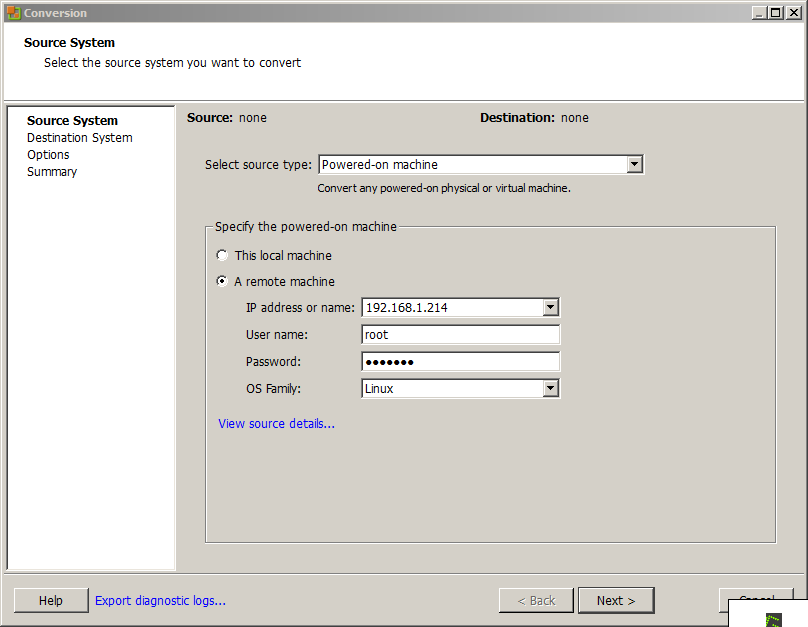
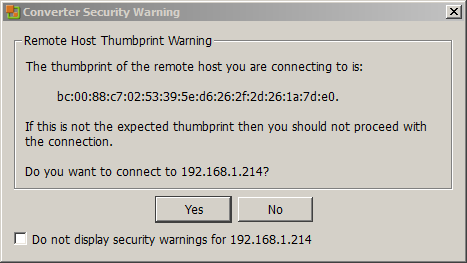
Setelah menentukan sumber sistem yang akan diconvert, tahap berikutnya adalah menentukan tujuannya. Biasanya tujuan untuk sistem adalah Virtual Infrastructure alias sistem VMWare vSphere atau bisa juga dalam bentuk VMWare Workstation.

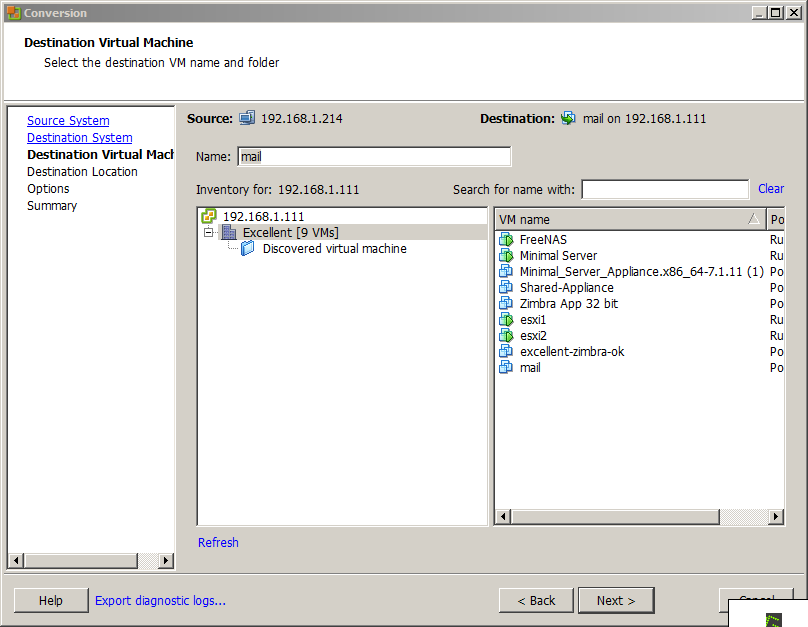
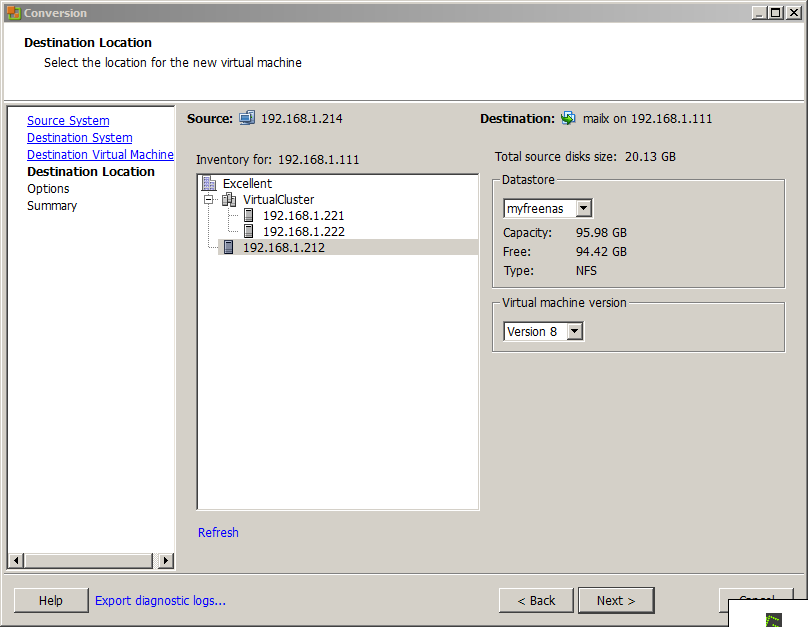
Setelah menentukan tujuan/lokasi penampung, kita dapat menentukan opsi-opsi yang diinginkan, misalnya partisi yang hendak diconvert, ukuran CPU, RAM, jenis harddisk (thick/thin) dll. Saran saya, lakukan eksplorasi opsi-opsi yang ada secara detail agar bisa memilih pilihan yang paling pas. Saya misalnya, kadang tidak memasukkan partisi tertentu karena partisi tersebut tidak perlu dikonversi (datanya tidak terlalu penting). Hal ini akan membuat proses konversi berjalan lebih cepat.

Saya juga lebih memilih thin provisioning agar ukuran harddisk ditempat baru hanya mengisi kapasitas harddisk sesuai dengan ukuran sebenarnya, bukan ukuran yang dialokasikan.
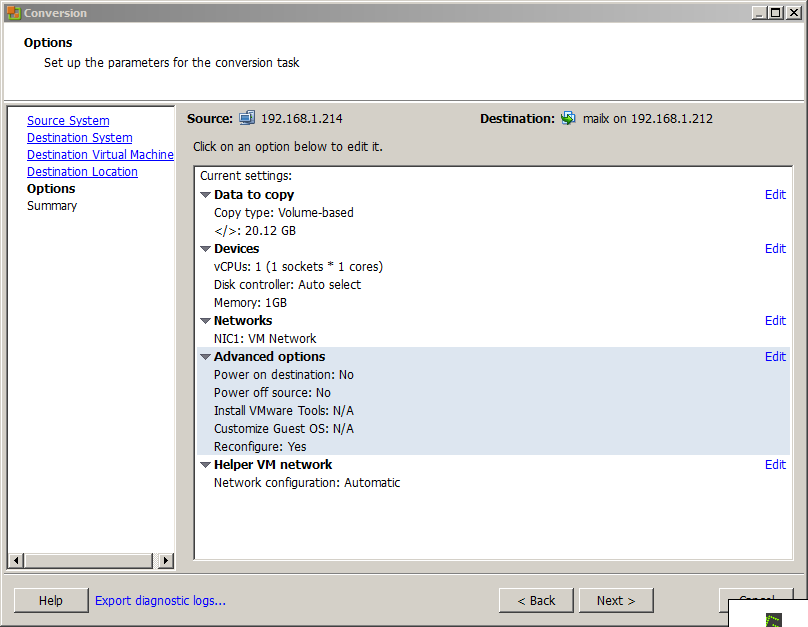
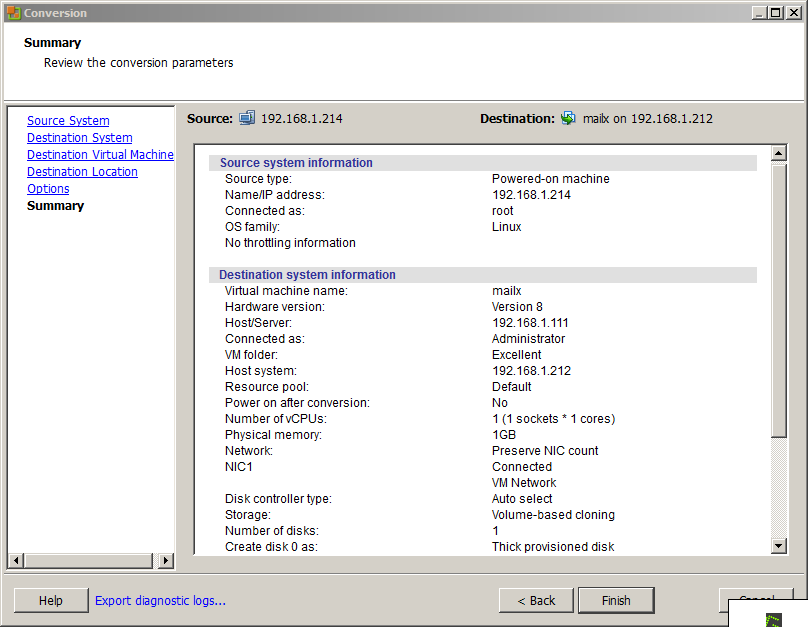
Setelah selesai, kita tinggal menunggu proses migrasi yang dilakukan. Sebagai gambaran, saya pernah melakukan konversi harddisk sebesar 40 GB melalui jaringan dan membutuhkan waktu sekitar 30-40 menit. Semakin besar ukuran harddisk yang dikonversi tentu akan semakin lama pula proses yang dibutuhkan untuk melakukan proses migrasi.
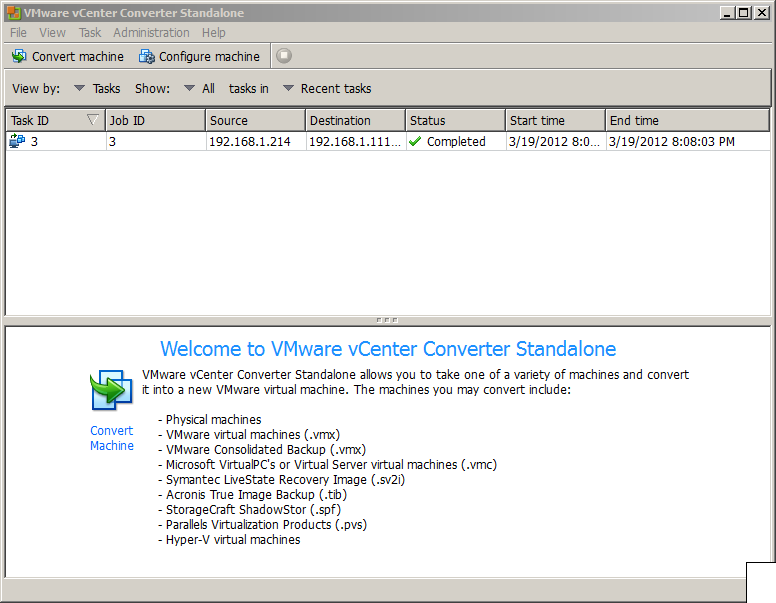
Semoga bermanfaat.

Converter Migrasi VMWare
Prev

Training VMWare vSphere yang Murah namun Berkualitas

Next

Pemesanan Modul Panduan & CD/DVD Training untuk Training Mandiri

Related Posts

Resource
September 24, 2012

Instalasi & Konfigurasi Samba 4 Sebagai Active Directory Server-Bagian 3-Provisioning Samba4

Read more
ResourceSLES, RHEL & Zextras
November 2, 2012

Solved : VirtualBox pada openSUSE 12.2 “Cannot talk to klauncher: Not connected to D-Bus server”

Read more
BlogResourceZimbra
January 29, 2013

Tips Zimbra : Sinkronisasi/Replikasi dan Restore Zimbra Multi Domain Secara Online

Read more

Comments(06)

  1. By Jemy
    July 23, 2012

    Mas Vavai,

    kenapa yc saat saya conversi server fisik saya (windows 2003)buth wajtu lama (3 partisi) pesan erro nya (FAILED: A general system error occurred: SSL Exception:
    The SSL handshake timed out.)

    mohon bantuannya…thq

  2. By Vavai
    July 23, 2012

    @Jemy,

    Coba check apakah ada perbedaan waktu?

  3. By Jemy
    July 23, 2012

    terima kasih balasannya.

    pas saya lihat lognya….drive C nya berhasil tapi pas drive D terjadi error…butuh dua hari mas untuk drive C nya saja (partisi drive C 150GB saya ubah di virtual jadi 100 gb).

    masalah waktu maksudnya waktu di server dengan Vsphere Server mas?

  4. By fitriani
    March 4, 2017

    bpk vavai
    pak saya mau nanya apakah hasil backup windows 7 yang dijalankan di vmware dapat direstore kembali ke komputer fisik??

  5. By Masim Vavai Sugianto
    March 13, 2017

    @Fitriani,

    Saya belum pernah coba, tergantung pada mekanisme backupnya. Defaultnya sih nggak bisa ke fisik, hanya bisa ke VM. Nanti kalau sudah jadi VM, bisa pakai clonezilla utk cloning antar disk

  6. By Rachmat
    February 23, 2018

    Mas Vavai,

    Saya coba convert mesin linux pake Vmware vcenter converter v6 tetapi progress tetap di 1%, kenapa ya Mas?

    Regards,

Leave a Reply

Your email address will not be published. Required fields are marked *

Search
Recent Post
  • Rilis Nakivo Backup & Replication v11.2: Dukungan untuk Proxmox VE 9 dan VMware vSphere 9
  • Di Balik Sepucuk Kartu dan Meja Makan: Cerita Ulang Tahun di Excellent
  • Munggahan di Excellent: Menyambut Ramadhan dengan Makna Kebersamaan dan Kekeluargaan
  • Zimbra Daffodil 10.1.16 Rilis: Modern Web App Makin Cerdas, Backup Lebih Hemat Storage, dan Peningkatan Keamanan
  • Live Migration vs High Availability di XCP-ng: Perbedaan dan Skenario Penggunaan
Categories
Archives
Featured image: Tips Memindahkan Mesin Fisik ke Virtual Machine (P2V) Menggunakan VMWare Converter-Bagian 2
Get in Touch

KATEGORI

  • Home
  • Artikel
  • Jadwal
  • Event
  • Berita

LAYANAN

  • Zimbra Mail Server
  • Ubuntu
  • XCP-ng
  • Vinchin
  • ASAV
  • Proxmox
  • RHEL
  • Nakivo
  • SMTP Relay
  • SSL Certificate

KONTAK KAMI

PT. Excellent Infotama Kreasindo, Premier Serenity Blok J12, Jl. KH. Agus Salim No. 40E, Bekasi Jaya, Bekasi Timur, Bekasi 17112, Jawa Barat, Indonesia

TENTANG KAMI

PT. Excellent Infotama Kreasindo merupakan entitas bisnis yang fokus pada layanan komputerisasi seperti implementasi sistem, konsultasi, training/workshop, dan maintenance sistem, terutama migrasi dari sistem Windows ke Linux. more…