logotype
  • Home
  • News
  • Product dan Services
    • Zimbra Mail Server
      • Excellent Managed Services Email
      • Lisensi Zimbra NE
      • Support dan Maintenance
      • MX Backup & ASAV
      • SMTP Relay
    • Proxmox
      • Proxmox Virtual Environment
      • Proxmox Mail Gateway
    • XCP-ng
    • Red Hat Enterprise Linux
    • Ubuntu Pro
    • Nakivo Backup & Recovery
    • Vinchin Backup & Recovery
    • Lisensi
      • Proxmox Mail Gateway
      • Lisensi Zimbra Network Edition
      • Lisensi Nakivo Backup & Recovery
      • Subscription Zoom
    • Buku Training Mandiri
      • Buku Training Mandiri
      • Ebook Training Mandiri
    • Cloud & Hosting
      • Excellent Managed Services Email Server
      • MX Backup/Anti Spam & Anti Virus
      • SMTP Relay & Mail Gateway
      • Excellent Mail Hosing
    • SSL Sertifikat
  • Training
  • Insight
  • About Us
  • Contacts
logotype
logotype
  • Home
  • News
  • Product dan Services
    • Zimbra Mail Server
      • Excellent Managed Services Email
      • Lisensi Zimbra NE
      • Support dan Maintenance
      • MX Backup & ASAV
      • SMTP Relay
    • Proxmox
      • Proxmox Virtual Environment
      • Proxmox Mail Gateway
    • XCP-ng
    • Red Hat Enterprise Linux
    • Ubuntu Pro
    • Nakivo Backup & Recovery
    • Vinchin Backup & Recovery
    • Lisensi
      • Proxmox Mail Gateway
      • Lisensi Zimbra Network Edition
      • Lisensi Nakivo Backup & Recovery
      • Subscription Zoom
    • Buku Training Mandiri
      • Buku Training Mandiri
      • Ebook Training Mandiri
    • Cloud & Hosting
      • Excellent Managed Services Email Server
      • MX Backup/Anti Spam & Anti Virus
      • SMTP Relay & Mail Gateway
      • Excellent Mail Hosing
    • SSL Sertifikat
  • Training
  • Insight
  • About Us
  • Contacts
logotype
  • Home
  • News
  • Product dan Services
    • Zimbra Mail Server
      • Excellent Managed Services Email
      • Lisensi Zimbra NE
      • Support dan Maintenance
      • MX Backup & ASAV
      • SMTP Relay
    • Proxmox
      • Proxmox Virtual Environment
      • Proxmox Mail Gateway
    • XCP-ng
    • Red Hat Enterprise Linux
    • Ubuntu Pro
    • Nakivo Backup & Recovery
    • Vinchin Backup & Recovery
    • Lisensi
      • Proxmox Mail Gateway
      • Lisensi Zimbra Network Edition
      • Lisensi Nakivo Backup & Recovery
      • Subscription Zoom
    • Buku Training Mandiri
      • Buku Training Mandiri
      • Ebook Training Mandiri
    • Cloud & Hosting
      • Excellent Managed Services Email Server
      • MX Backup/Anti Spam & Anti Virus
      • SMTP Relay & Mail Gateway
      • Excellent Mail Hosing
    • SSL Sertifikat
  • Training
  • Insight
  • About Us
  • Contacts
Blog Post
Salinan dari Salinan dari Header Artikel – Zimbra (1)
BlogCloud & HostingLinuxNewsOpen Nebula

Membuat Network Bridge untuk OpenNebula

January 7, 2026by Vito Hutama

Dalam implementasi OpenNebula, Virtual Network berbasis bridged network sangat bergantung pada konfigurasi bridge di sisi Host. Ini sangat membantu agar Virtual Machine nantinya dapat menggunakan jaringan sesuai kebutuhan. Sekarang, artikel ini akan memberikan penjelasan singkat dan praktik konfigurasi bridge network OpenNebula.

Langkah – Langkah Pengerjaan

Install paket Network Managernya terlebih dahulu sebelum menghapus IP:

apt install network-manager

Note: Khusus Debian install paketnya terlebih dahulu.

Jika sudah terinstall, langkah selanjutnya adalah hapus IP dari interfaceens18 atau eth0.

nmcli connection delete ens18

Pastikan IP benar – benar hilang dari interface tersebut.

Membuat Bridge

Setelah interface tersebut kosong, barulah kita membuat bridge. Silahkan buat dengan nmcli connection add.

nmcli connection add type bridge ifname br0 con-name br0 ipv4.method manual \
ipv4.addresses (IP dan prefix Anda) ipv4.gateway (Gateway milik IP Anda) ipv4.dns (DNS google atau yang lain)

Menjadikan Bridge Sebagai Master dari ens18

Agar bridge berfungsi dan menjadikannya sebagai interface network utama, kita harus menambahkanya kedalam bridge. Caranya dengan perintah yang hampir mirip dengan perintah diatas.

nmcli connection add type ethernet ifname ens18 con-name ens18 master br0

Note: sesuaikan interface utama dengan perintah diatas.

Mengaktifkan dan Verifikasi

Jika sudah melakukan perintah seperti diatas, bridge sudah berhasil mengambil alih interface utamanya. Sebelum langsung menggunakan dan membuatnya, aktifkan terlebih dahulu kedua interface, baik ens18 maupun br0.

nmcli connection up ens18
nmcli connection up br0

Tunggu selama kurang lebih 30 detik dan IP address akan berpindah dari interface utama kedalam bridge.

Membuat Bridge Pada OpenNebula

Jika koneksi sudah berjalan normal, maka bridge siap digunakan oleh OpenNebula. Silahkan buka Sunstone dan pilih menu Virtual Network dan pilih Create.

Kemudian, isi nama dan pilih Cluster sesuai kebutuhan. Contohnya saya akan memberikan nama “Bridge” pada Cluster “default” saja, lalu klik Next.

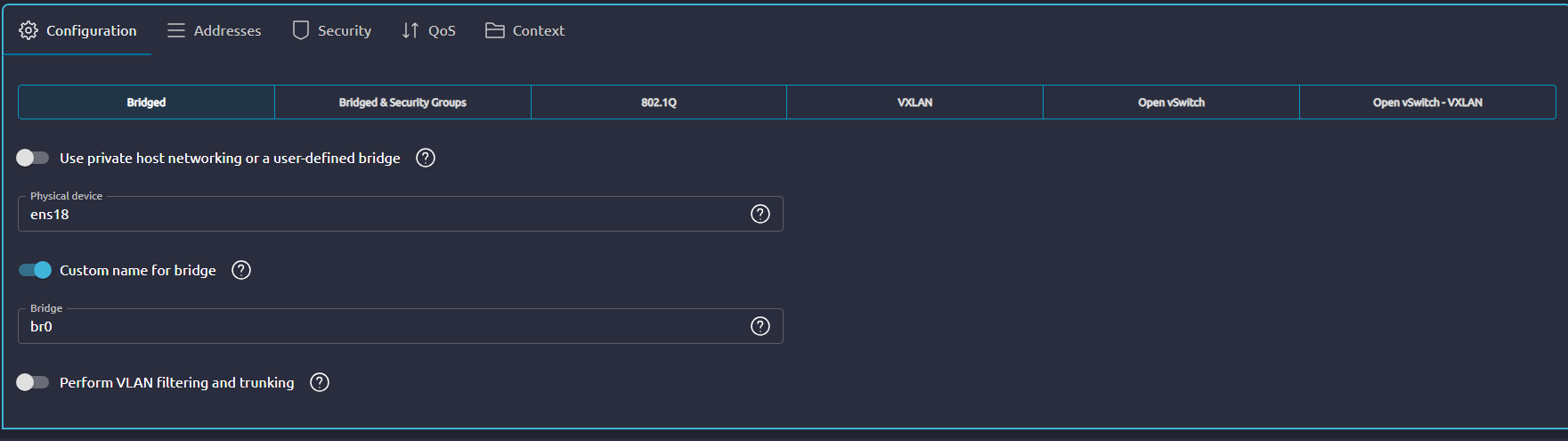
Pada bagian ini, silahkan pilih bridge. Isi bagian interface utama milik kalian, misal ens18 atau eth0. Jangan lupa juga untuk mengaktifkan Custom Name yang di isi dengan nama interface bridge milik kalian.
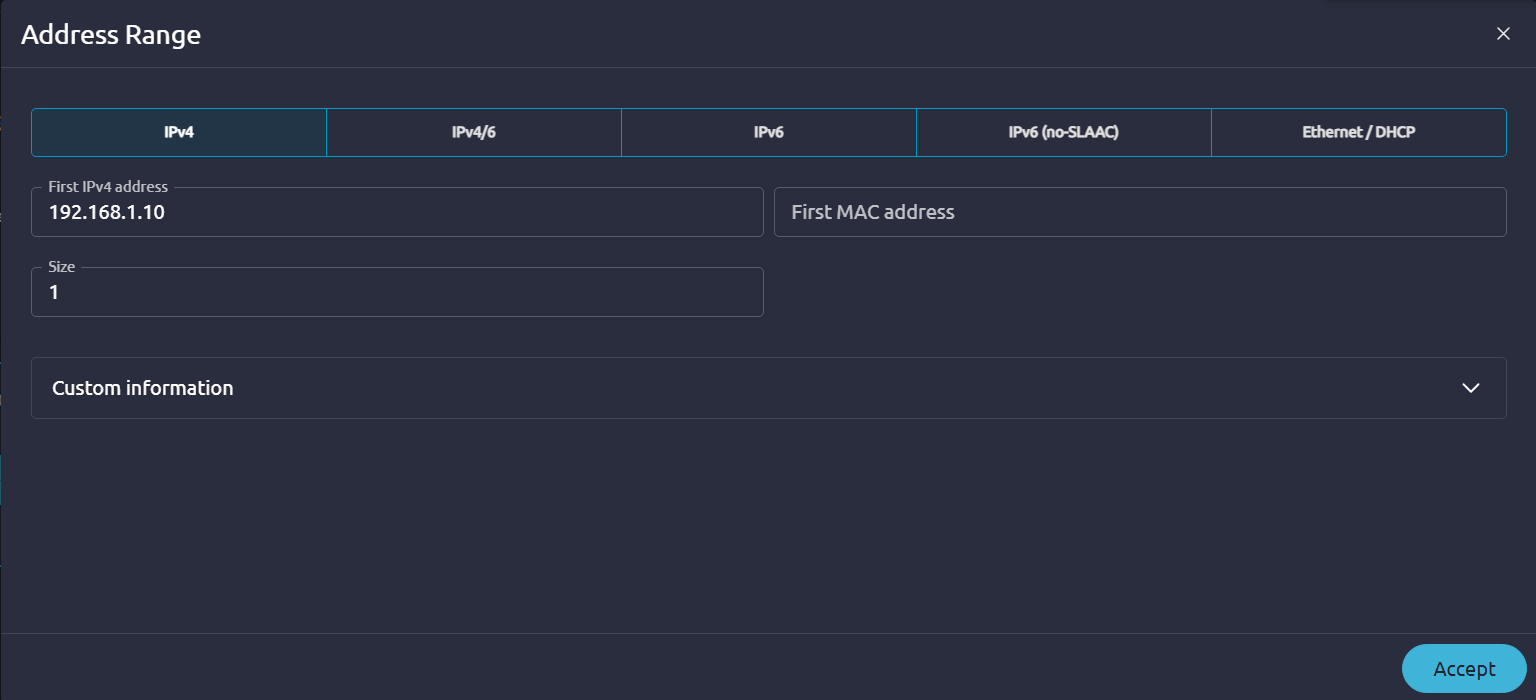
Selanjutnya, bagian Address juga harus di isi Range Address agar Virtual Network mendapatkan IP nya.
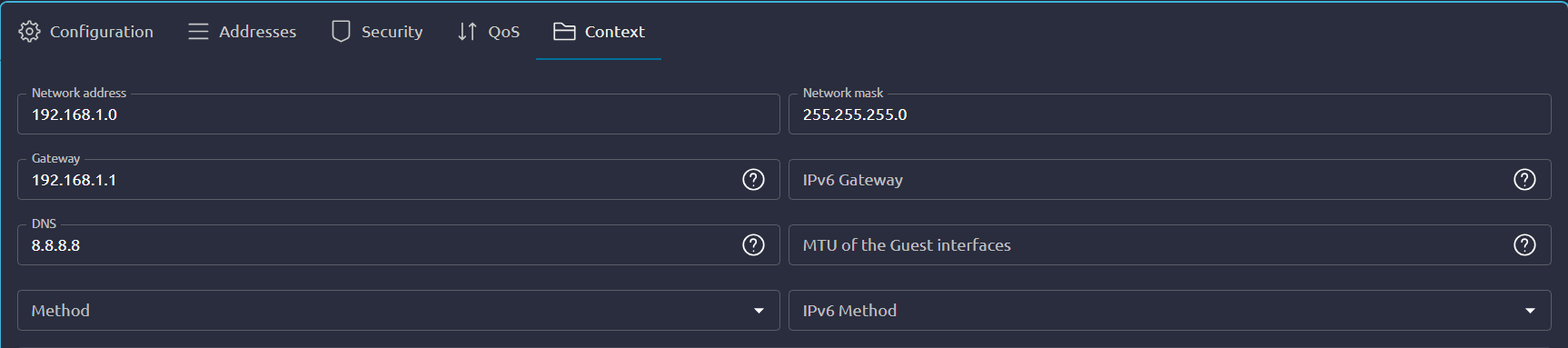
Tab Context pun juga harus di isi dengan Network, Network Mask, Gateway, dan DNS.
Terakhir, klik Finish dan Virtual Network bridge siap digunakan.

Untuk implementasi jaringan OpenNebula yang lebih lanjut seperti VLAN dan VXLAN, tim Excellent siap membantu mulai dari perencanaan hingga konfigurasi di environment lab maupun produksi.

Penutup

Pembuatan network bridge menggunakan NetworkManager merupakan langkah dasar saat menggunakan Virtual Network. Dengan konfigurasi yang tepat, Virtual Machine dapat berkomunikasi langsung tanpa konflik konfigurasi di sisi host.

kunjungi artikel kami tentang OpenNebula.

Lihat informasi selengkapnya tentang OpenNebula pada dokumentasi OpenNebula.

Cloud Cloud Computing Hybrid Cloud OpenNebula Private Cloud
Prev

Menambahkan NFS Storage ke XCP-ng Melalui Xen Orchestra (XOA)

Next

Mengenal Menu - Menu Pada OpenNebula

Related Posts

saving-rate-usia-pensiun-552×1024.png
Blog
January 30, 2019

Tips FIRE : Saving Rate & Lama Waktu Bekerja Sampai Pensiun

Read more
landscape-1024×576.jpg
Blog
February 26, 2019

Hidup Sulit Masih Sempat Facebookan?

Read more
Salinan dari OpenNebula (1)
BlogCloud & HostingLinuxNewsOpen Nebula
October 29, 2025

Instalasi OpenNebula Frontend: Tahap Awal Membangun Private Cloud

Read more

Leave a Reply

Your email address will not be published. Required fields are marked *

Search
Recent Post
  • Konfigurasi High Availability di XCP-ng
  • Pentingnya Cluster & Host Sebagai Pemilik VM Pada OpenNebula
  • Memahami Jenis-Jenis Datastore di OpenNebula: Backup, Image, File, dan System
  • Memahami Konsep Virtual Network di OpenNebula
  • Mengenal Menu – Menu Pada OpenNebula
Categories
Archives
Featured image: Membuat Network Bridge untuk OpenNebula
Get in Touch

KATEGORI

  • Home
  • Artikel
  • Jadwal
  • Event
  • Berita

LAYANAN

  • Zimbra Mail Server
  • Ubuntu
  • XCP-ng
  • Vinchin
  • ASAV
  • Proxmox
  • RHEL
  • Nakivo
  • SMTP Relay
  • SSL Certificate

KONTAK KAMI

PT. Excellent Infotama Kreasindo, Premier Serenity Blok J12, Jl. KH. Agus Salim No. 40E, Bekasi Jaya, Bekasi Timur, Bekasi 17112, Jawa Barat, Indonesia

TENTANG KAMI

PT. Excellent Infotama Kreasindo merupakan entitas bisnis yang fokus pada layanan komputerisasi seperti implementasi sistem, konsultasi, training/workshop, dan maintenance sistem, terutama migrasi dari sistem Windows ke Linux. more…