Instalasi SSL di DirectAdmin Panel
Secure Sockets Layer (SSL) merupakan salah satu komponen krusial yang digunakan untuk menjaga komunikasi data antara pengguna dan situs web agar tetap aman. SSL mengenkripsi komunikasi data sehingga informasi sensitif seperti kredensial login dan data transaksi lebih aman disadap oleh hackers.
Selain mengamankan lalu lintas data, penggunaan SSL juga dapat membantu meningkatkan kepercayaan pengguna situs web serta reputasi perusahaan. Situs pencarian seperti Google juga menjadikan SSL sebagai salah satu faktor penilaian dalam peringkat pencarian.
Pada tulisan kali ini, kami akan menjelaskan langkah-langkah instalasi SSL pada hosting control panel yang populer yaitu DirectAdmin.
DirectAdmin adalah hosting control panel berbasis web yang digunakan untuk mengelola layanan hosting seperti situs web, email, dan database. DirectAdmin juga menyediakan tampilan interface yang relatif sederhana dan mudah digunakan. Serta interface dari DirectAdmin mendukung manajemen atau pengelolaan SSL.
Persiapan
Sebelum melakukan instalasi SSL, pastikan anda sudah memiliki file SSL yang diterbitkan oleh CA/prinsipal, yaitu:
- Private key (
.key) - Sertifikat SSL (
.crt) - CA Bundle (
.crt)
Pastikan juga bahwa private key cocok dengan sertifikat SSL-nya. Dapat menggunakan perintah berikut (Linux):
openssl x509 -noout -modulus -in ssl.crt | openssl md5
openssl rsa -noout -modulus -in private.key | openssl md5
Apabila output-nya sama, maka kedua file tersebut cocok. Apabila tidak sama, artinya kedua file tersebut mismatch dan apabila proses instalasi tetap dilanjutkan, maka proses instalasi akan gagal/error.
Apabila anda belum memiliki file-file yang dibutuhkan tersebut (private key, sertifikat SSL, dan CA bundle), perelu dilakukan proses request/penerbitan SSL terlebih dahulu.
Instalasi
Berikut adalah tahapan instalasi SSL melalui DirectAdmin:
- Login ke panel DirectAdmin.
Akses alamat login DirectAdmin anda melalui web browser, kemudian masuk menggunakan akun yang memiliki akses ke domain yang akan dipasang SSL.

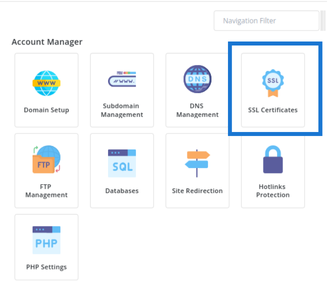
- Pilih menu SSL Certificates

- Masukkan isi dari sertifikat SSL dan private key (pilih tab Paste a pre-generated certificate and key)
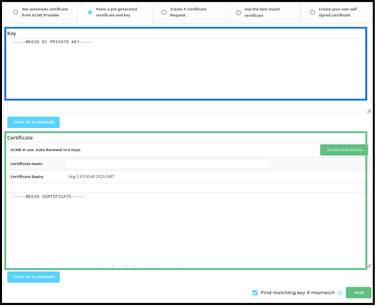
- Jika ingin mengaktifkan redirect otomatis dari HTTP ke HTTPS, pilih opsi Force SSL with https redirect pada bagian bawah halaman.

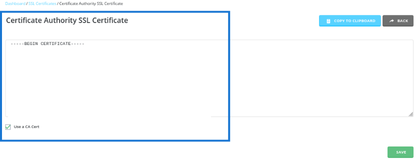
Pilih tombol Save untuk menyimpan konfigurasi. - Masukkan CA Bundle. Pada bagian atas halaman SSL Certificates, pilih tombol SSL CA CERTIFICATE.

- Paste-kan isi dari file CA Bundle dan pilih tombol Save untuk menyimpan konfigurasi.
Verifikasi Instalasi
Setelah konfigurasi selesai dan disimpan, anda dapat melakukan pengecekan melalui web browser. Akses situs yang tadi dipasang SSL-nya, kemudian klik ikon gembok pada address bar. Pastikan SSL sudah terdeteksi, valid, dan masa aktifnya sudah sesuai dengan sertifikat SSL yang anda pasang.
Penutup
Instalasi SSL di DirectAdmin dapat dikatakan cukup sederhana, terutama apabila kita sudah menyiapkan file-file yang dibutuhkan. Penggunaan SSL tidak hanya membantu mengamankkan data pengguna, namun juga menunjukkan profesionalisme dan komitmen perusahaan dalam mengelola layanannya.
Apabila anda membutuhkan layanan SSL untuk perusahaan atau organisasi anda, baik itu single domain, multi-domain, maupun wildcard, tim PT Excellent Infotama Kreasindo dapat membantu anda.
Apabila anda memiliki pertanyaan lebih lanjut, Hubungi kami di 📩 sales@excellent.co.id atau kunjungi halaman kami di: https://www.excellent.co.id/ssl