logotype
  • Home
  • News
  • Product dan Services
    • Zimbra Mail Server
      • Excellent Managed Services Email
      • Lisensi Zimbra NE
      • Support dan Maintenance
      • MX Backup & ASAV
      • SMTP Relay
    • Proxmox
      • Proxmox Virtual Environment
      • Proxmox Mail Gateway
      • Proxmox Backup Server
    • XCP-ng
    • Red Hat Enterprise Linux
    • Ubuntu Pro
    • Nakivo Backup & Recovery
    • Vinchin Backup & Recovery
    • Lisensi
      • Proxmox Mail Gateway
      • Lisensi Zimbra Network Edition
      • Lisensi Nakivo Backup & Recovery
      • Subscription Zoom
    • Buku Training Mandiri
      • Buku Training Mandiri
      • Ebook Training Mandiri
    • Cloud & Hosting
      • Excellent Managed Services Email Server
      • MX Backup/Anti Spam & Anti Virus
      • SMTP Relay & Mail Gateway
      • Excellent Mail Hosing
    • SSL Sertifikat
  • Training
  • Insight
  • About Us
  • Contacts
logotype
logotype
  • Home
  • News
  • Product dan Services
    • Zimbra Mail Server
      • Excellent Managed Services Email
      • Lisensi Zimbra NE
      • Support dan Maintenance
      • MX Backup & ASAV
      • SMTP Relay
    • Proxmox
      • Proxmox Virtual Environment
      • Proxmox Mail Gateway
      • Proxmox Backup Server
    • XCP-ng
    • Red Hat Enterprise Linux
    • Ubuntu Pro
    • Nakivo Backup & Recovery
    • Vinchin Backup & Recovery
    • Lisensi
      • Proxmox Mail Gateway
      • Lisensi Zimbra Network Edition
      • Lisensi Nakivo Backup & Recovery
      • Subscription Zoom
    • Buku Training Mandiri
      • Buku Training Mandiri
      • Ebook Training Mandiri
    • Cloud & Hosting
      • Excellent Managed Services Email Server
      • MX Backup/Anti Spam & Anti Virus
      • SMTP Relay & Mail Gateway
      • Excellent Mail Hosing
    • SSL Sertifikat
  • Training
  • Insight
  • About Us
  • Contacts
logotype
  • Home
  • News
  • Product dan Services
    • Zimbra Mail Server
      • Excellent Managed Services Email
      • Lisensi Zimbra NE
      • Support dan Maintenance
      • MX Backup & ASAV
      • SMTP Relay
    • Proxmox
      • Proxmox Virtual Environment
      • Proxmox Mail Gateway
      • Proxmox Backup Server
    • XCP-ng
    • Red Hat Enterprise Linux
    • Ubuntu Pro
    • Nakivo Backup & Recovery
    • Vinchin Backup & Recovery
    • Lisensi
      • Proxmox Mail Gateway
      • Lisensi Zimbra Network Edition
      • Lisensi Nakivo Backup & Recovery
      • Subscription Zoom
    • Buku Training Mandiri
      • Buku Training Mandiri
      • Ebook Training Mandiri
    • Cloud & Hosting
      • Excellent Managed Services Email Server
      • MX Backup/Anti Spam & Anti Virus
      • SMTP Relay & Mail Gateway
      • Excellent Mail Hosing
    • SSL Sertifikat
  • Training
  • Insight
  • About Us
  • Contacts
Blog Post
Instalasi Nakivo di Ubuntu Server 24.04
BlogBlog & ResourcesNakivoProduct & Services

Instalasi Nakivo Backup & Replication di Ubuntu Server 24.04

January 13, 2025by Zaidan

Pada tulisan ini kami akan coba lakukan instalasi Nakivo Backup & Replication di Ubuntu Server 24.04. Nakivo Backup & Replication saat ini sudah versi 11. Mendukung instalasi pada berbagai platform baik fisik maupun virtual. Bisa juga diinstal pada berbagai distribusi Linux seperti RHEL, Ubuntu Server, Rocky Linux, Debian, dan lainnya.

Untuk kebutuhan testing atau personal use, Nakivo menyediakan dua pilihan gratis yang dapat dicoba. Yaitu versi free trial 15 hari dengan full feature dan juga versi free dengan beberapa limitasi seperti maksimal 10 workload dan masa berlaku selama satu tahun. File instalasi bisa didapatkan dari situs web Nakivo dengan mendaftar terlebih dahulu pada link https://www.nakivo.com/resources/download/free-edition/ dan pilih versi yang akan digunakan. Akan muncul seperti gambar 1, pilihan download link untuk berbagai platform.

gambar 1 – Nakivo Installer

Untuk proses instalasi kedua versi bisa dikatakan mirip. Namun untuk pengujian kali ini akan menggunakan free version. Untuk mengunduh file instalasi pada Ubuntu Server agar lebih mudah bisa juga menggunakan SSH agar proses copy-paste download link lebih mudah. Untuk mengunduh file pada Ubuntu Server bisa menggunakan perintah curl -O [download-link]. Ukuran file instalasi sekitar 800MB.

Setelah file instalasi selesai diunduh, periksa hak akses file terlebih dahulu dengan menggunakan perintah ls -l [nama-file]. Secara default file tersebut belum bisa di-execute karena belum memiliki hak akses x. Untuk menambahkan hak akses execute pada file tersebut (user/owner only) bisa menggunakan perintah chmod u+x [nama-file] (lihat pada gambar 2).

gambar 2 – menambahkan hak akses

Untuk menjalankan file instalasi dapat menggunakan perintah ./[nama-file] . Apabila berhasil, maka tampilan pertama kali adalah prompt untuk memilih bahasa yang akan digunakan selama proses instalasi (hanya ada Bahasa Inggris dan Spanyol – gambar 3).

gambar 3 – memilih bahasa

Installer akan menjalankan pengecekan awal lalu tahapan selanjutnya adalah persetujuan pengguna atau EULA. Menu konfirmasi EULA terletak pada bagian bawah halaman EULA (gambar 4).

gambar 4 – EULA

Ada tiga opsi instalasi yang dapat dipilih. Yaitu full solution- single tenant, full solution- multi tenant, dan transporter only (gambar 5).

gambar 5 – opsi instalasi

Opsi multi-tenant memungkinkan untuk mengelola beberapa tenant/unit bisnis dalam satu instance aplikasi . Sedangkan transporter adalah komponen yang bertugas dalam proses backup-restore. Pada pengujian kali ini menggunakan opsi full solution-single tenant.

Selanjutnya adalah konfigurasi untuk beberapa item seperti (gambar 6):

  1. lokasi instalasi (default: /opt/nakivo)
  2. transporter certificate (opsional)
  3. HTTPS port (default: 4443)
  4. opsi untuk kirim support bundle (serangkaian log untuk troubleshoot masalah) ke tim teknis Nakivo
  5. transporter port
  6. lokasi backup (default: /opt/nakivo/repository)
gambar 6

Selanjutnya proses instalasi akan berjalan. Pada pengujian kali ini, instalasi selesai dalam waaktu kurang dari satu menit. Akan muncul juga tulisan “NAKIVO Backup & Replication installed successfully” (gambar 7).

gambar 7

Konfigurasi lanjutan dapat dilakukan melalui web interface. Gunakan alamat IP Ubuntu Server yang digunakan dengan port yang digunakan untuk mengakses Nakivo (default: 4443) di web browser (gambar 8).

gambar 8

Untuk mengaksesnya jangan lupa gunakan https:// juga. Saat pertama kali mengakses web interface setelah instalasi, pengguna diminta untuk membuat akun yang akan digunakan untuk manajemen web interface-nya.

Apabila berhasil, maka akan diteruskan ke halaman utama dari web interface atau dashboard dari Nakivo Backup & Replication (gambar 9).

gambar 9

Ada pertanyaan terkait Nakivo Backup & Replication? Hubungi tim sales kita di alamat email sales@excellent.co.id

AboutMuhammad Zaidan
IT Support for PT Excellent Infotama Kreasindo | Certified Nakivo Technical & Sales Professional | In charge of Excellent Managed Services (EMS), Proxmox and Nakivo
Prev

Moving Blobs: Fitur Baru di Zimbra 10.1.4 untuk Optimasi Penyimpanan

Next

Menambahkan Penyimpanan untuk Backup di Nakivo Backup & Replication

Related Posts

EventHeadlineTrainingZimbra
September 24, 2012

Training Mastering Zimbra (Advanced Configuration, Multi Server, High Availability), 13-14 Oktober 2012

Read more
Screenshot-2019-01-22-20.50.38.png
BlogHeadline
January 25, 2019

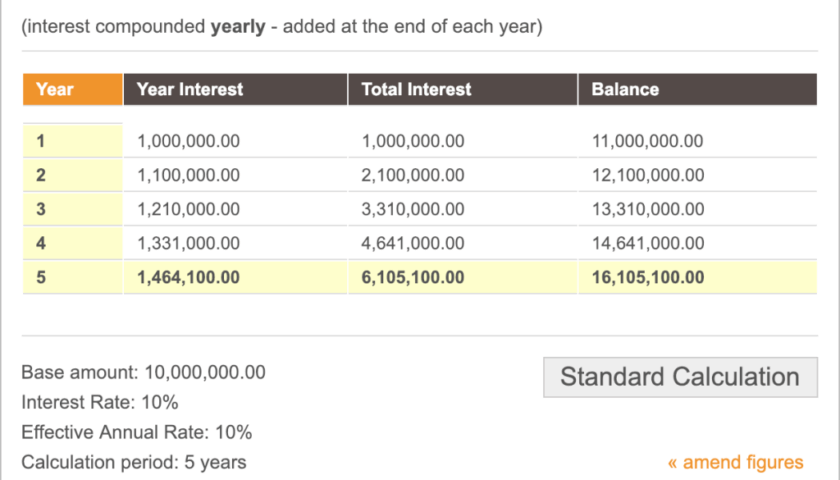
Tips FIRE : Compound Interest, Compound Investment, Investasi Majemuk

Read more
Perposteran6
BlogBlog & ResourcesProduct & ServicesXCP-ng
December 24, 2025

Membangun Cluster (Pool) XCP-ng dengan Xen Orchestra (XOA) untuk Manajemen Multi-Host Terpusat

Read more

Leave a Reply

Your email address will not be published. Required fields are marked *

Search
Recent Post
  • Zimbra Daffodil 10.1.16 Rilis: Modern Web App Makin Cerdas, Backup Lebih Hemat Storage, dan Peningkatan Keamanan
  • Live Migration vs High Availability di XCP-ng: Perbedaan dan Skenario Penggunaan
  • Informasi untuk Pelanggan PT. Excellent Infotama Kreasindo : Penyesuaian Kebijakan Masa Berlaku Sertifikat SSL/TLS Menuju Standar Keamanan Global
  • Excellent Infotama Kreasindo: Lingkungan Kerja yang Memberi Ruang untuk Bertumbuh
  • Segudang Benefit dari Dana Buffer: Ketika Kebijakan Berangkat dari Pengalaman
Categories
Archives
Featured image: Instalasi Nakivo Backup & Replication di Ubuntu Server 24.04
Get in Touch

KATEGORI

  • Home
  • Artikel
  • Jadwal
  • Event
  • Berita

LAYANAN

  • Zimbra Mail Server
  • Ubuntu
  • XCP-ng
  • Vinchin
  • ASAV
  • Proxmox
  • RHEL
  • Nakivo
  • SMTP Relay
  • SSL Certificate

KONTAK KAMI

PT. Excellent Infotama Kreasindo, Premier Serenity Blok J12, Jl. KH. Agus Salim No. 40E, Bekasi Jaya, Bekasi Timur, Bekasi 17112, Jawa Barat, Indonesia

TENTANG KAMI

PT. Excellent Infotama Kreasindo merupakan entitas bisnis yang fokus pada layanan komputerisasi seperti implementasi sistem, konsultasi, training/workshop, dan maintenance sistem, terutama migrasi dari sistem Windows ke Linux. more…