logotype
  • Home
  • News
  • Product dan Services
    • Zimbra Mail Server
      • Excellent Managed Services Email
      • Lisensi Zimbra NE
      • Support dan Maintenance
      • MX Backup & ASAV
      • SMTP Relay
    • Proxmox
      • Proxmox Virtual Environment
      • Proxmox Mail Gateway
      • Proxmox Backup Server
    • XCP-ng
    • Red Hat Enterprise Linux
    • Ubuntu Pro
    • Nakivo Backup & Recovery
    • Vinchin Backup & Recovery
    • Lisensi
      • Proxmox Mail Gateway
      • Lisensi Zimbra Network Edition
      • Lisensi Nakivo Backup & Recovery
      • Subscription Zoom
    • Buku Training Mandiri
      • Buku Training Mandiri
      • Ebook Training Mandiri
    • Cloud & Hosting
      • Excellent Managed Services Email Server
      • MX Backup/Anti Spam & Anti Virus
      • SMTP Relay & Mail Gateway
      • Excellent Mail Hosing
    • SSL Sertifikat
  • Training
  • Insight
  • About Us
  • Contacts
logotype
logotype
  • Home
  • News
  • Product dan Services
    • Zimbra Mail Server
      • Excellent Managed Services Email
      • Lisensi Zimbra NE
      • Support dan Maintenance
      • MX Backup & ASAV
      • SMTP Relay
    • Proxmox
      • Proxmox Virtual Environment
      • Proxmox Mail Gateway
      • Proxmox Backup Server
    • XCP-ng
    • Red Hat Enterprise Linux
    • Ubuntu Pro
    • Nakivo Backup & Recovery
    • Vinchin Backup & Recovery
    • Lisensi
      • Proxmox Mail Gateway
      • Lisensi Zimbra Network Edition
      • Lisensi Nakivo Backup & Recovery
      • Subscription Zoom
    • Buku Training Mandiri
      • Buku Training Mandiri
      • Ebook Training Mandiri
    • Cloud & Hosting
      • Excellent Managed Services Email Server
      • MX Backup/Anti Spam & Anti Virus
      • SMTP Relay & Mail Gateway
      • Excellent Mail Hosing
    • SSL Sertifikat
  • Training
  • Insight
  • About Us
  • Contacts
logotype
  • Home
  • News
  • Product dan Services
    • Zimbra Mail Server
      • Excellent Managed Services Email
      • Lisensi Zimbra NE
      • Support dan Maintenance
      • MX Backup & ASAV
      • SMTP Relay
    • Proxmox
      • Proxmox Virtual Environment
      • Proxmox Mail Gateway
      • Proxmox Backup Server
    • XCP-ng
    • Red Hat Enterprise Linux
    • Ubuntu Pro
    • Nakivo Backup & Recovery
    • Vinchin Backup & Recovery
    • Lisensi
      • Proxmox Mail Gateway
      • Lisensi Zimbra Network Edition
      • Lisensi Nakivo Backup & Recovery
      • Subscription Zoom
    • Buku Training Mandiri
      • Buku Training Mandiri
      • Ebook Training Mandiri
    • Cloud & Hosting
      • Excellent Managed Services Email Server
      • MX Backup/Anti Spam & Anti Virus
      • SMTP Relay & Mail Gateway
      • Excellent Mail Hosing
    • SSL Sertifikat
  • Training
  • Insight
  • About Us
  • Contacts
Blog Post
BlogBlog & ResourcesSSLWindows

Instalasi Microsoft IIS di Windows Server 2019

July 22, 2025by Zaidan

Microsoft Internet Information Services adalah salah satu web server yang umum digunakan pada sistem berbasis Windows, baik untuk pengembangan aplikasi internal maupun hosting situs web.

Tulisan kali ini akan membahas langkah-langkah instalasi Microsoft IIS pada sistem Windows Server 2019. Panduan ini dapat diterapkan untuk keperluan pengujian atau implementasi di server langsung.

1. Buka Server Manager

Server Manager adalah pusat pengelolaan fitur dan roles pada Windows Server, yang dapat ditemukan melalui search bar.
image host

2. Tambah Role

Pada halaman utama Server Manager, pilih menu Manage di pojok kanan atas, lalu pilih Add Roles and Features. Jendela instalasi akan muncul untuk memandu proses konfigurasi.
image host

image host

3. Pilih Jenis Instalasi

Pilih opsi Role based or feature-based installation karena yang diinginkan adalah menjadikan IIS sebagai salah satu role pada server.

Opsi lain (Remote Desktop Services Installation) digunakan untuk skenario lain seperti membangun infrastruktur Remote Desktop Services (tidak relevan untuk pengujian kali ini).

image host

4. Pilih Server

Pada halaman ini, pilih server yang sedang digunakan sebagai target instalasi. Apabila Anda menggunakan VHD (Virtual Hard Disk), hal tersebut juga didukung.
image host

5. Pilih Server Role: Web Server (IIS)

Scroll ke bawah dan pilih opsi Web Server (IIS). Sistem akan menampilkan prompt untuk menambahkan fitur tesebut. Pilih tombol Add Features untuk melanjutkan.
image host

6. Pilih Fitur Tambahan (opsional)

Halaman Select Features memungkinkan Anda untuk memilih fitur-fitur lain yang ingin disertakan. Secara default, sistem akan memilih fitur utama seperti .NET Framework.
image host

7. Konfirmasi Role dan Fitur Tambahan

Selanjutnya, Anda akan diminta untuk memilih role services tambahan untuk IIS. Beberapa opsi yang tersedia adalah HTTP Logging, Request Filtering, dan juga FTP server (sesuaikan dengan kebutuhan Anda). Pada pengujian kali ini menggunakan opsi default.
image host

8. Konfirmasi Konfigurasi

Sebelum instalasi berjalan, Anda dapat cek kembali konfigurasi apa saja yang sudah dipilih. Apabila sudah sesuai, pilih tombol Install.
image host

9. Proses Instalasi IIS

Sistem akan memulai proses instalasi IIS. Proses ini dapat memakan waktu beberapa menit.
image host

10. Verifikasi Instalasi

Untuk verifikasi apakah IIS sudah terinstal, kita bisa buka web browser dan akses ke http://localhost atau gunakan alamat IP Windows Server.
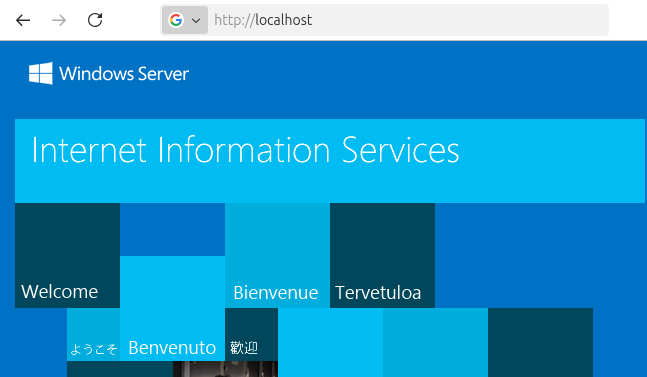
image host

Penutup

Instalasi Microsoft IIS pada Windows Server 2019 dapat dilakukan dari Server Manager. Setelah Microsoft IIS berhasil diinstal, Anda dapat mulai melakukan konfigurasi untuk web environment, instalasi SSL, menjalankan aplikasi berbasis .NET, ataupun hal lainnya.


AboutMuhammad Zaidan
IT Support for PT Excellent Infotama Kreasindo | Certified Nakivo Technical & Sales Professional | In charge of Excellent Managed Services (EMS), Proxmox and Nakivo
Prev

Cara Membuat File .pfx

Next

Webinar - Nakivo Backup & Replication: Solusi Backup Cerdas untuk Proxmox VE, VMWare, HyperV, dan Microsoft 365. Daftar Sekarang, Gratis!

Related Posts

alun-alun-bandung4.jpg
BlogBlog & Resources
October 8, 2018

Alun-Alun Kota Bandung

Read more
simbiosa-1024×780.jpg
BlogBlog & Resources
May 12, 2018

Menanam Kebaikan

Read more
BlogCloud & HostingNews
January 30, 2025

Perbedaan Web Hosting dan VPS: Panduan Memilih Layanan Terbaik untuk Website.

Read more

Leave a Reply

Your email address will not be published. Required fields are marked *

Search
Recent Post
  • Zimbra Daffodil 10.1.16 Rilis: Modern Web App Makin Cerdas, Backup Lebih Hemat Storage, dan Peningkatan Keamanan
  • Live Migration vs High Availability di XCP-ng: Perbedaan dan Skenario Penggunaan
  • Informasi untuk Pelanggan PT. Excellent Infotama Kreasindo : Penyesuaian Kebijakan Masa Berlaku Sertifikat SSL/TLS Menuju Standar Keamanan Global
  • Excellent Infotama Kreasindo: Lingkungan Kerja yang Memberi Ruang untuk Bertumbuh
  • Segudang Benefit dari Dana Buffer: Ketika Kebijakan Berangkat dari Pengalaman
Categories
Archives
Featured image: Instalasi Microsoft IIS di Windows Server 2019
Get in Touch

KATEGORI

  • Home
  • Artikel
  • Jadwal
  • Event
  • Berita

LAYANAN

  • Zimbra Mail Server
  • Ubuntu
  • XCP-ng
  • Vinchin
  • ASAV
  • Proxmox
  • RHEL
  • Nakivo
  • SMTP Relay
  • SSL Certificate

KONTAK KAMI

PT. Excellent Infotama Kreasindo, Premier Serenity Blok J12, Jl. KH. Agus Salim No. 40E, Bekasi Jaya, Bekasi Timur, Bekasi 17112, Jawa Barat, Indonesia

TENTANG KAMI

PT. Excellent Infotama Kreasindo merupakan entitas bisnis yang fokus pada layanan komputerisasi seperti implementasi sistem, konsultasi, training/workshop, dan maintenance sistem, terutama migrasi dari sistem Windows ke Linux. more…