Instalasi Microsoft IIS di Windows Server 2019
Microsoft Internet Information Services adalah salah satu web server yang umum digunakan pada sistem berbasis Windows, baik untuk pengembangan aplikasi internal maupun hosting situs web.
Tulisan kali ini akan membahas langkah-langkah instalasi Microsoft IIS pada sistem Windows Server 2019. Panduan ini dapat diterapkan untuk keperluan pengujian atau implementasi di server langsung.
1. Buka Server Manager
Server Manager adalah pusat pengelolaan fitur dan roles pada Windows Server, yang dapat ditemukan melalui search bar.

2. Tambah Role
Pada halaman utama Server Manager, pilih menu Manage di pojok kanan atas, lalu pilih Add Roles and Features. Jendela instalasi akan muncul untuk memandu proses konfigurasi.


3. Pilih Jenis Instalasi
Pilih opsi Role based or feature-based installation karena yang diinginkan adalah menjadikan IIS sebagai salah satu role pada server.
Opsi lain (Remote Desktop Services Installation) digunakan untuk skenario lain seperti membangun infrastruktur Remote Desktop Services (tidak relevan untuk pengujian kali ini).

4. Pilih Server
Pada halaman ini, pilih server yang sedang digunakan sebagai target instalasi. Apabila Anda menggunakan VHD (Virtual Hard Disk), hal tersebut juga didukung.

5. Pilih Server Role: Web Server (IIS)
Scroll ke bawah dan pilih opsi Web Server (IIS). Sistem akan menampilkan prompt untuk menambahkan fitur tesebut. Pilih tombol Add Features untuk melanjutkan.

6. Pilih Fitur Tambahan (opsional)
Halaman Select Features memungkinkan Anda untuk memilih fitur-fitur lain yang ingin disertakan. Secara default, sistem akan memilih fitur utama seperti .NET Framework.

7. Konfirmasi Role dan Fitur Tambahan
Selanjutnya, Anda akan diminta untuk memilih role services tambahan untuk IIS. Beberapa opsi yang tersedia adalah HTTP Logging, Request Filtering, dan juga FTP server (sesuaikan dengan kebutuhan Anda). Pada pengujian kali ini menggunakan opsi default.

8. Konfirmasi Konfigurasi
Sebelum instalasi berjalan, Anda dapat cek kembali konfigurasi apa saja yang sudah dipilih. Apabila sudah sesuai, pilih tombol Install.

9. Proses Instalasi IIS
Sistem akan memulai proses instalasi IIS. Proses ini dapat memakan waktu beberapa menit.

10. Verifikasi Instalasi
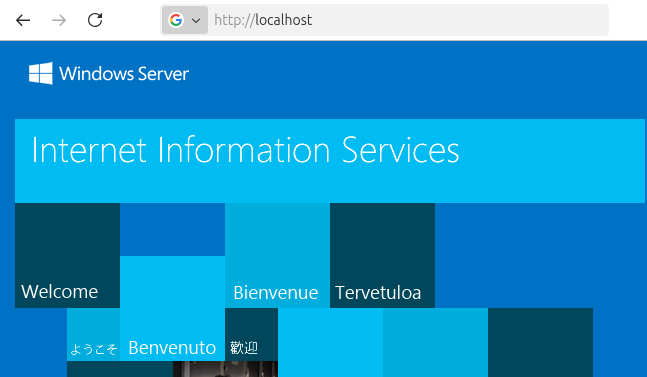
Untuk verifikasi apakah IIS sudah terinstal, kita bisa buka web browser dan akses ke http://localhost atau gunakan alamat IP Windows Server.
Penutup
Instalasi Microsoft IIS pada Windows Server 2019 dapat dilakukan dari Server Manager. Setelah Microsoft IIS berhasil diinstal, Anda dapat mulai melakukan konfigurasi untuk web environment, instalasi SSL, menjalankan aplikasi berbasis .NET, ataupun hal lainnya.