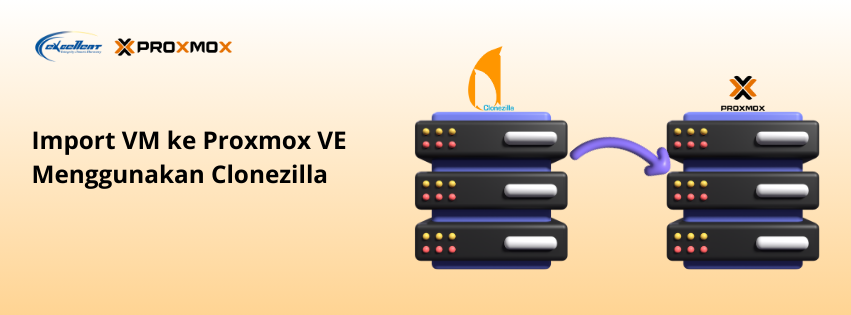
Import VM ke Proxmox VE Menggunakan Clonezilla
Selain menggunakan native tool dan file .vmdk, ada cara lain untuk mengimpor VM ke Proxmox VE yaitu menggunakan third party app bernama Clonezilla.
Pertama, siapkan terlebih dahulu file .iso dari Clonezilla yang bisa didapatkan dari situs resmi Clonezilla (tidak sampai 500MB). Kemudian siapkan juga VM baru di Proxmox VE yang spesifikasinya disesuaikan dengan VM yang akan dimigrasikan. Untuk file .iso Clonezilla-nya dijadikan sebagai CD/DVD untuk VM baru ini (gambar 1).

Selain melakukan set up di Proxmox VE, lakukan juga konfigurasi di VM asal/yang ingin dimigrasikan. Attach atau tambahkan file .iso Clonezilla ke VM asal/yang ingin dimigrasikan, kemudian boot ke Clonezilla-nya (gambar 2).

Pada pengujian kali (gambar 2) ini pilih saja opsi default yaitu Clonezilla live. Nantinya juga akan ada beberapa opsi seperti bahasa dan keyboard layout. Akan muncul juga jendela konfigurasi yang berisi mode kloning/migrasi yang akan dilakukan (gambar 3).

Karena pada titik ini sedang berada di VM asal, maka pada pilihan yang ada di gambar 3 pilih remote-source untuk memilih VM asal sebagai source atau sumber. Ada juga beberapa opsi seperti mode apa yang diinginkan, jenis clone (pada pengujian ini menggunakan opsi disk to remote disk) dan juga konfigurasi jaringan ingin digunakan (tersedia opsi DHCP ataupun statis).
Kemudian akan ada juga konfirmasi mengenai disk mana yang akan di-clone, opsi pengecekan filesystem, pilihan partisi, dan log. Ada juga opsi aksi apa yang dilakukan saat proses di VM asal selesai (pada pengujian kali ini menggunakan opsi reboot/shutdown/etc when everything is finished). Gambar 4 menampilkan proses persiapan cloning di VM asal.

Apabila proses di VM asal sudah selesai, akan muncul tampilan seperti pada gambar 5 untuk melanjutkan tahapan clone dari sisi VM tujuan.

Lakukan hal yang sama di VM tujuan, namun pada opsi yang muncul di gambar 6 pilih remote-dest .

Selanjutnya (gambar 7) juga ada prompt untuk memasukkan alamat IP dari VM asal (IP yang diset di Clonezilla).

Pilih juga mode restore yang ingin dipilih (disk atau partisi). Karena pada pengujian ini memilih opsi disk to disk (saat di VM asal), maka pada tahap ini (gambar 8) pilih opsi restoredisk.

Sebelum proses clone ke VM tujuan berjalan, akan ada prompt konfirmasi juga yang mirip dengan gambar 4.
Proses clone juga menampilkan detail dan grafik seperti yang ditampilkan pada gambar 9.

Setelah proses clone selesai, VM asal bisa dimatikan. Pada VM tujuan, sesuaikan juga boot order agar tidak masuk lagi ke Clonezilla (atau bisa juga sekalian remove file .iso-nya dari VM tujuan).
Pada pengujian kali ini, migrasi/clone VM dengan menggunakan bantuan tool Clonezilla ke Proxmox VE berhasil dilakukan dan VM di tujuan berhasil dijalankan (gambar 10).

Apabila anda memiliki pertanyaan lebih lanjut mengenai Proxmox, hubungi kami di sales@excellent.co.id.