Membuat Backup Job di Nakivo Backup & Replication
Sebelum melakukan backup, pastikan terlebih dahulu target atau server yang akan di-backup sudah ditambahkan ke inventory dari Nakivo. Untuk cara menambahkan server Linux dapat diakses di link berikut.
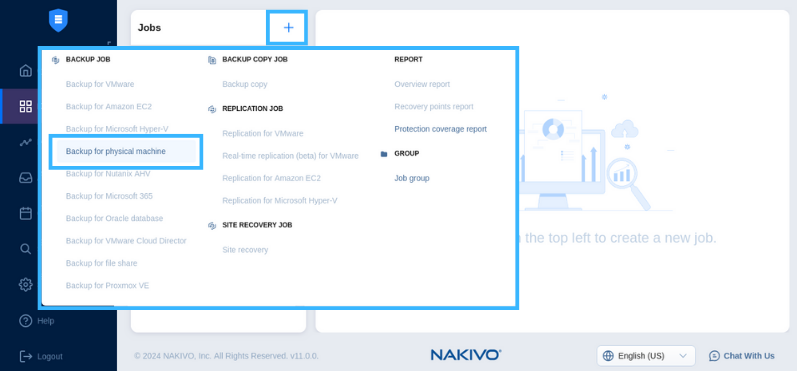
Pada pengujian kali ini, jenis server yang akan digunakan (di-backup) terdaftar sebagai server fisik. Untuk menambahkan backup job baru, buka dasbor Nakivo> Data Protection> Jobs + (gambar 1). Pilih opsi backup job sesuai dengan server yang akan di-backup.
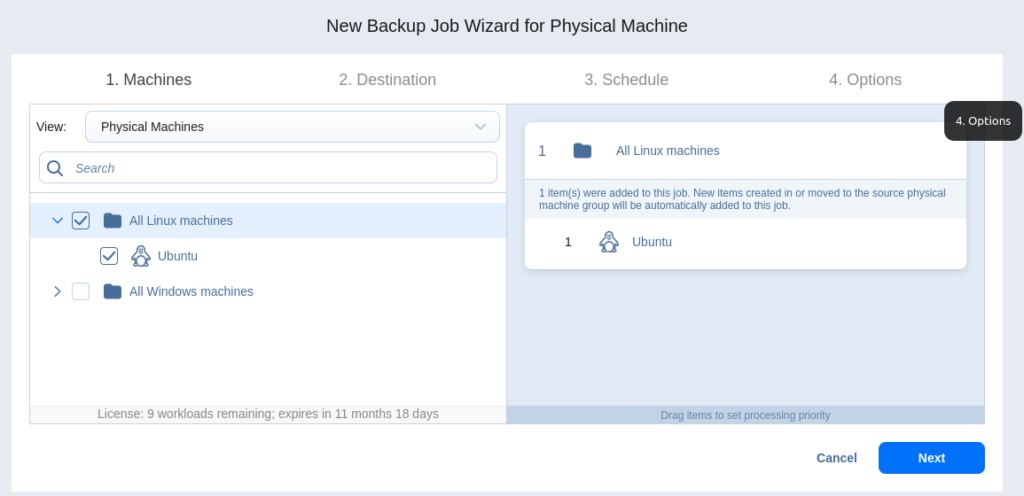
Selanjutnya adalah pemilihan server yang akan di-backup. Pilih server dengan menandai checkbox (gambar 2). Pilih tombol Next untuk melanjutkan.
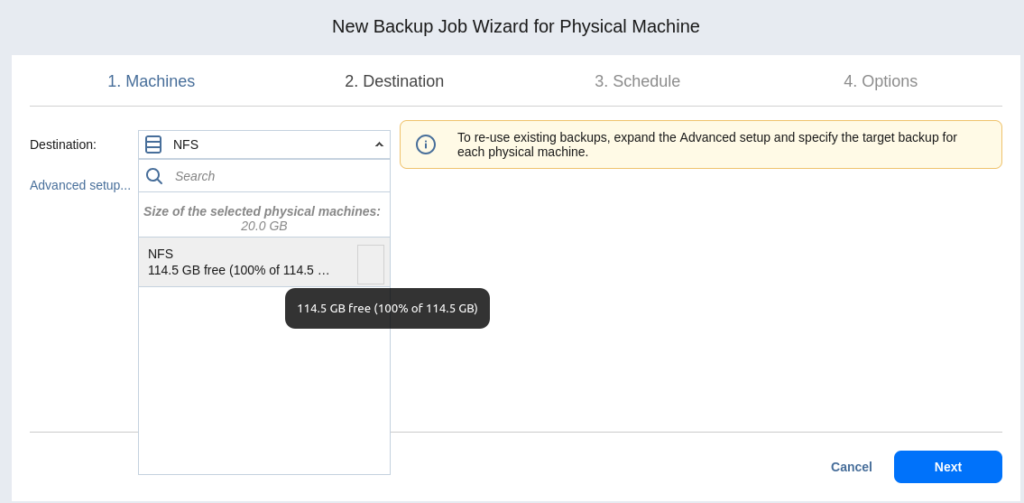
Tahapan selanjutnya adalah memilih tujuan atau lokasi dimana backup akan disimpan. Pada gambar 3 menampilkan penyimpanan NFS yang akan menjadi lokasi backup pada pengujian kali ini.
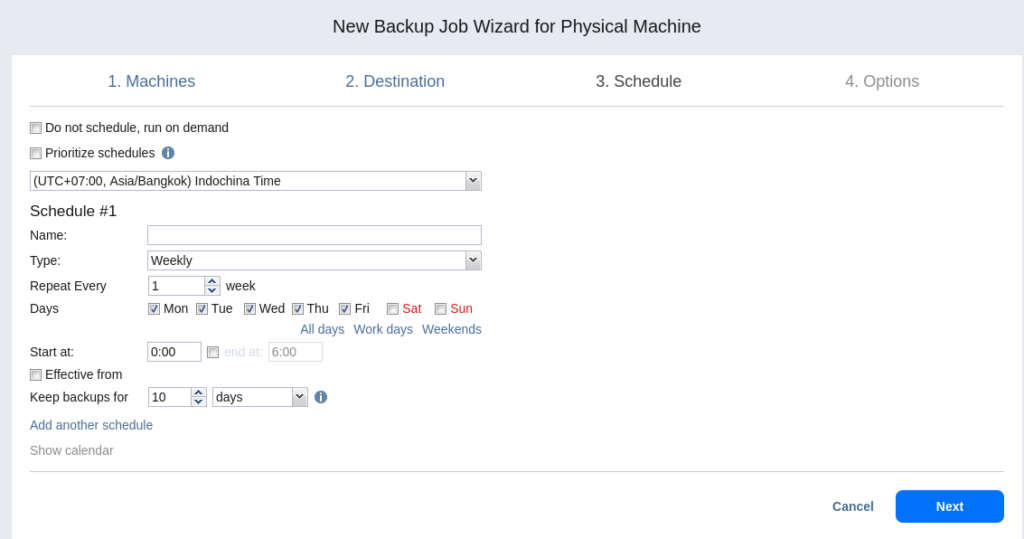
Tahapan selanjutnya ada terkait scheduling atau penjadwalan (gambar 4). Nakivo Backup & Replication mendukung untuk penjadwalan backup. Terdapat beberapa parameter yang dapat disesuaikan. Seperti hari, waktu, perulangan backup, dan juga retensi backup. Namun apabila kita tidak ingin melakukan penjadwalan dan ingin melakukan on demand backup juga bisa dengan memilih checkbox “Do not schedule, run on demand“.
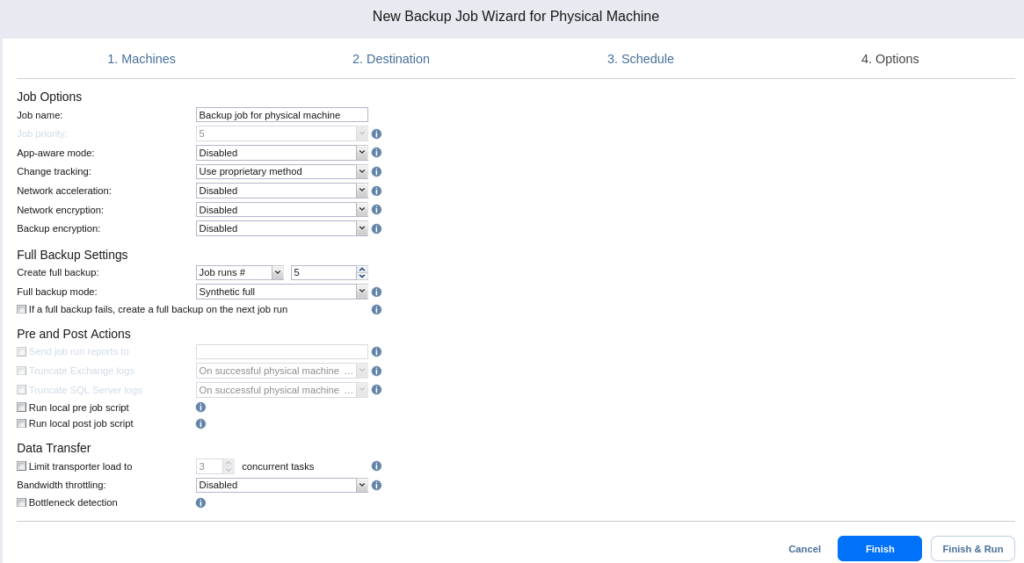
Tahapan selanjutnya yaitu kita dapat memilih berbagai opsi tambahan terkait dengan backup job (gambar 5). Pada pengujian kali ini menggunakan opsi bawaan (default).
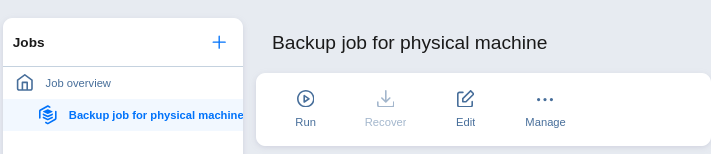
Apabila berhasil, maka backup job baru akan muncul di halaman Jobs seperti yang ditampilkan pada gambar 6. Untuk menjalankan backup job tersebut, pilih tombol Run.
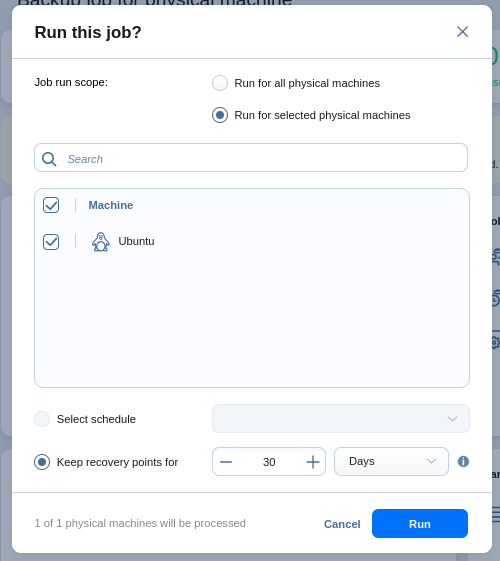
Selanjutnya, kita dapat melakukan konfirmasi akan melakukan backup pada server mana. Pada pengujian kali ini hanya ada satu server (gambar 7). Pilih tombol Run untuk menjalankan backup job.
Gambar 8 menampilkan backup job yang sedang berjalan, disertai dengan progress bar.
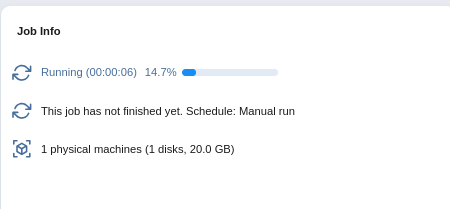
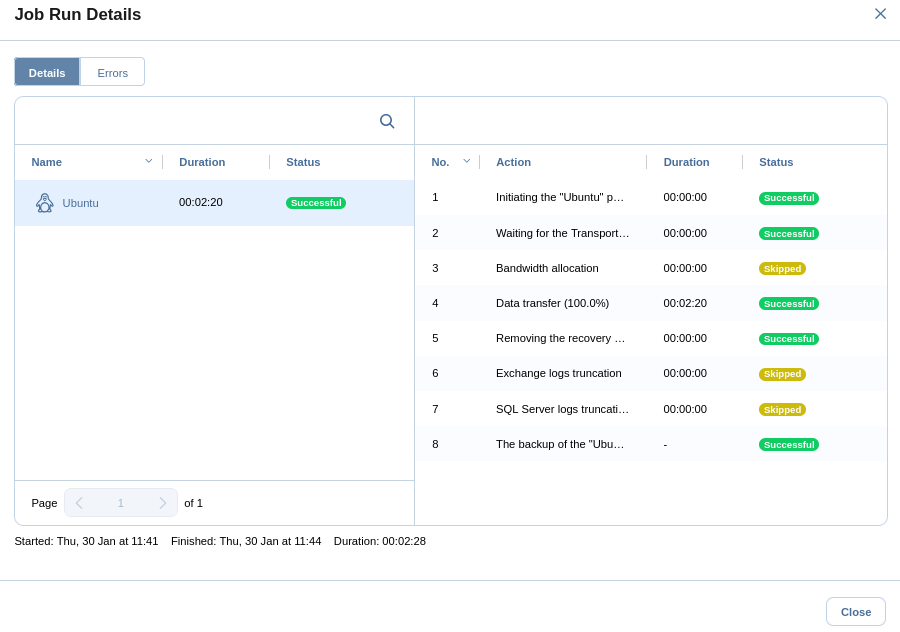
Progress tersebut selain tampilan ringkas seperti pada gambar 8, apabila diklik dapat menampilkan keterangan yang lebih lengkap mengenai backup job yang dijalankan seperti pada gambar 9.
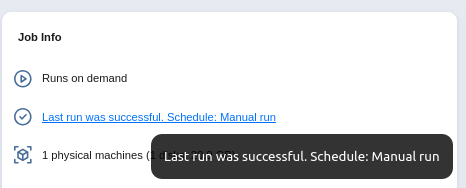
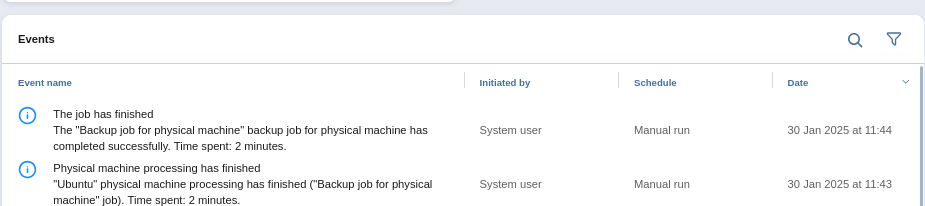
Apabila backup job berhasil dijalankan, maka akan ada keterangannya pada panel Job Info (gambar 10) dan Events (gambar 11).
Proses backup di Nakivo menggunakan mekanisme full backup untuk backup pertama kali. Untuk backup kedua dan selanjutnya menggunakan mekanisme incremental backup. Jadi, saat backup pertama, keseluruhan server dilakukan pencadangan dan pada backup selanjutnya hanya file yang berubah dari backup pertama saja yang dilakukan pencadangan.
Kita coba lakukan backup lagi pada server tersebut untuk simulasinya. Caranya sama dengan tahapan backup sebelumnya.
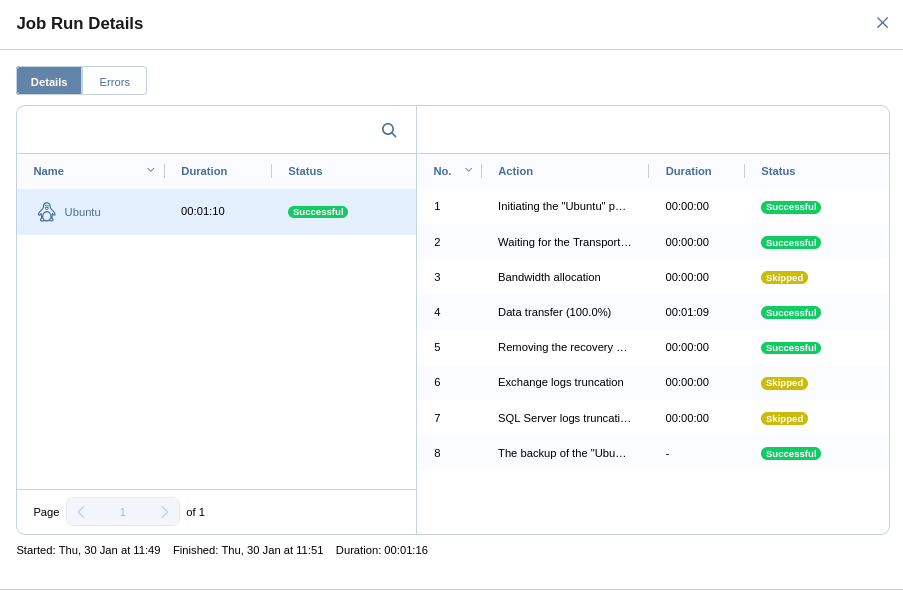
Kita lihat pada gambar 12, proses backup berjalan lebih cepat (durasi satu menit) daripada proses backup sebelumnya (durasi 2 menit – cek gambar 9). Incremental backup memiliki keuntungan. Di antaranya adalah lebih hemat ruang penyimpanan dan proses backup dapat berjalan dengan lebih cepat.