Cara Mengaktifkan Two-Factor Authentication (TFA) di Zimbra Webmail (Modern UI)
Fitur Two-Factor Authentication (TFA) atau verifikasi dua langkah memberikan lapisan keamanan tambahan untuk akun email Anda. Dengan fitur ini, selain memasukkan username dan password, Anda juga perlu memasukkan kode verifikasi yang dikirimkan melalui aplikasi authentikator setiap kali login.
Keunggulan Fitur Two-Factor Authentication di Zimbra
Penerapan 2FA di Zimbra memberikan berbagai manfaat, baik bagi pengguna maupun administrator sistem:
- Keamanan Berlapis: Pengguna harus memasukkan kode verifikasi tambahan selain password.
- Perlindungan Akun Pengguna: Mengurangi risiko akses ilegal akibat password yang bocor.
- Mudah Dikelola: Administrator dapat mengaktifkan status 2FA melalui Zimbra Admin Console.
- Fleksible: Mendukung berbagai aplikasi authenticator seperti Google Authenticator, Authy dnn Aplikasi lainnya yang mendukung metode TOTP.
Konsep Two-factor Authentication di Zimbra
Two-Factor Authentication (2FA) merupakan metode keamanan yang menggabungkan dua faktor identifikasi:
- Sesuatu yang Anda tahu, seperti password.
- Sesuatu yang Anda miliki, seperti token atau kode verifikasi di aplikasi authenticator.
Dengan dua faktor ini, meskipun password diketahui pihak lain, akun tetap aman karena mereka tidak memiliki kode verifikasi dari perangkat pengguna.
Cara mengaktifkan Two-Factor Authentication di Zimbra (Untuk Pengguna)
Pada panduan ini, saya akan menjelaskan dua cara untuk mengaktifkan Two-Factor Authentication di Zimbra, yaitu menggunakan aplikasi Authenticator dan menggunakan metode verifikasi melalui email pemulihan (password recovery address).
Langkah-langkah: TFA Pada Zimbra Modern (Metode: Authenticator App)
- Masuk ke Zimbra Webmail (Modern UI).
Buka browser → menuju URL Webmail Zimbra → login dengan email atau username dan password seperti biasa. - Buka Pengaturan dan Akses Menu Accounts.
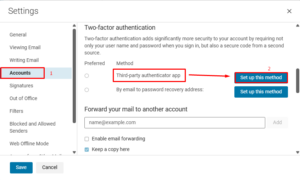
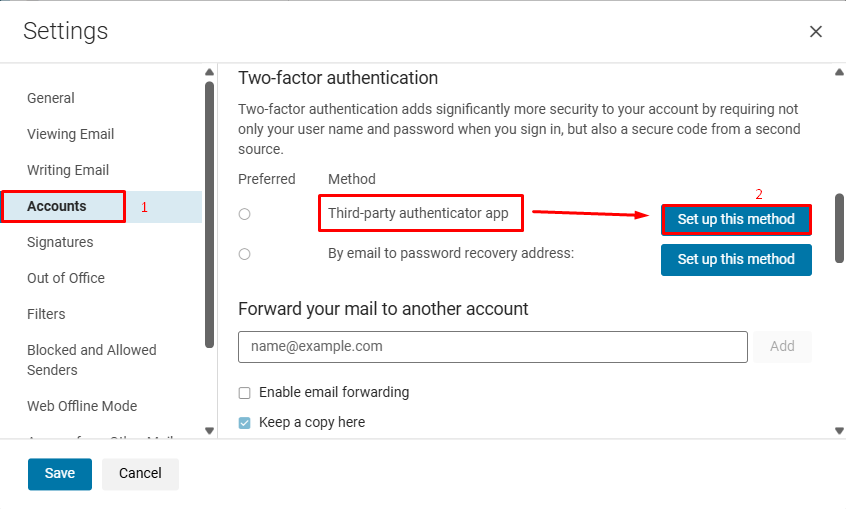
Klik Settings di pojok kanan atas. Setelah halaman pengaturan terbuka, pilih menu Accounts di panel kiri untuk mengakses bagian Two-factor authentication atau Account Security. - Mulai Setup Metode Authenticator.
Pada baris Third-party authenticator app, klik tombol Set up this method. Jika muncul opsi lain (contohnya. email), pilih Third-party authenticator app untuk metode ini.
- Konfirmasi Password.
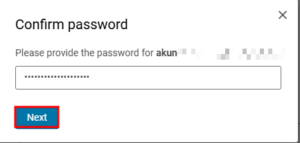
Zimbra biasanya akan meminta Anda memasukkan kembali password sebagai konfirmasi sebelum melanjutkan. Masukkan password, lalu klik Next atau Continue.

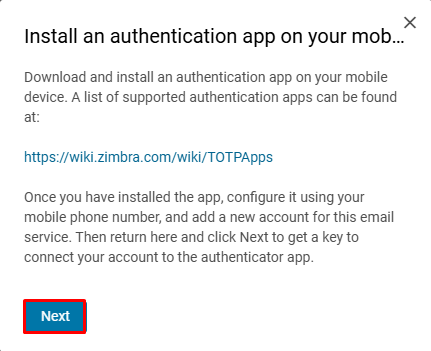
- Install Aplikasi Authenticator.
Pastikan Anda telah menginstal aplikasi autentikator di ponsel Anda, seperti:
– Google Authenticator
– Authy
– Microsoft Authenticator.
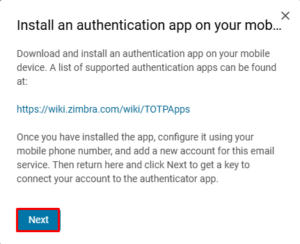

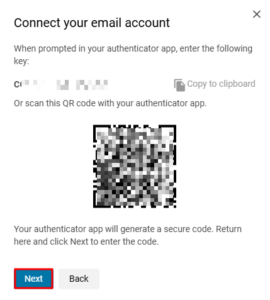
- Pindai QR Code atau Masukkan Secret Key.
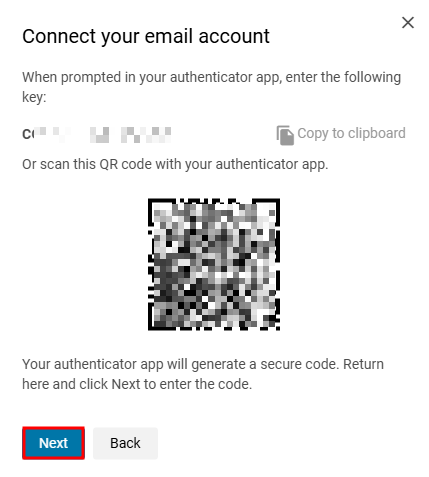
a. Di halaman berikutnya akan muncul QR code atau secret key (kunci rahasia).
b. Buka aplikasi Authenticator di ponsel (contoh: Google Authenticator, Authy, Microsoft Authenticator).
c. Tambahkan akun baru di aplikasi:
– Pilih Scan QR code lalu arahkan kamera ke QR di layar atau pilih Enter a setup key lalu ketik manual secret key yang ditampilkan.

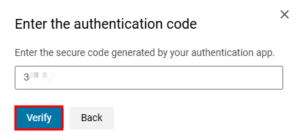
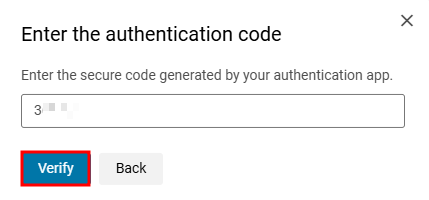
- Masukkan Kode Verifikasi (TOTP).
Aplikasi akan menghasilkan kode 6 digit (TOTP), lalu masukkan kode 6 digit tersebut ke kolom verifikasi di Zimbra. Klik Verify atau Next.

- Penyimpanan Backup Codes.
Jika verifikasi sukses, Zimbra akan menampilkan backup codes (beberapa kode sekali pakai). Simpan kode-kode ini di tempat aman (contohnya. password manager, file terenkripsi, atau catatan fisik terkunci). - (Opsional) Buat Application Code.
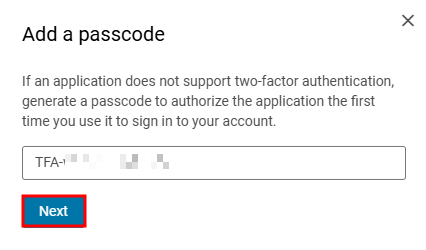
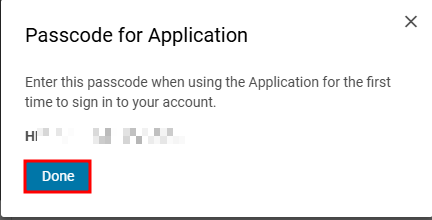
Untuk aplikasi yang tidak mendukung 2FA, klik Add Application Code.
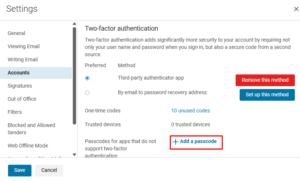

Masukkan nama aplikasi → klik Next → catat application code yang muncul.
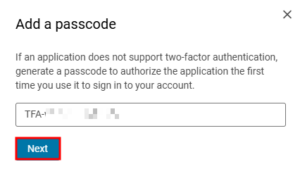

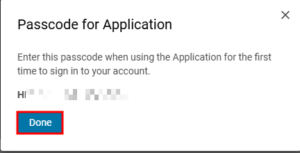

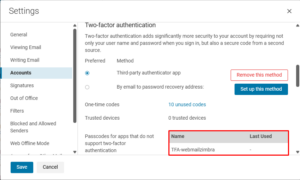
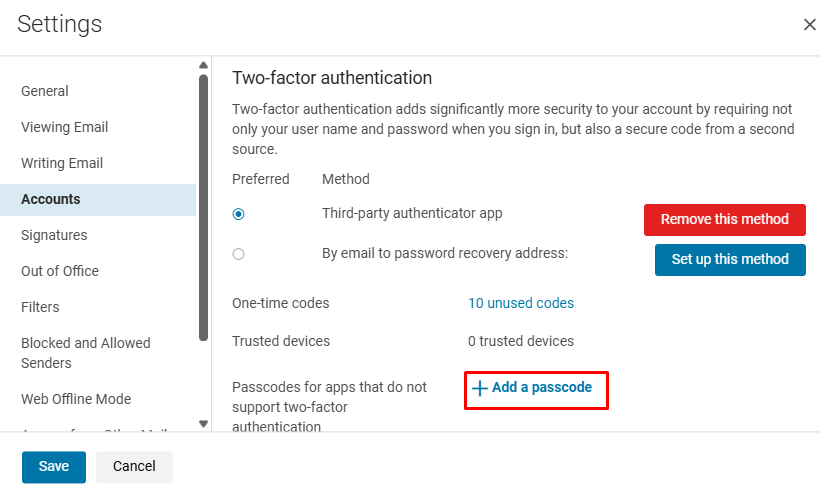
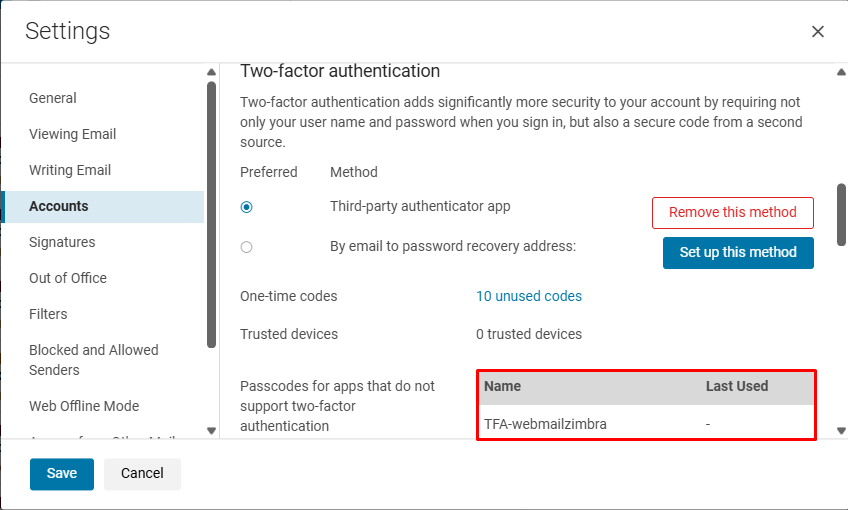
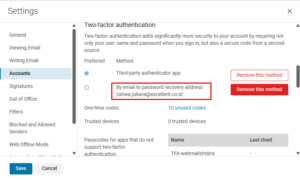
Pada tampilan ini, Anda dapat melihat bahwa metode Two-Factor Authentication sudah aktif. Di bagian bawah juga terlihat Application Code yang telah dibuat untuk digunakan pada aplikasi yang tidak mendukung 2FA.

- Selesai & Uji Coba.
a. Setelah selesai, keluar dari akun lalu lakukan login ulang untuk memastikan 2FA berjalan:
– Masukkan username & password → Zimbra akan meminta kode verifikasi dari Authenticator → masukkan kode → login berhasil.
b. Jika login berhasil berarti konfigurasi sukses.

Langkah-langkah: TFA pada Zimbra Modern (Metode: Verifikasi via Email)
- Masuk ke Zimbra Webmail.
Buka browser → menuju URL Webmail Zimbra → login dengan email atau username dan password seperti biasa. - Buka Pengaturan dan Akses Menu Accounts.
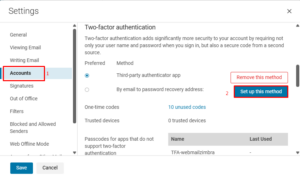
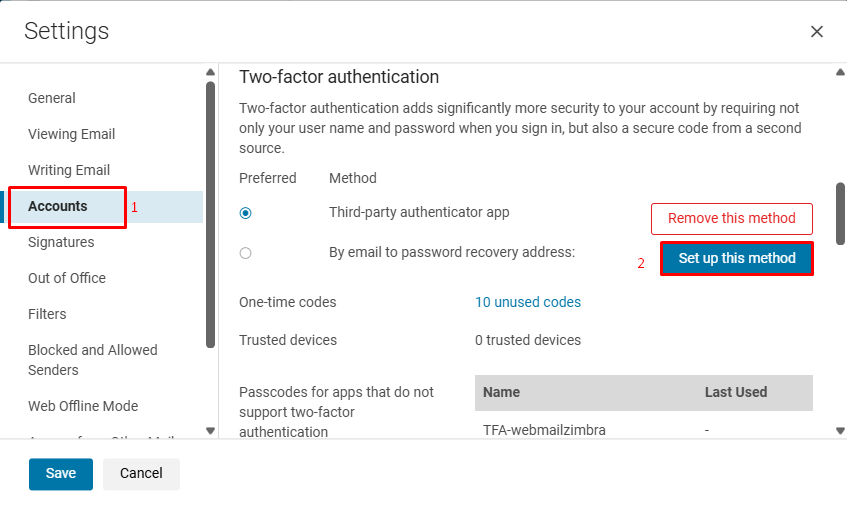
Klik Settings di pojok kanan atas. Setelah halaman pengaturan terbuka, pilih menu Accounts di panel kiri untuk mengakses bagian Two-factor authentication atau Account Security. - Mulai Pengaturan TFA via Email.
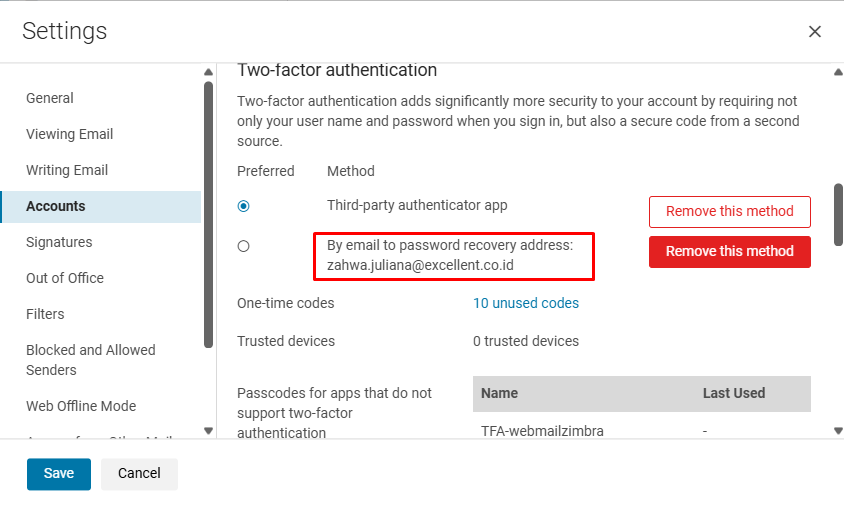
Pada bagian Two-factor authentication, pilih opsi By email to password recovery address, kemudian klik tombol Set up this method.

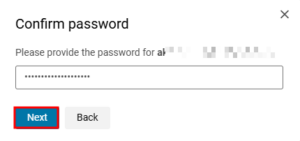
- Konfirmasi Password Akun.
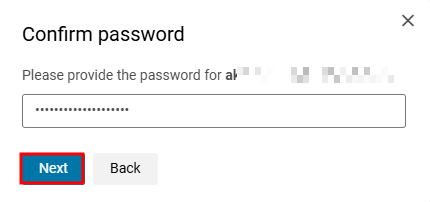
Zimbra akan meminta Anda memasukkan kembali password akun sebagai langkah verifikasi sebelum melanjutkan konfigurasi. Masukkan password, lalu klik Next.

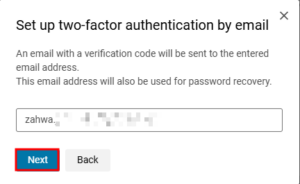
- Masukkan Email Recovery.
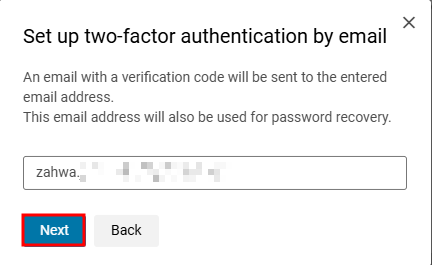
Zimbra akan menampilkan kolom untuk memasukkan email pemulihan (recovery email). Masukkan alamat email recovery, lalu klik Next.Catatan: Email ini tidak boleh sama dengan email utama atau alias akun Zimbra Anda. Gunakan email lain yang aktif, misalnya Gmail, Outlook, atau email cadangan kantor.

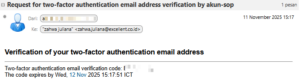
- Cek Inbox Recovery Email.
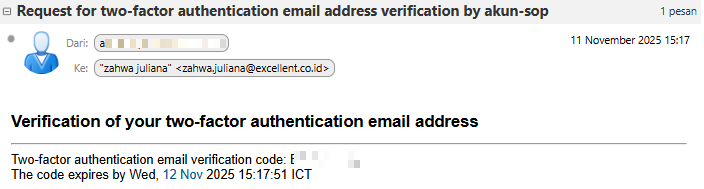
Buka inbox dari email recovery yang Anda masukkan. Zimbra akan mengirimkan kode verifikasi (OTP). Salin kode tersebut.

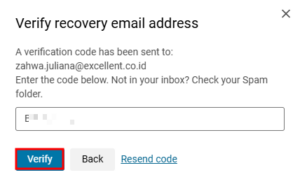
- Masukkan Kode OTP ke Zimbra.
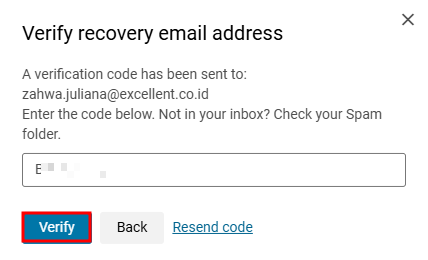
Kembali ke halaman Zimbra, masukkan kode verifikasi 6 digit yang dikirim melalui email. Klik Verify untuk melanjutkan.

- Selesai.
Metode Two-Factor Authentication via email sekarang telah aktif. Mulai saat ini, setiap kali login, Anda akan menerima kode OTP ke email pemulihan Anda untuk menyelesaikan proses login.

Jika Anda ingin mengetahui lebih lanjut megenai penerapan fitur keamanan di Zimbra atau membutuhkan bantunan dalam implementasi 2FA pada lingkungan kerja Anda, Team Excellent siap membantu. Hubungi kami melalui sales@excellent.co.id
Dengan mengaktifkan fitur Two-Factor Authentication (2FA) di Zimbra, pengguna dapat menambahkan lapisan perlindungan esktra terhadap akses yang tidak sah. Proses pengaturannya pun cukup mudah dan dapat dilakukan langsung melalui antarmuka Zimbra Webmail. Langah sederhana ini dapat memberikan dampak besar terhadap keamanan akun email, baik untuk penggunaan pribadi maupun organisasi.