
Instalasi FreeNAS untuk Network Storage VMWare vSphere
 FreeNAS adalah distro khusus untuk digunakan sebagai sistem operasi NAS (Network Attached Storage) yang dibangun diatas landasan FreeBSD. Pada versi terakhir saat ini (8.04), FreeNAS tidak lagi memberi peluang untuk memanfaatkan harddisk dimana sistem operasi FreeNAS ditanamkan untuk digunakan sebagai tempat penyimpanan data (storage). Dengan demikian FreeNAS sebaiknya diinstalasi di media eksternal seperti USB-drive, atau di kartu memori flash/SSD Card.
Mengapa FreeNAS?
Selain OpenFiler, FreeNAS adalah sistem operasi populer yang sudah dikemas untuk memberikan layanan network/shared storage. FreeNAS memiliki kelebihan dalam bentuk :
- Ukuran file ISO yang cukup kecil (lk 150 MB) sehingga proses instalasi berjalan dengan cepat dan performance sistem tidak terbebani oleh aplikasi yang dipergunakan
- Mudah dikonfigurasi. FreeNAS mudah dikonfigurasi baik menggunakan web maupun konsole
- Kelengkapan Feature. FreeNAS memiliki service yang beragam, mulai dari Samba, NFS, iSCSI dll
Kebutuhan Sistem untuk FreeNAS
- Arsitektur sistem 64 bit. Meski FreeNAS tersedia untuk32-bit dan 64-bit, rekomendasinya gunakan 64 bit, baik atas pertimbangan memory yang bisa digunakan maupun terkait dengan sistem partisi. Jika menggunakan sistem 32 bit atau memory < 4 GB sebaiknya gunakan sistem partisi UFS
- RAM. Jika menggunakan ZFS sebaiknya RAM minimal 6 GB. Jika kurang, sangat direkomendasikan untuk menggunakan tipe UFS. Jika menggunakan Active Directory dengan FreeNAS™, tambahkan 2 GB RAM untuk winbind’s internal cache
- Shared Memory. Jika FreeNAS™ diinstall tanpa GUI, disable shared memory settings untuk video card di BIOS
- Compact or USB Flash. FreeNAS™ OS adalah image sistem yang berjalan. Ini artinya FreeNAS tidak disarankan diinstall diatas harddisk karena akan menyebabkan kapasitas harddisk terbuang, tidak bisa dipakai
- RAID. Untuk konfigurasi RAID, gunakan RAID hardware dan direkomendasikan menggunakan RAID 10 agar ada keseimbangan antara kapasitas yang didapatkan dengan keamanan data jika terjadi masalah fisik harddisk
- Harddisk. Tidak direkomendasikan menggunakan harddisk SATA. Sebaiknya gunakan harddisk SAS 10.000 atau 15.000 RPM dalam format RAID 10. Harddisk SATA didesain untuk single-user sequential I/O sehingga tidak bagus digunakan untuk proses write multi-user
- Network Interfaces. Secara umum NIC card yang bisa disupport oleh FreeNAS adalah NIC yang terdapat pada FreeBSD Compatibility List. Meski demikian, banyak user FreeBSD yang merekomendasikan NIC dari Intel dan Chelsio. Gunakan NIC GigE (10 Gbps) untuk kecepatan yang bagus. Jika perlu, bonding beberapa NIC menjadi satu agar mampu menyediakan koneksi yang lebih besar. Saat ini FreeNAS belum mendukung : InfiniBand, FibreChannel over Ethernet atau wireless interfaces
Instalasi FreeNAS
Berikut adalah cara-cara instalasi FreeNAS :
- Siapkan 1 buah USB flash disk dan 1 buah harddisk. Flash disk untuk sistem FreeNAS dan harddisk untuk data storage
- Download file ISO FreeNAS : http://www.freenas.org/
- Burn kedalam CD
- Boot sistem dengan posisi CD sebagai start up boot
`
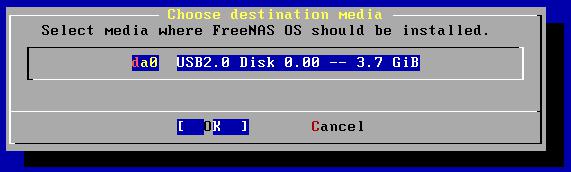
- Pilih USB sebagai media instalasi. Dalam contoh berikut hanya ada USB yang akan dipilih. Jika kita hanya memiliki 1 harddisk dan harddisk tersebut diinstall FreeNAS, kita tidak dapat menggunakannya untuk keperluan shared storage
`

- FreeNAS akan menampilkan pesan informasi, tekan tombol ENTER
`
- Proses instalasi akan membutuhkan waktu sekitar 5 menit. Saat mendekati 100%, pergerakan instalasi akan berlangsung lambat, sabar saja karena memang demikian perilaku FreeNAS 🙂
`
- Setelah selesai, lakukan proses booting. Jangan lupa keluarkan CD dan boot menggunakan USB yang baru saja dipergunakan
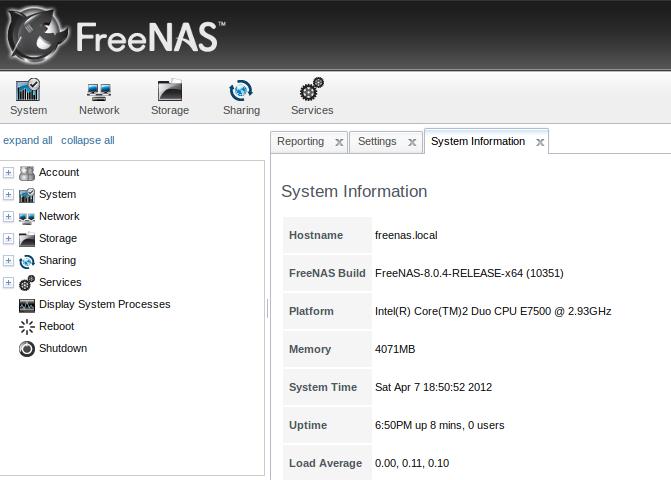
Berikut adalah beberapa langkah yang diperlukan setelah instalasi FreeNAS :
- Siapkan harddisk untuk keperluan network/shared storage. Misalnya jika ingin menyediakan layanan iSCSI dan NFS, berarti siapkan minimal 2 buah harddisk untuk dijadikan 2 buah volume
- Ganti password default untuk user admin/root. Defaultnya tidak memiliki password dan halaman web bisa diakses secara langsung. Jika password masih blank, disisi kanan toolbar web admin akan ada peringatan yang berkedip-kedip nakal 🙂
- Ganti IP FreeNAS. Bisa diganti baik via konsole maupun via web Admin. Defaultnya adalah DHCP
Pada artikel selanjutnya akan ditunjukkan bagaimana melakukan setting NFS dan iSCSI share pada FreeNAS agar dapat dipergunakan sebagai VMWare vSphere Datastore.
Catatan : Artikel ini dan artikel selanjutnya adalah bagian dari “Modul Training VMWare vSphere Fundamental & Medium”. Jika berminat, rekan-rekan bisa mengikuti trainingnya atau bisa juga mendapatkan modulnya.
Mas V2..
Keren,, FreeNAS bisa jalan di FD sbgai systemnya jg.. ^^
Tp AD di FreeNAS saya kok gk bisa on ya?? Di tunggu ya mas tutorialnya… ^^
Regards
Jije Jeji
Berarti flashdisk ga boleh dicabut ya Om…???
Terus Freenas-OS ini size-nya brapa setelah di install…??
@Jije Jeji,
Benar mas, FreeNAS OS setelah diinstall < 2 GB
Ada beberapa review negatif dengan freeNas 8 ini, oleh karena itu beberapa dari mereka menyarankan penggunaan OpenMediaVault (Debian Based). Akan tetapi permasalahan pada OVM ini adalah proses write OS yang sangat sering, akibatnya apabila dilakukan instalasi pada USB FD dalam beberapa bulan USB akan langsung tewas.
Saat ini menggunakan Nas4free (www.nas4free.org – forking freeNAS .7), RAID 5 (SATA 🙁 masing-masing 1 TB) mempergunakan komputer yang sudah tidak digunakan lagi dengan memory 4 GB dan USB FD 4 GB. Lancar jaya …
assalammualaikum
mas vavai, mau tanya,
pada menu active volume, tidak ada option untuk create volume, itu kenapa ya mas kira2,,,
gimana caranya supaya menu create volume bisa muncul sehingga saya bisa create vlume , mhn pencerahannya mas vavai, tks
Assalamualaikum,
Pagi mas, mau tanya bagaimana caranya untuk membatasi bandwidth per account (Bandwidth Hog) dan berapa batasan GB untuk VMWARE.
terima kasih
mas vavai,
saya newbie nih, saya mau pakai 3 hardware server yang rencananya 2 utk host dan 1 utk freenas.
untuk freenasnya apakah servernya jika di install OS windows gpp? karena saya mau install freenasnya pake FlashDisk, atau servernya ga usah di install OS tapi di setting aja RAID nya?