Membangun Virtualisasi Enterprise Alternatif: Step-by-Step Instalasi XCP-ng
Virtualisasi kini merupakan salah satu bagian yang penting dalam pengelolaan infrastruktur IT perusahaan. Dengan virtualisasi, satu server fisik dapat digunakan untuk menjalankan banyak komputer virtual (virtual machine – VM) secara efisien, sehingga penggunaan resources menjadi lebih optimal.
Salah satu solusi virtualisasi yang mulai banyak digunakan adalah XCP-ng (Xen Cloud Platform – Next Generation). Platform ini berbasis Xen Hypervisor dan menawarkan performa tinggi, stabilitas, dan fitur-fitur yang dapat digunakan untuk level enterprise.
Pada tulisan kali ini, kami akan membahas langkah-langkah instalasi XCP-ng sebagai dasar membangun infrastruktur virtualisasi yang efisien.
System Requirements
Sebelum memulai instalasi, pastikan server yang akan digunakan sudah memenuhi syarat minimum untuk menjalankan XCP-ng. Spesifikasi dapat disesuaikan dengan kebutuhan / skala kerja yang direncanakan, namun berikut adalah syarat minimumnya.
- CPU: 64 bit, minimal 1.5 GHz (disarankan multi-core 2GHz) Pastikan CPU mendukung Intel VT/ AMD V untuk virtualisasi.
- RAM: Minimal 2GB, namun untuk penggunaan yang optimal disarankan di atas 4GB.
- Storage: Minimal 46GB, disarankan di atas 70GB agar cukup untuk VM dan log sistem.
- Network: Minimal 1 NIC 100Mbps, disarankan menggunakan multiple NICs atau koneksi Gigabit Ethernet untuk performa dan redundansi jaringan yang lebih baik.
Kebutuhan aktual dapat berbeda tergantung dengan jumlah dan jenis VM yang dijalankan. Untuk referensi lebih lengkap dapat cek dokumentasi resminya:
Download Installer
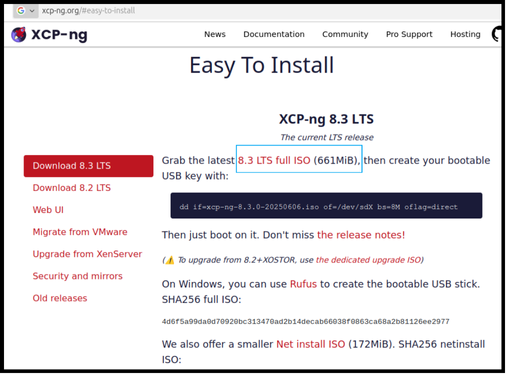
File instalasi dapat diunduh dari situs resmi XCP-ng. Pada saat artikel ini ditulis, versi LTS yang terbaru adalah XCP-ng v8.3. Ukuran file instalasi sekitar 660MB.
Persiapan Instalasi XCP-ng
Pada pengujian kali ini, kami menggunakan satu server dengan spesifikasi berikut:
- CPU: 4 cores, 1 socket, 64 bit
- RAM: 32GB
- Storage: 2 disks (64GB untuk sistem dan 500GB untuk storage repository)
Pengaturan Bahasa
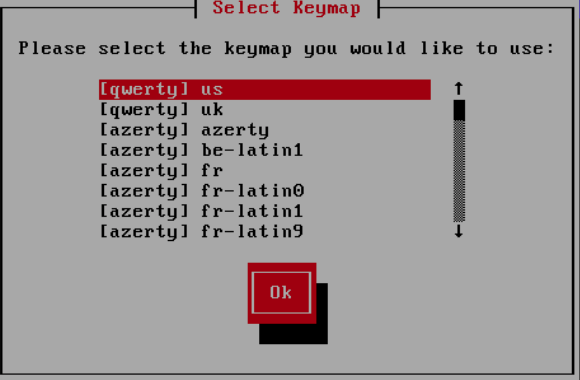
Langkah pertama saat memulai instalasi adalah memilih bahasa dan keyboard layout. Secara default opsinya adalah Qwerty – US. Untuk proses instalasi awal, opsi ini bisa langsung digunakan.
Halaman Awal Setup
Selanjutnya akan muncul halaman sambutan (welcome) XCP-ng. Pada tahap ini kita bisa memilih konfigurasi tambahan seperti:
- F9 untuk load device driver, dan
- F10 untuk pengaturan advanced storage classes.
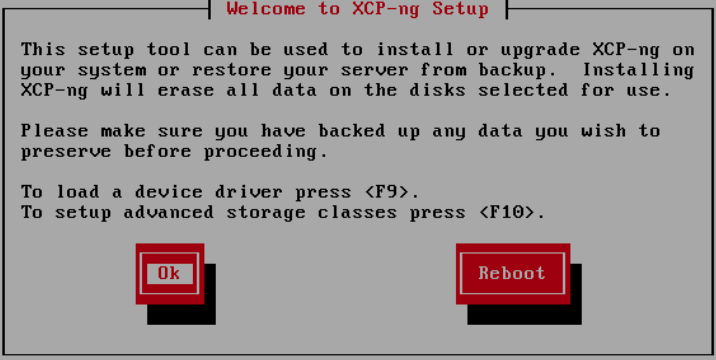
Namun untuk proses instalasi standar, kita bisa lanjut dengan memilih OK tanpa memilih opsi konfigurasi tambahan di atas.
EULA
Seperti pada instalasi sistem/aplikasi pada umumnya, terdapat persyaratan pengguna (End User License Agreement).
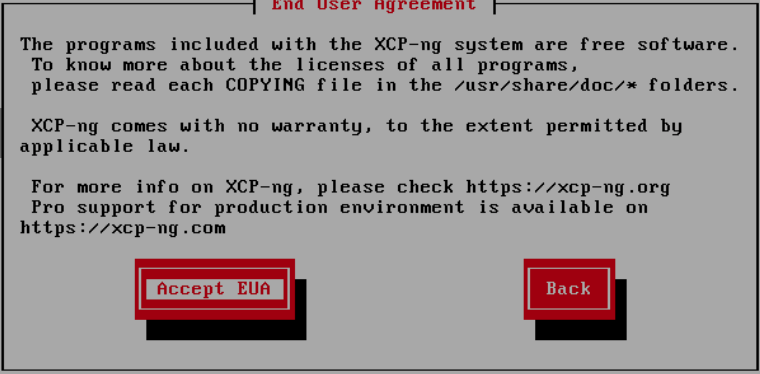
Pilih Accept EULA untuk melanjutkan ke tahap berikutnya.
Cek Hardware dan Firmware
Jangan lupa untuk mengaktifkan fitur virtualisasi seperti Intel VT/ AMD V pada BIOS/UEFI. Apabila belum diaktifkan, akan muncul peringatan seperti ini:
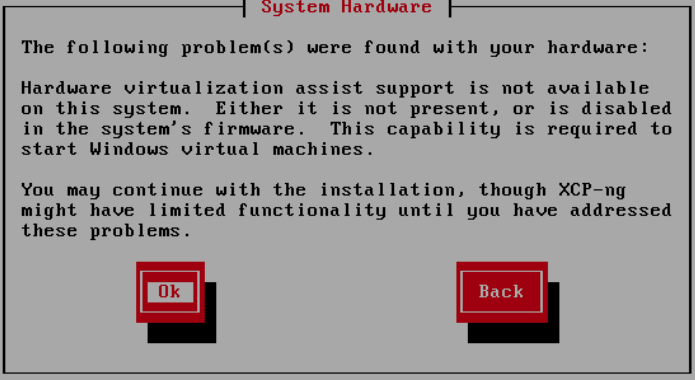
Tips: Gunakan UEFI untuk booting, karena mode lama (Legacy BIOS) sudah tidak direkomendasikan dan mungkin saja dapat menyebabkan kendala saat upgrade ke versi XCP-ng selanjutnya.
Pemilihan Disk
Selanjutnya, pilih disk yang akan digunakan sebagai lokasi instalasi XCP-ng. Pada pengujian kali ini, yang akan digunakan untuk instalasi XCP-ng adalah disk yang berukuran 64GB, sedangkan disk lainnya (500GB) digunakan untuk penyimpanan VM.
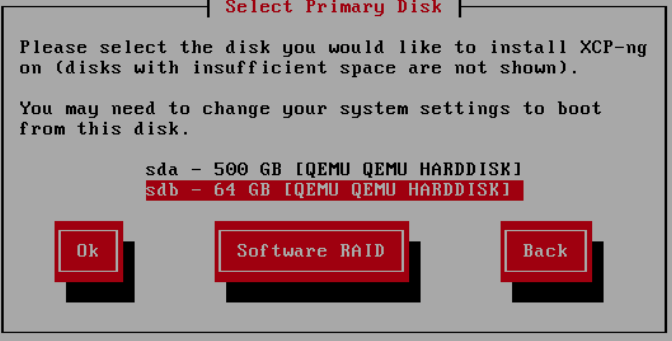
Pada tahap ini juga tersedia opsi untuk konfigurasi RAID1 (software). Namun pada pengujian kali ini opsi tersebut tidak digunakan.
Pilih Jenis Storage
XCP-ng menyediakan dua tipe penyimpanan. Yaitu:
- EXT: mendukung thin provisioning (lebih fleksibel dalam penggunaan storage)
- LVM: menggunakan thick provisioning.
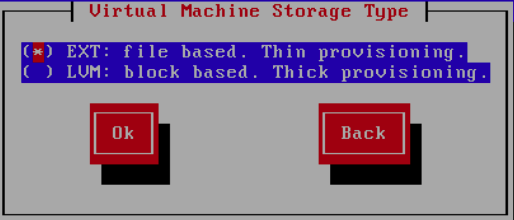

Pada pengujian kali ini tipe storage yang dipilih adalah EXT.
Pengecekan Installer
Selanjutnya, tentukan sumber instalasi XCP-ng. Beberapa opsi yang tersedia antara lain Local media (DVD/ISO), HTTP/FTP, dan NFS.
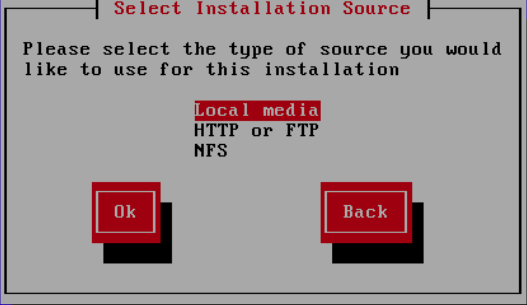
Karena pada pengujian kali ini instalasi dilakukan dari file iso yang sudah attached ke server, maka pilih opsi Local media.
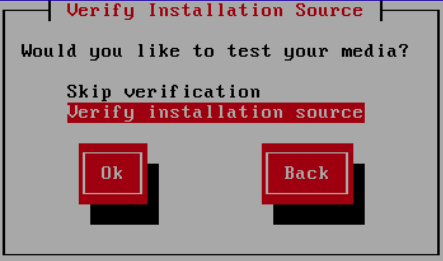
Tersedia juga opsi untuk memverifikasi installer source melalui menu Verify installation source yang dapat digunakan untuk memastikan file instalasi tidak corrupt
Konfigurasi Jaringan
XCP-ng memungkinkan kita menggunakan IPv4, IPv6, bahkan dual-stack (IPv4 dan IPv6). Namun untuk mode dual-stack masih experimental sehingga pada pengujian kali ini menggunakan opsi IPv4 saja.
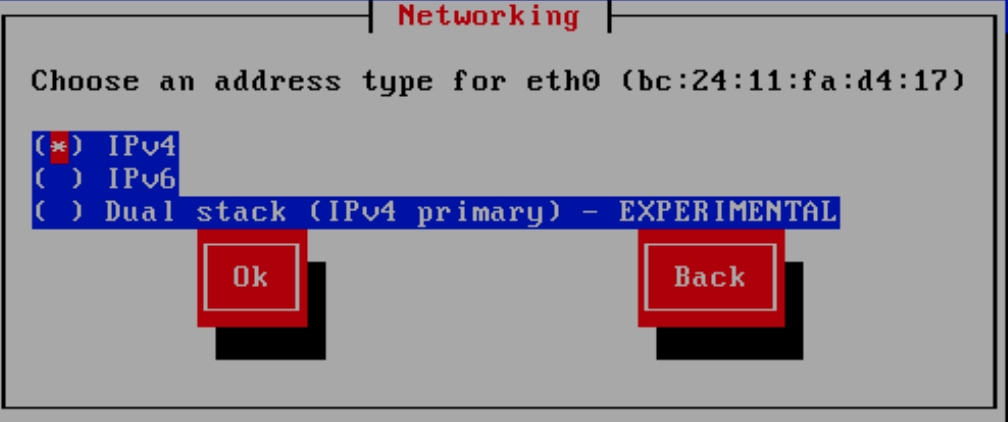
XCP-ng juga menyediakan beberapa metode konfigurasi jaringan, mulai dari DHCP, Static IP, dan VLAN Configuration. Untuk sistem hypervisor direkomendasikan menggunakan IP statis agar alamat IP tidak berubah (perubahan alamat IP dapat menyebabkan gangguan pada konektivitas VM/ sistem virtualisasi).
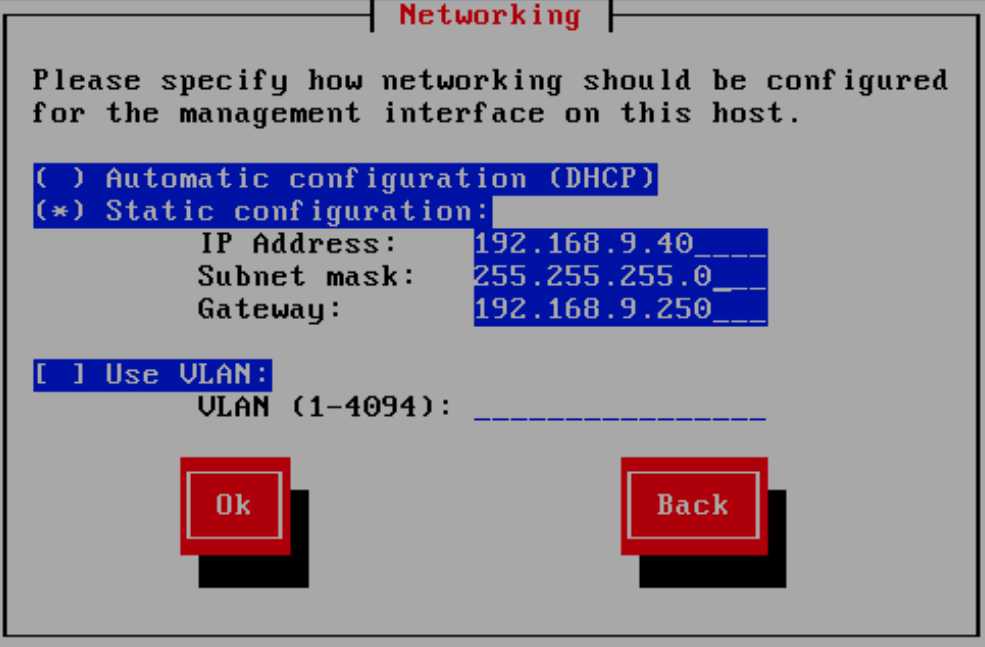
Sesuaikan alamat IP dan parameter lainnya dengan kebutuhan kita. Selanjutnya, masukkan hostname dan DNS server.
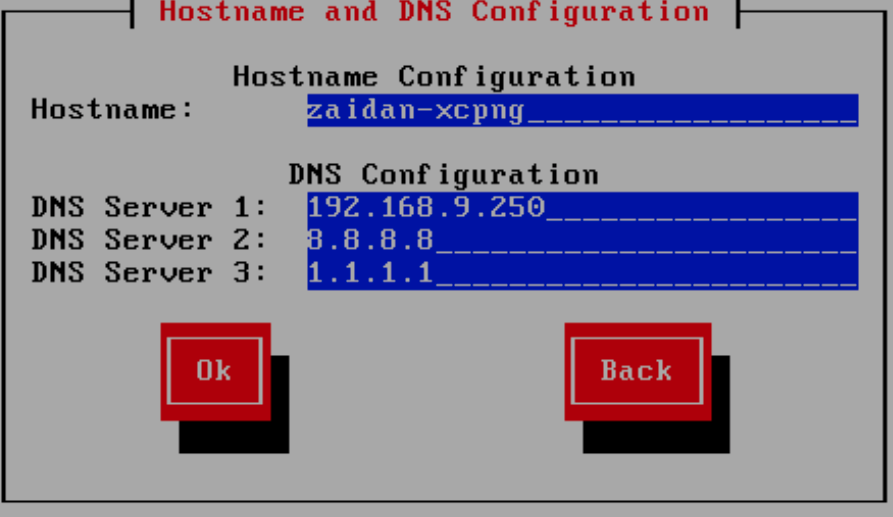
Konfigurasi Time Zone dan Region
Setelah pengaturan jaringan selesai, langkah berikutnya adalah mengatur *time zone & region. Pilih zona waktu yang sesuai. Pada pengujian kali ini menggunakan zona waktu Asia/Jakarta.
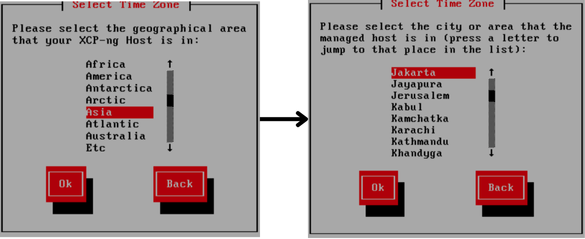
Network Time Protocol
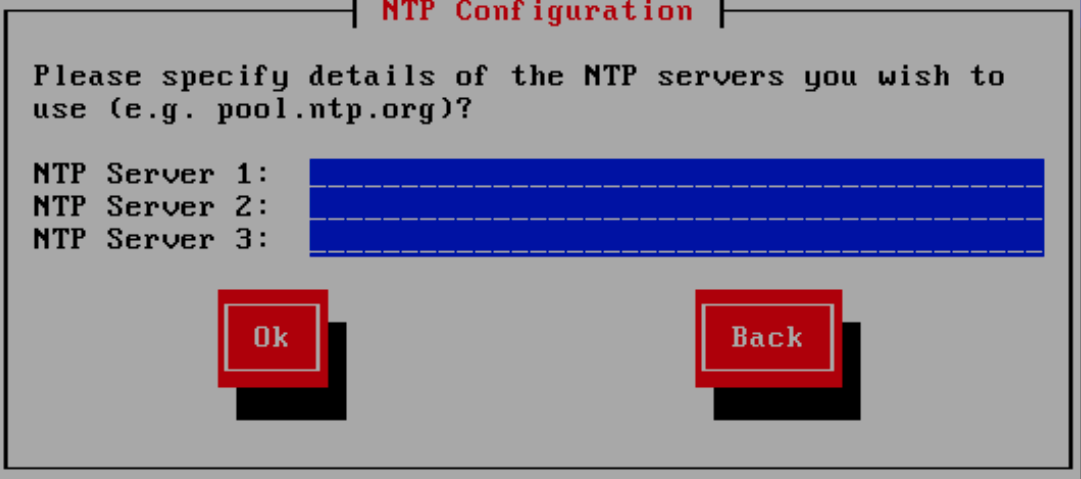
Tahap terakhir sebellum proses instalasi dimulai adalah konfigurasi NTP yang berfungsi untuk menyinkronkan waktu antar sistem dalam jaringan.
Terdapat tiga opsi konfigurasi NTP:
- Use default NTP servers – menggunakan server bawaan XCP-ng (yang dipilih pada pengujian ini).
- Provide NTP servers manually – menentukan alamat server NTP secara manual.
- No NTP (not recommended) – tanpa sinkronisasi waktu.
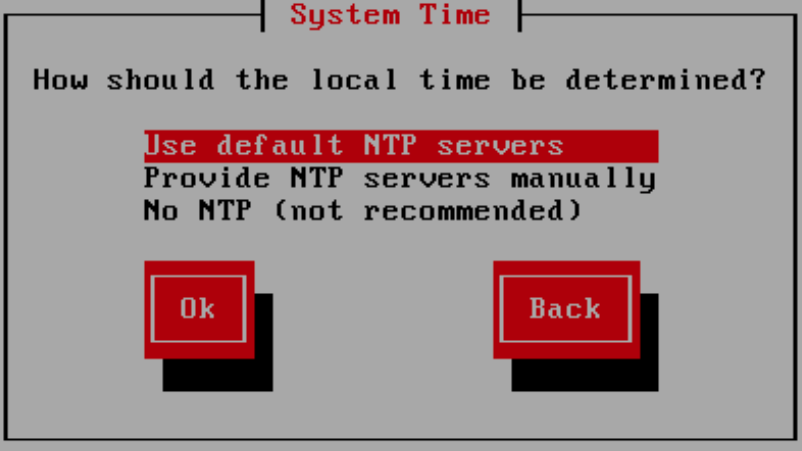

Jika XCP-ng akan dijalankan di lingkungan terisolasi (tanpa koneksi internet), maka NTP internal wajib tersedia agar waktu sistem tetap konsisten antar node.

Proses Instalasi
Setelah konfigurasi NTP selesai, akan ada jendela konfirmasi sebelum proses instalasi dimulai. Pastikan semua konfigurasi sudah sesuai. Apabila sudah yakin dan ingin melanjutkan proses instalasi, pilih Install XCP-ng.
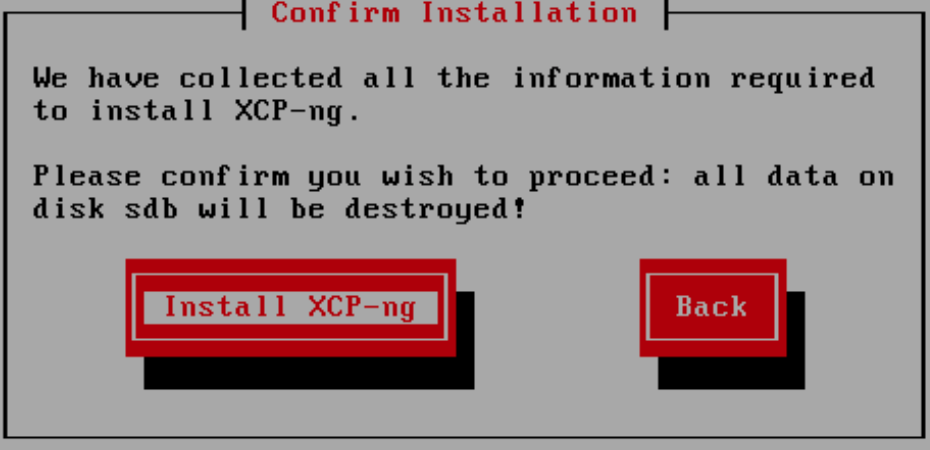
XCP-ng akan mulai menginstal sistem ke dalam disk yang sudah dipilih sebelumnya. Durasi instalasi dapat bervariasi tergantung pada performa perangkat yang digunakan. Namun pada pengujian kali ini, proses instalasi membutuhkan waktu sekitar 10 menit.

Setelah instalasi selesai, sistem akan meminta untuk melakukan reboot. Pastikan sistem melakukan boot dari disk yang berisi instalasi XCP-ng, bukan dari file iso.
Instalasi Selesai
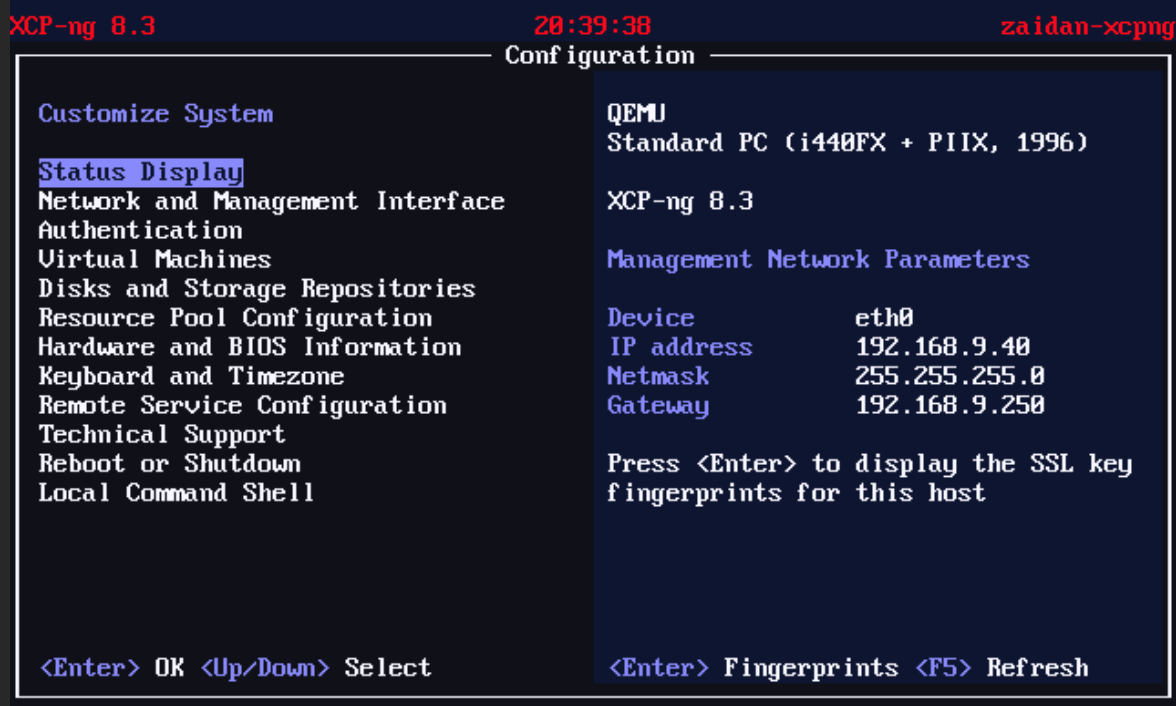
Setelah reboot berhasil, XCP-ng akan menampilkan konsol utama berbasis CLI. Dari menu ini kita bisa melakukan pemantauan status sistem dan melakukan konfigurasi dasar lainnya.
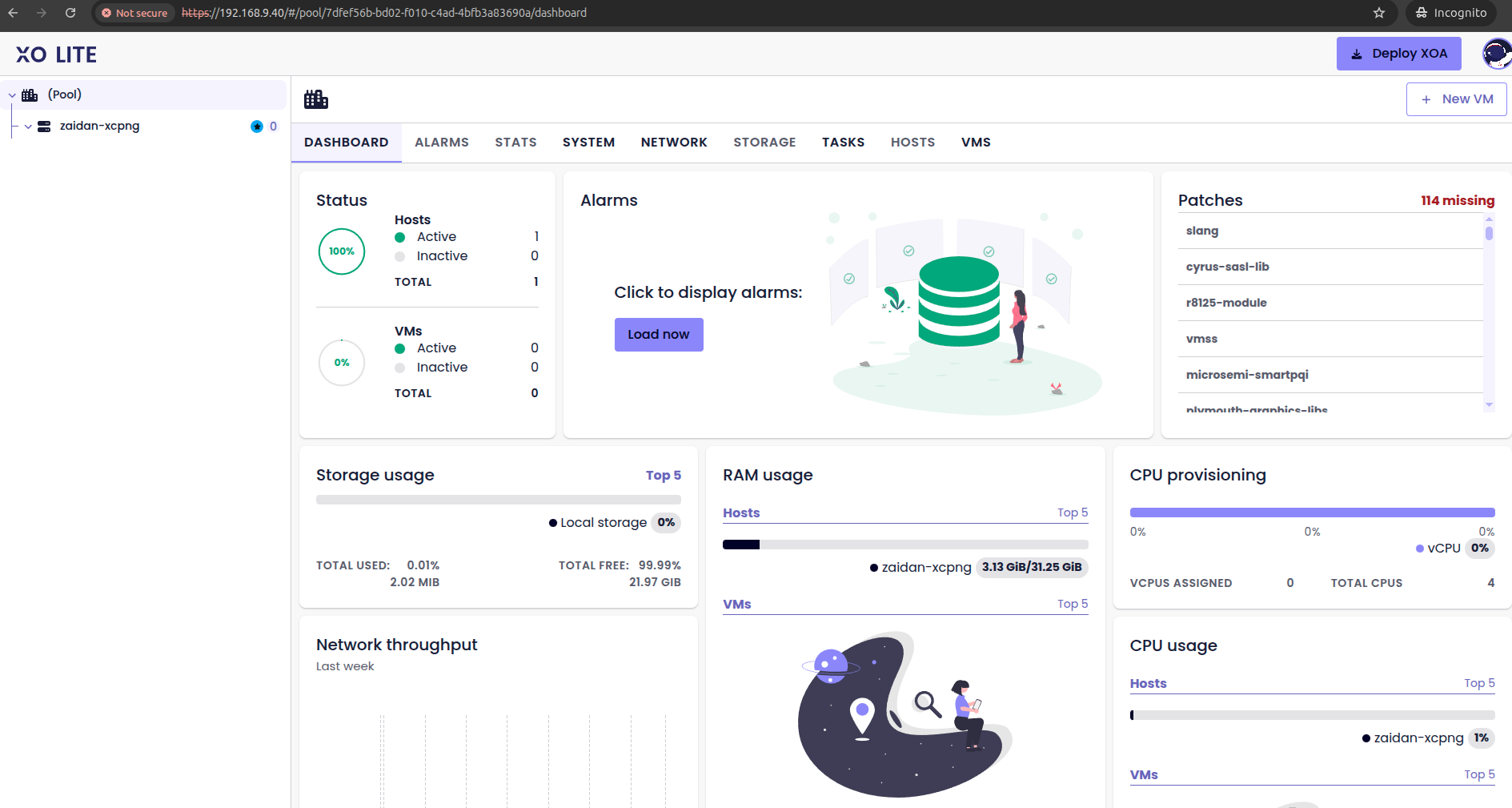
XCP-ng kini juga sudah dilengkapi web interface bernama XO-Lite yang dapat diakses dari web browser menggunakan alamat IP XCP-ng.
- Username:
root - Password: gunakan yang dikonfigurasi pada XCP-ng
Penutup
Sampai di tahap ini, proses instalasi XCP-ng sudah berhasil dilakukan dan XCP-ng sudah siap untuk digunakan. Dilengkapi menu konsol CLI dan web interface XO-Lite, XCP-ng memberikan kemudahan bagi administrator dalam melaukan manajemen server XCP-ng.
Sebagai platform virtualisasi, XCP-ng menjadi salah satu alternatif menarik bagi perusahaan yang mencari solusi virtualisasi stabil dan tangguh, terutama setelah perubahan model lisensi pada ekosistem VMware.
Kombinasi antara performa, komunitas yang aktif, serta kemudahan integrasi menjadikan XCP-ng sebagai pilihan untuk membangun infrastruktur IT modern untuk perusahaan Anda.