logotype
  • Home
  • News
  • Product dan Services
    • Zimbra Mail Server
      • Excellent Managed Services Email
      • Lisensi Zimbra NE
      • Support dan Maintenance
      • MX Backup & ASAV
      • SMTP Relay
    • Proxmox
      • Proxmox Virtual Environment
      • Proxmox Mail Gateway
      • Proxmox Backup Server
    • XCP-ng
    • Red Hat Enterprise Linux
    • Ubuntu Pro
    • Nakivo Backup & Recovery
    • Vinchin Backup & Recovery
    • Lisensi
      • Proxmox Mail Gateway
      • Lisensi Zimbra Network Edition
      • Lisensi Nakivo Backup & Recovery
      • Subscription Zoom
    • Buku Training Mandiri
      • Buku Training Mandiri
      • Ebook Training Mandiri
    • Cloud & Hosting
      • Excellent Managed Services Email Server
      • MX Backup/Anti Spam & Anti Virus
      • SMTP Relay & Mail Gateway
      • Excellent Mail Hosing
    • SSL Sertifikat
  • Training
  • Insight
  • About Us
  • Contacts
logotype
logotype
  • Home
  • News
  • Product dan Services
    • Zimbra Mail Server
      • Excellent Managed Services Email
      • Lisensi Zimbra NE
      • Support dan Maintenance
      • MX Backup & ASAV
      • SMTP Relay
    • Proxmox
      • Proxmox Virtual Environment
      • Proxmox Mail Gateway
      • Proxmox Backup Server
    • XCP-ng
    • Red Hat Enterprise Linux
    • Ubuntu Pro
    • Nakivo Backup & Recovery
    • Vinchin Backup & Recovery
    • Lisensi
      • Proxmox Mail Gateway
      • Lisensi Zimbra Network Edition
      • Lisensi Nakivo Backup & Recovery
      • Subscription Zoom
    • Buku Training Mandiri
      • Buku Training Mandiri
      • Ebook Training Mandiri
    • Cloud & Hosting
      • Excellent Managed Services Email Server
      • MX Backup/Anti Spam & Anti Virus
      • SMTP Relay & Mail Gateway
      • Excellent Mail Hosing
    • SSL Sertifikat
  • Training
  • Insight
  • About Us
  • Contacts
logotype
  • Home
  • News
  • Product dan Services
    • Zimbra Mail Server
      • Excellent Managed Services Email
      • Lisensi Zimbra NE
      • Support dan Maintenance
      • MX Backup & ASAV
      • SMTP Relay
    • Proxmox
      • Proxmox Virtual Environment
      • Proxmox Mail Gateway
      • Proxmox Backup Server
    • XCP-ng
    • Red Hat Enterprise Linux
    • Ubuntu Pro
    • Nakivo Backup & Recovery
    • Vinchin Backup & Recovery
    • Lisensi
      • Proxmox Mail Gateway
      • Lisensi Zimbra Network Edition
      • Lisensi Nakivo Backup & Recovery
      • Subscription Zoom
    • Buku Training Mandiri
      • Buku Training Mandiri
      • Ebook Training Mandiri
    • Cloud & Hosting
      • Excellent Managed Services Email Server
      • MX Backup/Anti Spam & Anti Virus
      • SMTP Relay & Mail Gateway
      • Excellent Mail Hosing
    • SSL Sertifikat
  • Training
  • Insight
  • About Us
  • Contacts
Blog Post
Screenshot-2018-12-16-21.07.27.png
BlogBlog & ResourcesVMWare

Upgrade vSphere Host Menggunakan vSphere Update Manager

January 21, 2019by Masim Vavai Sugianto

Pada tulisan sebelumnya mengenai vSphere Update Manager versi 6.7, sudah dibahas mengenai apa itu vSphere Update Manager dan fungsinya. vSphere Update Manager bisa digunakan untuk melakukan upgrade vSphere host yang masih menggunakan versi vSphere sebelumnya ke versi terbaru, baik per satu host tertentu maupun secara massal per cluster atau per data center. Agar bisa digunakan untuk melakukan proses update ini, ada beberapa proses persiapan yang perlu dilakukan disisi vSphere Update Manager, antara lain :

  1. Melakukan import file ISO ESXi versi terbaru ke halaman administrasi vSphere Update Manager
  2. Membuat Baseline Update Manager yang nantinya akan digunakan sebagai dasar update bagi host yang memerlukan
  3. Melakukan proses Attach Baseline Update Manager yang sudah dibuat pada tiap host yang akan diupgrade
  4. Menjalankan proses Remediate untuk melakukan proses upgrade pada host atau cluster atau data center yang diinginkan

Pada contoh dibawah ini, vSphere Update Manager 6.7 akan digunakan untuk melakukan upgrade host yang masih menggunakan vSphere versi 6.5 ke versi 6.7. Tahapannya adalah sebagai berikut :

  • Siapkan ISO VMware vSphere versi terbaru
  • Buka halaman administrasi vSphere Update Manager
  • Pilih Tab ESXi Images
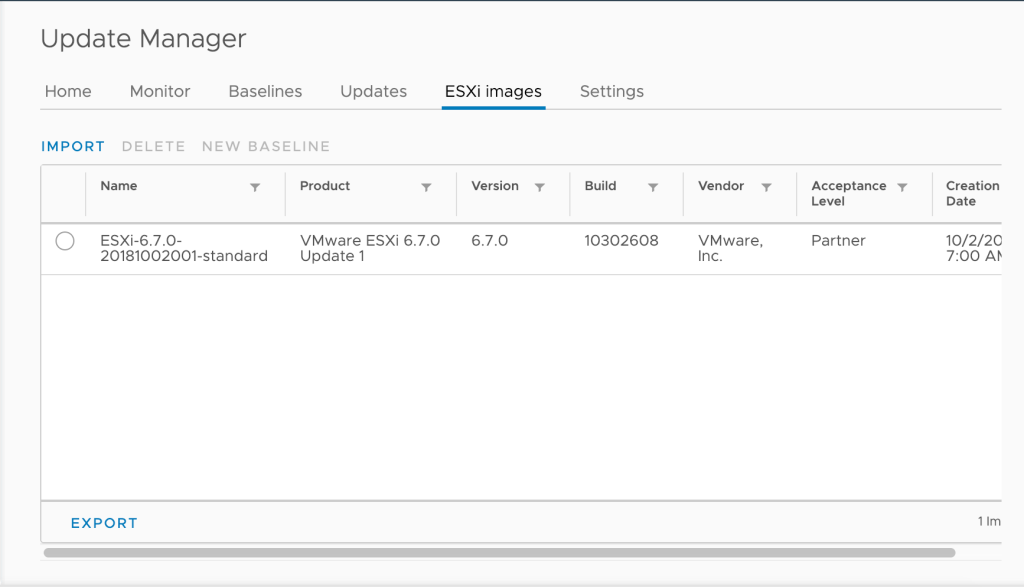
  • Pilih menu Import dan pilih file ISO yang sudah disiapkan menggunakan tombol Browse. Kemudian pilih tombol Import dan tunggu sampai file ISO selesai diimport
vSphere Update Manager-ESXi Images
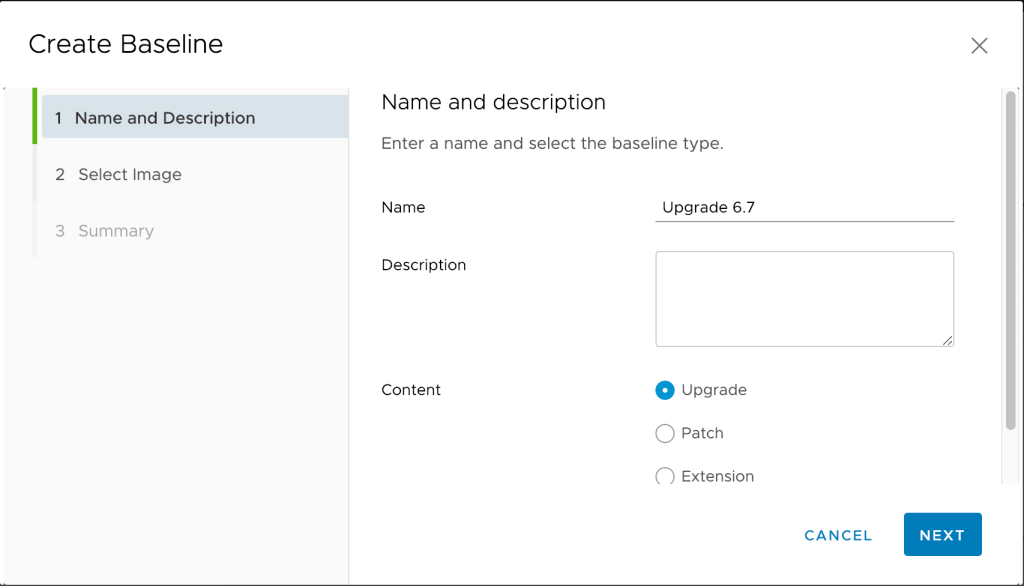
  • Pindah ke tab Baselines dan pilih menu New | Baseline. Ikuti pembuatan baseline untuk upgrade sesuai dengan wizard yang diberikan. Misalnya Upgrade 6.7 sebagai nama baseline, kemudian pilih images ISO yang sudah diimport pada tahap sebelumnya
Upgrade vSphere Host Menggunakan vSphere Update Manager
vSphere Update Manager-New Baseline
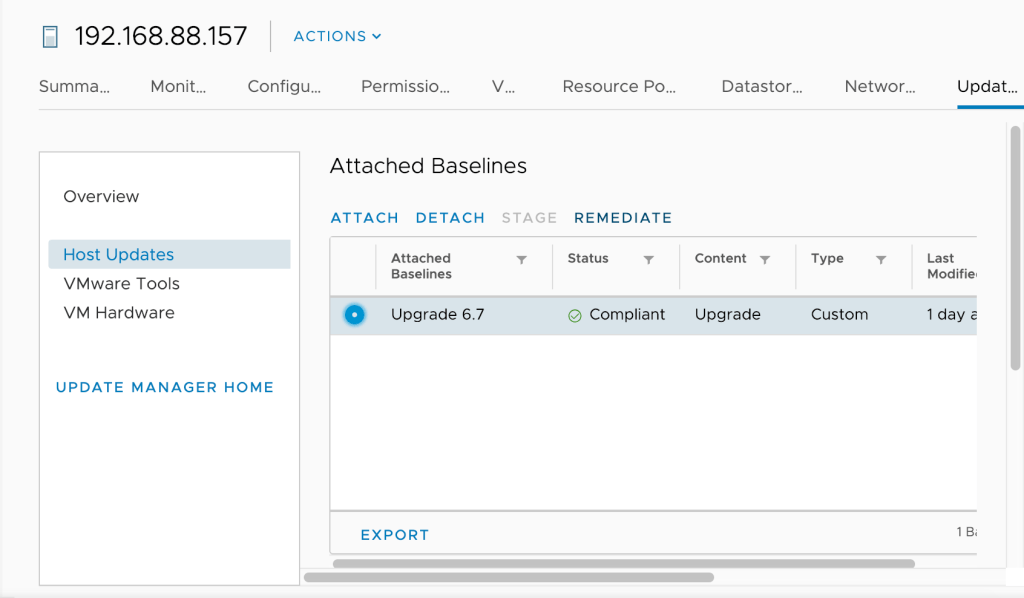
  • Setelah Baseline selesai dibuat, kita siap menggunakannya untuk melakukan upgrade host yang diinginkan. Pilih salah satu host yang akan diupgrade, kemudian pilih tab Update dan pilih Host Updates pada bagian Overview
  • Klik menu Attach dan pilih baseline yang sudah disiapkan, dalam hal ini baseline Upgrade 6.7
Upgrade vSphere Host Menggunakan vSphere Update Manager
vSphere Update Manager, Attach Baseline pada Host yang Hendak Diupgrade
  • Setelah baseline diattach, kita bisa memilih baseline tersebut kemudian memilih menu Remediate untuk melakukan upgrade versi vSphere pada host yang diinginkan. Monitor proses upgradenya pada bagian Recent Task atau pada tab Monitor vSphere Update Manager
  • Jika ingin melakukan upgrade seluruh host pada data center atau pada cluster, kita bisa memilih data center atau cluster yang diinginkan, masuk pada tab Update dan kemudian melakukan attach baseline pada pilihan Host Updates. Setelah itu prosesnya sama, yaitu melakukan Remediate dan otomatis seluruh host pada data center atau pada cluster yang dimaksud akan diupgrade. Sebagai catatan, sebelum melakukan proses upgrade, vSphere Update Manager akan menjalankan proses maintenance mode. Jika sudah menerapkan skema DRS (Distributed Resources Scheduler), proses maintenance mode ini akan memindahkan VM yang sedang dalam posisi powered on ke host lain. Jika tidak, VM tersebut harus dishutdown atau dipower off terlebih dahulu, baru proses maintenance mode bisa dilakukan

Proses upgrade  vSphere Host menggunakan vSphere Update Manager ini sangat memudahkan manajemen sistem, karena bisa diset secara massal, terencana dan comply dengan standard sistem yang diinginkan.

Catatan :

  1. Materi diatas merupakan bagian dari materi training virtualisasi server di Excellent. Rencananya, training pertama virtualisasi server dengan konsep dan spesifikasi baru di tahun 2019 akan dilaksanakan pada 16-19 Februari 2019.
  2. Ebook VMware vSphere 6.7 tersedia pada Google Play. Saat ada rilis baru, otomatis akan terupdate dengan materi baru
  3. Jika lebih menyukai format buku cetak, buku VMware vSphere 6.7 tersedia juga di Tokopedia dan Bukalapak, hanya saja versi cetak tidak otomatis terupdate (ya iyalah 😛) dan harus membeli edisi baru jika sudah rilis versi terbarunya

Virtualization VSphere
Prev

Upaya Mencapai FIRE dan Rambu-Rambu Investasi

Next

Rekomendasi Ebook : The Longest Day

Related Posts

kolam-excellent-farm1-1024×768.jpg
BlogBlog & Resources
February 16, 2019

Kolam Ikan Gurame, Nila dan Patin

Read more
stock-screen.png
Blog
October 19, 2018

Portfolio Investasi Merah dan Kewajiban yang harus Dipenuhi

Read more
ResourceVMWare
March 20, 2012

Tips Memindahkan Mesin Fisik ke Virtual Machine (P2V) Menggunakan VMWare Converter-Bagian 1

Read more
Search
Recent Post
  • Zimbra Daffodil 10.1.16 Rilis: Modern Web App Makin Cerdas, Backup Lebih Hemat Storage, dan Peningkatan Keamanan
  • Live Migration vs High Availability di XCP-ng: Perbedaan dan Skenario Penggunaan
  • Informasi untuk Pelanggan PT. Excellent Infotama Kreasindo : Penyesuaian Kebijakan Masa Berlaku Sertifikat SSL/TLS Menuju Standar Keamanan Global
  • Excellent Infotama Kreasindo: Lingkungan Kerja yang Memberi Ruang untuk Bertumbuh
  • Segudang Benefit dari Dana Buffer: Ketika Kebijakan Berangkat dari Pengalaman
Categories
Archives
Featured image: Upgrade vSphere Host Menggunakan vSphere Update Manager
Get in Touch

KATEGORI

  • Home
  • Artikel
  • Jadwal
  • Event
  • Berita

LAYANAN

  • Zimbra Mail Server
  • Ubuntu
  • XCP-ng
  • Vinchin
  • ASAV
  • Proxmox
  • RHEL
  • Nakivo
  • SMTP Relay
  • SSL Certificate

KONTAK KAMI

PT. Excellent Infotama Kreasindo, Premier Serenity Blok J12, Jl. KH. Agus Salim No. 40E, Bekasi Jaya, Bekasi Timur, Bekasi 17112, Jawa Barat, Indonesia

TENTANG KAMI

PT. Excellent Infotama Kreasindo merupakan entitas bisnis yang fokus pada layanan komputerisasi seperti implementasi sistem, konsultasi, training/workshop, dan maintenance sistem, terutama migrasi dari sistem Windows ke Linux. more…