logotype
  • Home
  • News
  • Product dan Services
    • Zimbra Mail Server
      • Excellent Managed Services Email
      • Lisensi Zimbra NE
      • Support dan Maintenance
      • MX Backup & ASAV
      • SMTP Relay
    • Proxmox
      • Proxmox Virtual Environment
      • Proxmox Mail Gateway
      • Proxmox Backup Server
    • XCP-ng
    • Red Hat Enterprise Linux
    • Ubuntu Pro
    • Nakivo Backup & Recovery
    • Vinchin Backup & Recovery
    • Lisensi
      • Proxmox Mail Gateway
      • Lisensi Zimbra Network Edition
      • Lisensi Nakivo Backup & Recovery
      • Subscription Zoom
    • Buku Training Mandiri
      • Buku Training Mandiri
      • Ebook Training Mandiri
    • Cloud & Hosting
      • Excellent Managed Services Email Server
      • MX Backup/Anti Spam & Anti Virus
      • SMTP Relay & Mail Gateway
      • Excellent Mail Hosing
    • SSL Sertifikat
  • Training
  • Insight
  • About Us
  • Contacts
logotype
logotype
  • Home
  • News
  • Product dan Services
    • Zimbra Mail Server
      • Excellent Managed Services Email
      • Lisensi Zimbra NE
      • Support dan Maintenance
      • MX Backup & ASAV
      • SMTP Relay
    • Proxmox
      • Proxmox Virtual Environment
      • Proxmox Mail Gateway
      • Proxmox Backup Server
    • XCP-ng
    • Red Hat Enterprise Linux
    • Ubuntu Pro
    • Nakivo Backup & Recovery
    • Vinchin Backup & Recovery
    • Lisensi
      • Proxmox Mail Gateway
      • Lisensi Zimbra Network Edition
      • Lisensi Nakivo Backup & Recovery
      • Subscription Zoom
    • Buku Training Mandiri
      • Buku Training Mandiri
      • Ebook Training Mandiri
    • Cloud & Hosting
      • Excellent Managed Services Email Server
      • MX Backup/Anti Spam & Anti Virus
      • SMTP Relay & Mail Gateway
      • Excellent Mail Hosing
    • SSL Sertifikat
  • Training
  • Insight
  • About Us
  • Contacts
logotype
  • Home
  • News
  • Product dan Services
    • Zimbra Mail Server
      • Excellent Managed Services Email
      • Lisensi Zimbra NE
      • Support dan Maintenance
      • MX Backup & ASAV
      • SMTP Relay
    • Proxmox
      • Proxmox Virtual Environment
      • Proxmox Mail Gateway
      • Proxmox Backup Server
    • XCP-ng
    • Red Hat Enterprise Linux
    • Ubuntu Pro
    • Nakivo Backup & Recovery
    • Vinchin Backup & Recovery
    • Lisensi
      • Proxmox Mail Gateway
      • Lisensi Zimbra Network Edition
      • Lisensi Nakivo Backup & Recovery
      • Subscription Zoom
    • Buku Training Mandiri
      • Buku Training Mandiri
      • Ebook Training Mandiri
    • Cloud & Hosting
      • Excellent Managed Services Email Server
      • MX Backup/Anti Spam & Anti Virus
      • SMTP Relay & Mail Gateway
      • Excellent Mail Hosing
    • SSL Sertifikat
  • Training
  • Insight
  • About Us
  • Contacts
Blog Post
Salinan dari Salinan dari Salinan dari Header Artikel – Zimbra
BlogCloud & HostingLinuxNewsOpen Nebula

Menambahkan Compute Node ke OpenNebula

November 11, 2025by Vito Hutama

Setelah proses instalasi Frontend OpenNebula selesai, langkah berikutnya adalah menambahkan Compute Node sebagai mesin  untuk menjalankan Virtual Machine (VM). Tahapan ini sering menimbulkan kendala seperti koneksi SSH yang gagal, versi paket yang tidak cocok, atau Daemon virtualisasi yang belum aktif.

Melalui panduan ini, Anda akan mempelajari cara menambahkan Compute Node ke Frontend , mulai dari konfigurasi awal hingga pengujian VM melalui GUI Sunstone agar sistem cloud dapat berjalan stabil dan terintegrasi penuh.

Benefit / Keunggulan Pembahasan

  • Menjelaskan langkah-langkah lengkap penambahan Compute Node.

  • Membantu administrator memastikan komunikasi antara Frontend dan Node berjalan lancar.

  • Menghindari kesalahan umum seperti koneksi SSH gagal, Host berstatus Error, atau VM tidak dapat dijalankan.

Langkah-Langkah Integrasi Compute Node

1. Persiapan Sistem

Jangan lupa untuk update sistem dan pasang paket dasar jaringan untuk menunjang instalasi ini:

sudo dnf update -y
sudo dnf install -y net-tools vim curl wget bridge-utils chrony

Atur hostname di masing-masing VM:

hostnamectl set-hostname one-fe # di Frontend
hostnamectl set-hostname one-host1 # di Node

Jangan lupa untuk menambahkan entri /etc/hosts di kedua VM (Frontend & Node) agar hostname saling dikenali:

<IP FE> one-fe
<IP Node> one-host1

Coba untuk uji konektivitas dua arah pada masing masing VM (Frontend & Node):
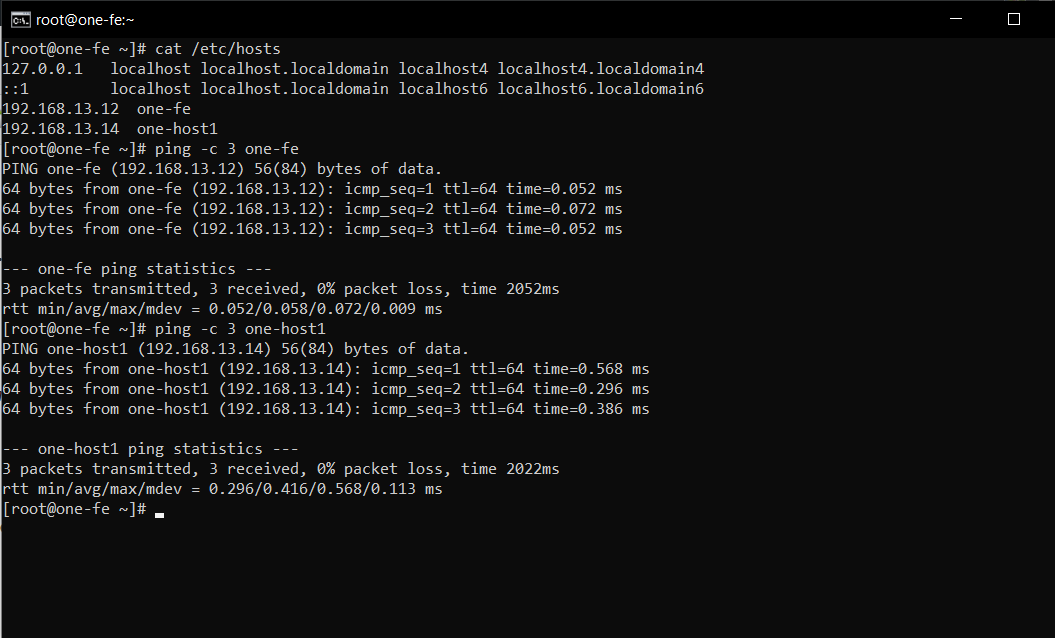
ping -c 3 one-fe
ping -c 3 one-host1

2. Persiapan Virtualisasi di Node

Pasang komponen virtualisasi dengan perintah:

sudo dnf install -y qemu-kvm qemu-img virt-install virt-manager

Pastikan cek dukungan virtualisasi aktif pada Node:
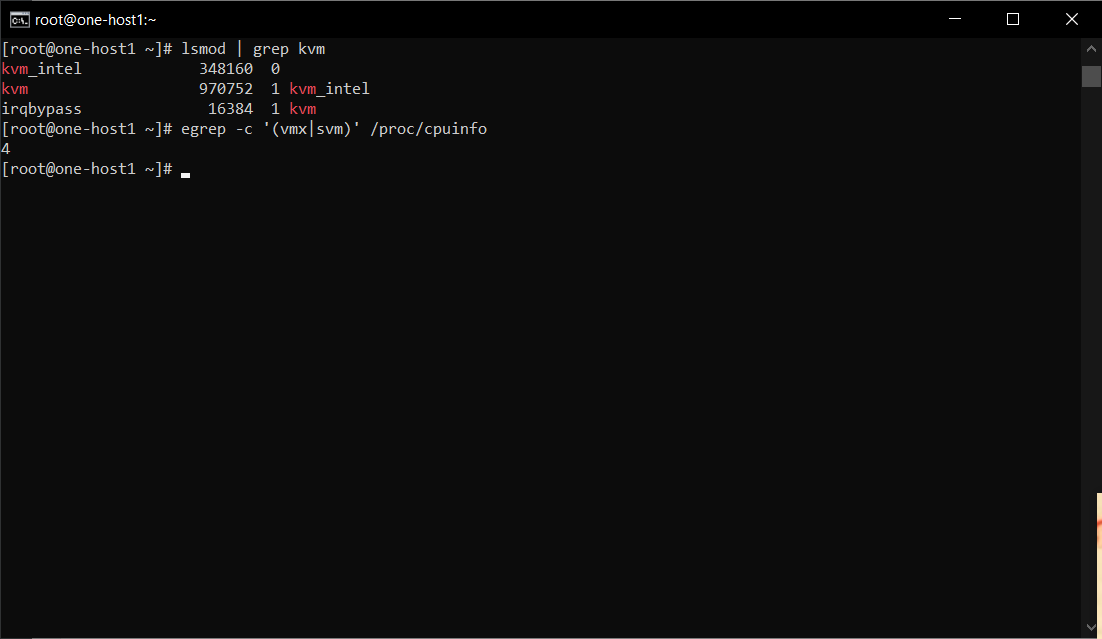
lsmod | grep kvm
egrep -c '(vmx|svm)' /proc/cpuinfo

Jika muncul output pada perintah KVM, dan output cpuinfo diatas angka 0, lanjutkan ke langkah berikutnya.

3. Instalasi Komponen Node

Tambahkan repositori OpenNebula:

cat << "EOT" > /etc/yum.repos.d/opennebula.repo
[opennebula]
name=OpenNebula Community Edition
baseurl=https://downloads.opennebula.io/repo/7.0/RedHat/$releasever/$basearch
enabled=1
gpgkey=https://downloads.opennebula.io/repo/repo2.key
gpgcheck=1
repo_gpgcheck=1
EOT
sudo dnf clean all && sudo dnf makecache

Install paket Node nya:

sudo dnf install -y opennebula-node-kvm qemu-kvm virt-install

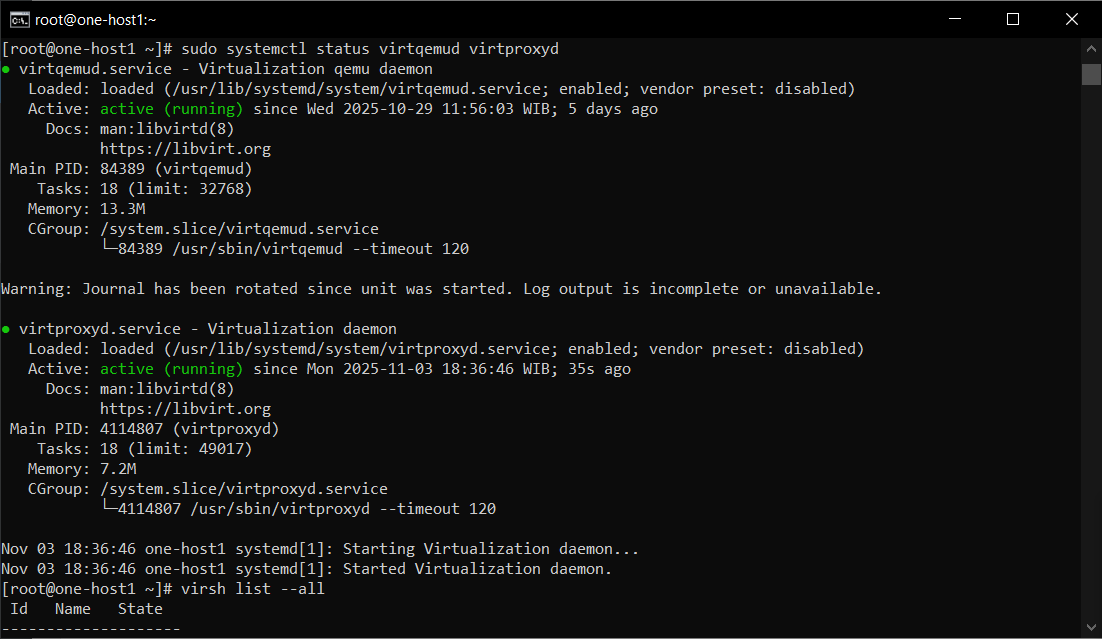
Aktifkan Daemon virtualisasi:

sudo systemctl enable --now virtqemud virtproxyd
sudo systemctl enable --now virtqemud.socket
sudo systemctl enable --now virtproxyd.socket
sudo systemctl enable --now virtproxyd-tcp.socket
sudo systemctl status virtqemud virtproxyd

Verifikasi koneksi libvirt:

virsh list --all
Untuk list virsh biarkan saja jika muncul list nya saja, itu sudah menunjukan virsh sudah aktif.

4. Konfigurasi SSH tanpa Password

Dari sisi Frontend:

sudo su - oneadmin
ssh-keygen
ssh-copy-id oneadmin@one-node1
ssh oneadmin@one-node1

Pastikan dari Frontend dapat melakukan SSH kepada User oneadminmilik Node.

5. Integrasi Node ke Frontend

Masuk ke Frontend sebagai oneadmin:

sudo su - oneadmin

Tambahkan Node ke sistem OpenNebula:

onehost create one-node1 -i kvm -v kvm -t ssh
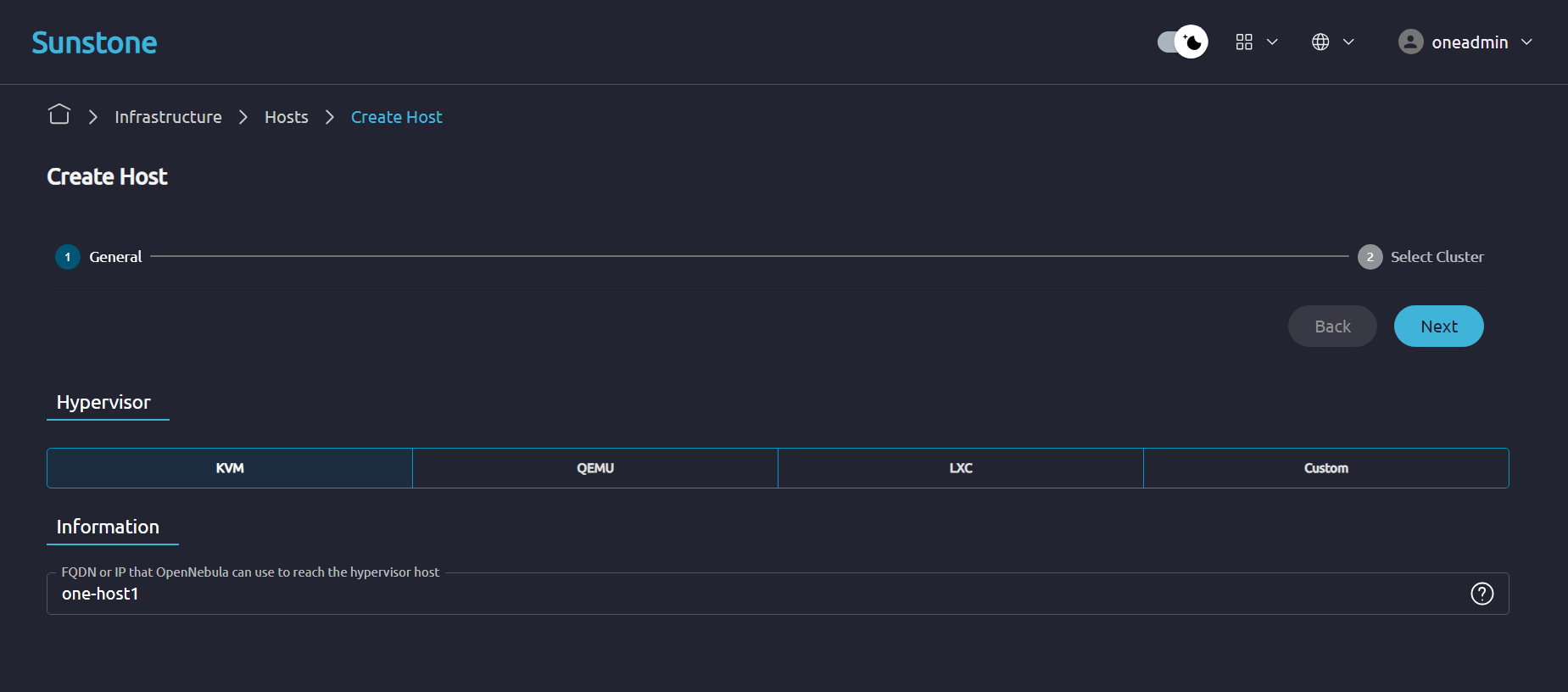
Atau via GUI, masuk ke menu Infrastructure → Host → Create
Sesuaikan Hypervisor milik Anda, sebagai contoh saya menggunakan Hypervisor KVM. Pada menu Advanced, pilih Cluster Default saja.
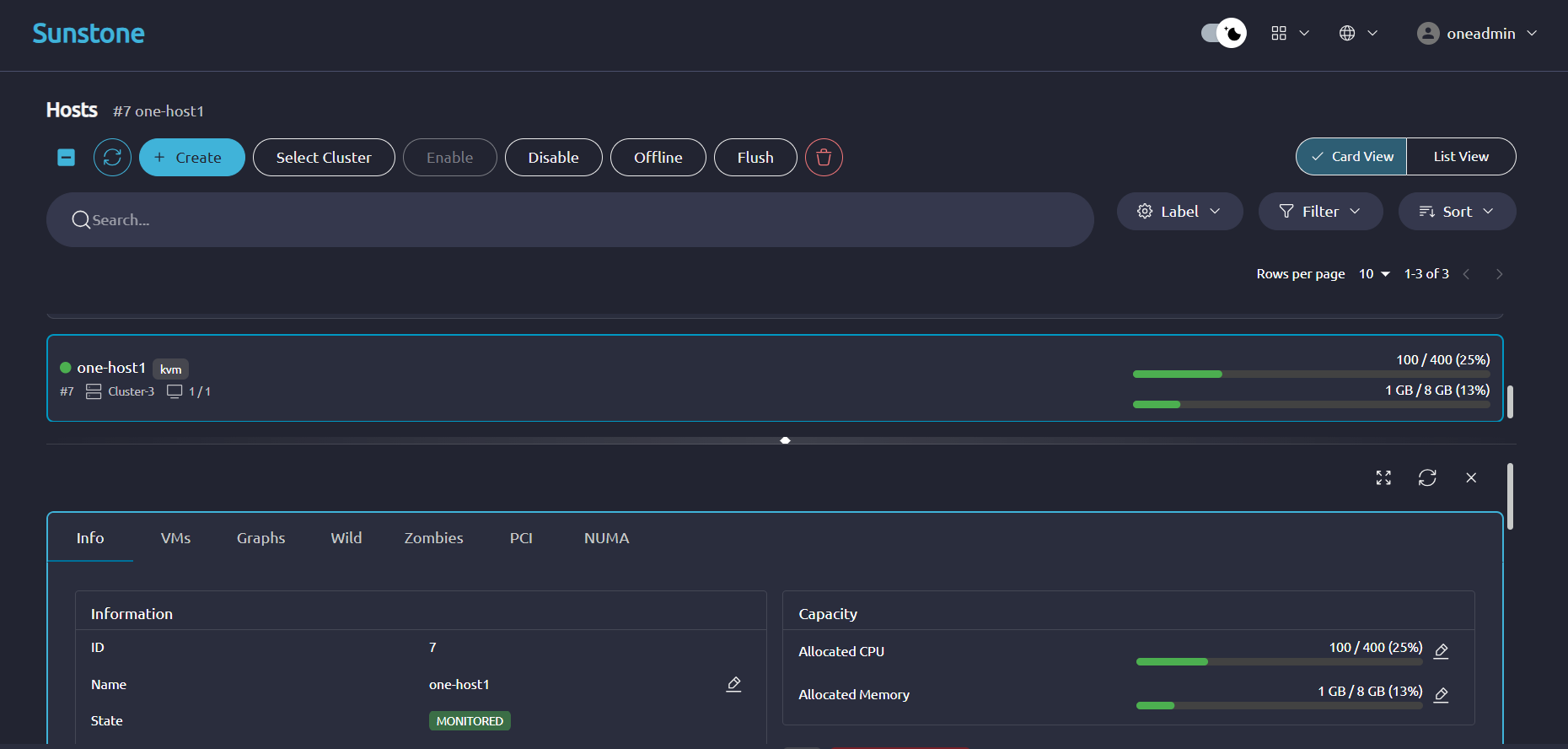
Selesai. Host Anda akan aktif seperti gambar berikut.

Tertarik pada OpenNebula ini? Tim Excellent siap membantu proses perencanaan, implementasi, dan pendampingan teknis sesuai kebutuhan Anda.

Penutup

Dengan berhasil menambahkan Compute Node ke Frontend dan menjalankan VM melalui Sunstone, sistem OpenNebula kini berfungsi penuh sebagai private cloud. Semua komponen Frontend, Node, dan hypervisor telah terintegrasi dan siap digunakan untuk pengelolaan secara terpusat.

Silahkan kunjungi artikel kami tentang OpenNebula dan Instalasi Frontend dari OpenNebula.

Lihat informasi selengkapnya tentang OpenNebula pada dokumentasi OpenNebula.

Cloud Cloud Computing Hybrid Cloud OpenNebula Private Cloud
Prev

Membangun Infrastruktur Virtual dengan Pembuatan Mesin Virtual di Proxmox VE

Next

Instalasi Proxmox Datacenter Manager v0.9

Related Posts

Blog
June 16, 2012

Undangan Kopdar untuk para Alumni & Klien Excellent

Read more
ebook-excellent-1024×819.jpg
BlogBlog & Resources
January 1, 2019

Buku & Ebook Excellent

Read more
Perposteran (1)
BlogBlog & ResourcesProduct & ServicesXCP-ng
November 24, 2025

Mengelola XCP-ng dengan XO-Lite dan Xen Orchestra Appliance (XOA)

Read more

Leave a Reply

Your email address will not be published. Required fields are marked *

Search
Recent Post
  • Mengelola Banyak Subdomain Tanpa Ribet: Kenapa SSL Wildcard Jadi Pilihan
  • Mengapa kita harus upgrade ke Ubuntu Pro?
  • Website Sudah Online, Tapi Sudahkah Benar-Benar Aman?
  • Rilis Nakivo Backup & Replication v11.2: Dukungan untuk Proxmox VE 9 dan VMware vSphere 9
  • Di Balik Sepucuk Kartu dan Meja Makan: Cerita Ulang Tahun di Excellent
Categories
Archives
Featured image: Menambahkan Compute Node ke OpenNebula
Get in Touch

KATEGORI

  • Home
  • Artikel
  • Jadwal
  • Event
  • Berita

LAYANAN

  • Zimbra Mail Server
  • Ubuntu
  • XCP-ng
  • Vinchin
  • ASAV
  • Proxmox
  • RHEL
  • Nakivo
  • SMTP Relay
  • SSL Certificate

KONTAK KAMI

PT. Excellent Infotama Kreasindo, Premier Serenity Blok J12, Jl. KH. Agus Salim No. 40E, Bekasi Jaya, Bekasi Timur, Bekasi 17112, Jawa Barat, Indonesia

TENTANG KAMI

PT. Excellent Infotama Kreasindo merupakan entitas bisnis yang fokus pada layanan komputerisasi seperti implementasi sistem, konsultasi, training/workshop, dan maintenance sistem, terutama migrasi dari sistem Windows ke Linux. more…