Import VM ke Proxmox VE Menggunakan File .vmdk
Selain menggunakan native tool untuk melakukan migrasi VM ke Proxmox VE, ada cara lain yang dapat digunakan yaitu menggunakan file .vmdk dari VM yang akan dimigrasikan.
Untuk melakukan migrasi dengan cara ini, pada Proxmox VE kita perlu menyiapkan VM “kosong” baru. Maksudnya VM kosong adalah VM yang dibuat tidak perlu diisi dengan OS/file .iso dan juga virtual disk yang digunakan hanya sebagai “pancingan” saja. Pada pengujian kali ini, VM kosong yang disiapkan hanya menggunakan virtual disk sebesar 1 GB. Nantinya, disk pancingan ini akan diganti dengan file VM yang akan diimpor.
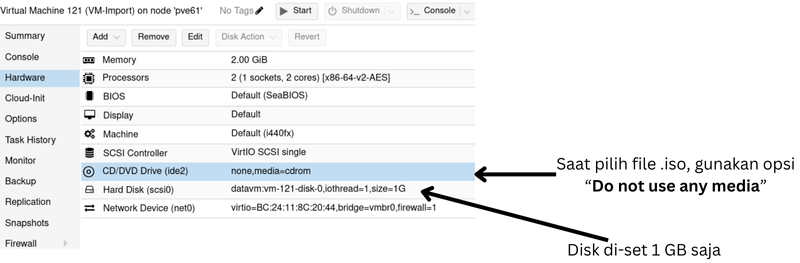
Selanjutnya, siapkan file .vmdk dari VM yang hendak diimpor ke Proxmox VE. Untuk salin file ke server Proxmox VE bisa juga menggunakan metode/perintah scp.
Apabila file .vmdk sudah berada di server Proxmox VE, langkah selanjutnya adalah impor/assign file .vmdk tersebut ke VM kosong yang sudah dibuat selanjutnya. Perintahnya adalah qm importdisk [ID VM] [file.vmdk][nama-storage] . Proses ini akan “mengekstrak” file .vmdk dan di-assign ke VM kosong yang dipilih.

Setelah proses import disk selesai, VM tidak bisa langsung dijalankan. Hasil import disk tadi statusnya masih sebagai “Unused Disk” di Proxmox VE. Atur hasil import disk agar dapat digunakan dengan cara klik dua kali pada Unused disk.

Data VM berhasil ditambahkan, namun untuk disk pancingan masih belum dihapus. Disk pancingan pada pengujian kali ini ditandai dengan ukuran disk sebesar 1G. Untuk menghapus, pilih disk tersebut> Detach > pilih lagi> Remove. CD/DVD juga dapat dihapus apabila tidak dibutuhkan (caranya relatif sama).

Masih ada konfigurasi lain yang perlu dilakukan, yaitu mengatur boot order. Buka menu Options> Boot Order lalu aktifkan disk dan atur menjadi prioritas/urutan pertama.

Apabila konfigurasi tersebut sudah dilakukan, maka VM siap untuk digunakan. Pada pengujian kali ini menggunakan Ubuntu sebagai sistem operasinya dan VM berhasil dijalankan.

Anda memiliki pertanyaan lebih lanjut mengenai Proxmox VE? Hubungi kami di sales@excellent.co.id .