
Instalasi & Konfigurasi Samba 4 Sebagai Active Directory Server Bagian 5-NTP Server & Join Domain
Artikel sebelumnya :
- Membangun Active Directory Server, Domain Controller & File Server Menggunakan Excellent Samba 4 Appliance
- Instalasi & Konfigurasi Samba 4 Sebagai Active Directory Server-Bagian 1-Instalasi & Kompilasi
- Instalasi & Konfigurasi Samba 4 Sebagai Active Directory Server-Bagian 2-Konfigurasi DNS Server
- Instalasi & Konfigurasi Samba 4 Sebagai Active Directory Server-Bagian 3-Provisioning Samba4
- Instalasi & Konfigurasi Samba 4 Sebagai Active Directory Server-Bagian 4-Dynamic DNS & Konfigurasi Kerberos
Sebelum melakukan join domain klien terhadap server, kita perlu menambahkan satu feature yang sifatnya opsional namun penting dilakukan, yaitu NTP Server. NTP Server adalah server yang berfungsi sebagai penyedia layanan sinkronisasi waktu, terutama untuk klien. Hal ini bersifat opsional, karena bisa saja klien melakukan penyesuaian waktu secara manual, namun tentu saja tidak efisien jika jumlah komputer klien cukup banyak.
Sebagai catatan, proses domain akan gagal jika waktu di server berbeda terlalu jauh dengan waktu di klien.
KONFIGURASI NTP SERVER
- Edit file /etc/ntp.conf dan pada bagian bawah tambahkan baris berikut :
[code lang=”bash”] server 0.id.pool.ntp.org
server 1.id.pool.ntp.org
server 2.id.pool.ntp.org
server 3.id.pool.ntp.org
[/code] Nama server diatas adalah nama NTP server yang ada di Indonesia. - Jalankan service NTP dengan perintah :
[code lang=”bash”] service ntp restart
chkconfig ntp on
service ntp status
ntpq -p
[/code] Contoh hasilnya :# service ntp status
remote refid st t when poll reach delay offset jitter
==============================================================================
LOCAL(0) .LOCL. 10 l 1 64 1 0.000 0.000 0.001
103.12.12.122 .INIT. 16 u – 64 0 0.000 0.000 0.001
suro.ubaya.ac.i .INIT. 16 u – 64 0 0.000 0.000 0.001
CacheDNS-SBY.te .INIT. 16 u – 64 0 0.000 0.000 0.001
175.103.49.42 .INIT. 16 u – 64 0 0.000 0.000 0.001# ntpq -p
remote refid st t when poll reach delay offset jitter
==============================================================================
*LOCAL(0) .LOCL. 10 l 25 64 377 0.000 0.000 0.001
103.12.12.122 131.107.13.100 2 u 26 128 377 16.017 -16529. 7937.65
suro.ubaya.ac.i 118.143.17.82 2 u 27 128 377 32.640 -19055. 6820.01
CacheDNS-SBY.te 193.79.237.14 2 u 24 128 377 27.034 -21587. 6720.47
175.103.49.42 121.182.147.191 2 u 20 128 377 18.369 -24154. 7591.91 - Jika di check ntp dengan perintah ntpq -p pada bagian LOCAL terdapat tanda asterisk (*), maka ntp server sudah sinkron dan dapat digunakan oleh klien. Tanda asterisk (*) tidak langsung muncul dan membutuhkan waktu kurang lebih 2 menit agar terdapat tanda *.
KONFIGURASI DNS SERVER KOMPUTER KLIEN
Setelah sisi server selesai dikonfigurasi, tahap selanjutnya adalah mempersiapkan sistem klien untuk join domain. Persiapan yang diperlukan adalah melakukan setting DNS Server agar DNS Server pertama merujuk ke IP server Samba 4.
Contoh berikut menggunakan Windows XP Professional :
- Masuk ke Control Panel | Network and Internet Connections | Network Connections kemudian pilih network card yang akan digunakan jika mempunyai network card lebih dari satu
- Double klik Local Area Connection/Jenis network yang hendak dikonfigurasi, pilih Properties
- Double Klik Internet Protocol (TCP/IP )
- Masukkan ip address yang akan digunakan beserta netmask dan gatewaynya (bisa juga DHCP)
- Set agar primary dns server merujuk ke ip address Samba 4 Active Directory
- Tekan OK, OK, OK lagi sampai selesai
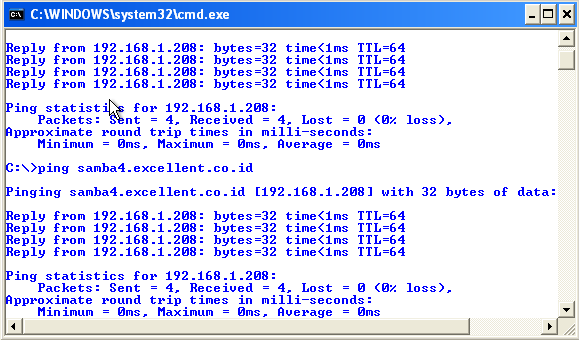
- Buka command prompt
- Start Menu | Run, ketik cmd
- Ping ke domain server Samba 4 (dalam contoh saya : ping samba4.excellent.co.id) atau ping samba4
- Jika terdapat reply, maka klien dapat menghubungi domain samba 4 jika tidak terdapat reply, check kabel jaringan, firewall, routing dll.
Jika menggunakan server DHCP baik untuk isian IP maupun DNS Server, pastikan pada konfigurasi DHCP, IP Samba server diset sebagai DNS Server pertama

KONFIGURASI WAKTU KOMPUTER KLIEN
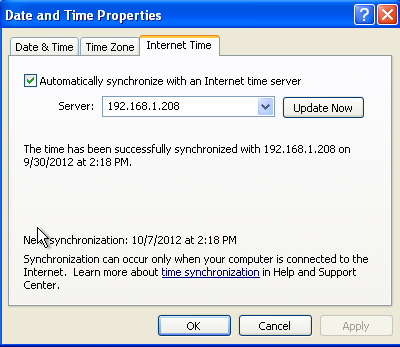
Agar waktu dikomputer klien selalu update (menghindari kemungkinan tidak bisa join domain dan menghindari kesalahan input data karena perbedaan tanggal dan waktu), kita bisa melakukan setting agar Windows klien melakukan sinkronisasi waktu ke mesin server Samba 4 dengan prosedur sebagai berikut :
- Masuk ke Control Panel, Pilih Date &Time
- Pada bagian Timezone pilih (GMT+7) Bangkok, Hanoi, Jakarta
- Klik bagian Internet Time dan masukkan ip server Samba 4 yang sudah terkonfigurasi NTP Server
JOIN DOMAIN
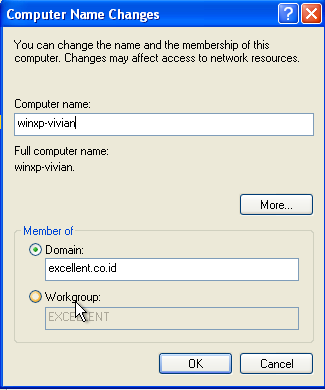
- Login pada windows sebagai administrator
- Klik kanan pada My Computer | Properties
- Pilih Computer Name, klik Change, Pilih Domain, kemudianmasukkannama domain yang dibuat (excellent.co.id)
- Klik OK, masukkan username administrator dan password pada saat provisioning Samba 4 (Pada saat provisioning, saya menggunakan password Rahasia123)
- Klik OK
- Restart komputer Windows, perhatikan pada saat login sudah muncul pilihan Logon To

Setelah selesai join domain dan bisa login menggunakan authentikasi domain (dalam hal ini menggunakan user name dan password Administrator ke domain excellent.co.id), kita bisa mulai melakukan manajemen Active Directory. Sampai disini tugas seorang Administrator Linux Server selesai dilakukan. Tugas berikutnya akan dilakukan oleh Administrator Windows, karena proses konfigurasi dan manajemen yang akan dilakukan persis sama seperti yang biasa dilakukan oleh seorang Administrator Windows.
Pada artikel selanjutnya, saya akan mulai membahas mengenai tata cara penggunaan Admin pack untuk Active Directory dan bagaimana menerapkan GPO, Admin Control Delegation, Pembuatan User dan lain-lain.
Mantap.. berhasil..
Tinggal artikel berikut nih mas ttgl GPO, admin control, dll.. coba2 ga bisa mulu 😀