logotype
  • Home
  • News
  • Product dan Services
    • Zimbra Mail Server
      • Excellent Managed Services Email
      • Lisensi Zimbra NE
      • Support dan Maintenance
      • MX Backup & ASAV
      • SMTP Relay
    • Proxmox
      • Proxmox Virtual Environment
      • Proxmox Mail Gateway
      • Proxmox Backup Server
    • XCP-ng
    • Red Hat Enterprise Linux
    • Ubuntu Pro
    • Nakivo Backup & Recovery
    • Vinchin Backup & Recovery
    • Lisensi
      • Proxmox Mail Gateway
      • Lisensi Zimbra Network Edition
      • Lisensi Nakivo Backup & Recovery
      • Subscription Zoom
    • Buku Training Mandiri
      • Buku Training Mandiri
      • Ebook Training Mandiri
    • Cloud & Hosting
      • Excellent Managed Services Email Server
      • MX Backup/Anti Spam & Anti Virus
      • SMTP Relay & Mail Gateway
      • Excellent Mail Hosing
    • SSL Sertifikat
  • Training
  • Insight
  • About Us
  • Contacts
logotype
logotype
  • Home
  • News
  • Product dan Services
    • Zimbra Mail Server
      • Excellent Managed Services Email
      • Lisensi Zimbra NE
      • Support dan Maintenance
      • MX Backup & ASAV
      • SMTP Relay
    • Proxmox
      • Proxmox Virtual Environment
      • Proxmox Mail Gateway
      • Proxmox Backup Server
    • XCP-ng
    • Red Hat Enterprise Linux
    • Ubuntu Pro
    • Nakivo Backup & Recovery
    • Vinchin Backup & Recovery
    • Lisensi
      • Proxmox Mail Gateway
      • Lisensi Zimbra Network Edition
      • Lisensi Nakivo Backup & Recovery
      • Subscription Zoom
    • Buku Training Mandiri
      • Buku Training Mandiri
      • Ebook Training Mandiri
    • Cloud & Hosting
      • Excellent Managed Services Email Server
      • MX Backup/Anti Spam & Anti Virus
      • SMTP Relay & Mail Gateway
      • Excellent Mail Hosing
    • SSL Sertifikat
  • Training
  • Insight
  • About Us
  • Contacts
logotype
  • Home
  • News
  • Product dan Services
    • Zimbra Mail Server
      • Excellent Managed Services Email
      • Lisensi Zimbra NE
      • Support dan Maintenance
      • MX Backup & ASAV
      • SMTP Relay
    • Proxmox
      • Proxmox Virtual Environment
      • Proxmox Mail Gateway
      • Proxmox Backup Server
    • XCP-ng
    • Red Hat Enterprise Linux
    • Ubuntu Pro
    • Nakivo Backup & Recovery
    • Vinchin Backup & Recovery
    • Lisensi
      • Proxmox Mail Gateway
      • Lisensi Zimbra Network Edition
      • Lisensi Nakivo Backup & Recovery
      • Subscription Zoom
    • Buku Training Mandiri
      • Buku Training Mandiri
      • Ebook Training Mandiri
    • Cloud & Hosting
      • Excellent Managed Services Email Server
      • MX Backup/Anti Spam & Anti Virus
      • SMTP Relay & Mail Gateway
      • Excellent Mail Hosing
    • SSL Sertifikat
  • Training
  • Insight
  • About Us
  • Contacts
Blog Post
Perposteran1
BlogBlog & ResourcesProduct & ServicesXCP-ng

Cara Import VM dari VMware ke XCP-ng Menggunakan Xen Orchestra (XOA)

December 5, 2025by Zaidan

Dalam proses migrasi atau pengujian platform virtualisasi, kadang administrator membutuhkan cara yang praktis untuk memindahkan workload dari satu sistem ke sistem yang lain. Misalnya memindahkan VM dari VMware ke XCP-ng. Salah satu fitur yang tersedia di XCP-ng adalah kemampuan untuk import VM langsung dari VMware melalui Xen Orchestra (XOA).

Benefit Fitur Import di XCP-ng

  • Proses migrasi yang lebih sederhana tanpa perlu melakukan konversi manual disk VM.
  • Integrasi langsung dengan XOA sehingga pekerjaan migrasi dapat dilakukan melalui web interface.
  • Kontrol terhadap parameter VM tujuan, seperti storage yang digunakan, host tujuan, dan berbagai opsi tambahan lainnya.

Langkah-Langkah Import VM dari VMware ke XCP-ng

Masuk ke XOA dan Pilih Menu Import

Masuk ke dashboard Xen Orchestra (XOA), kemudian pada panel menu sebelah kiri, pilih Import> From VMware.
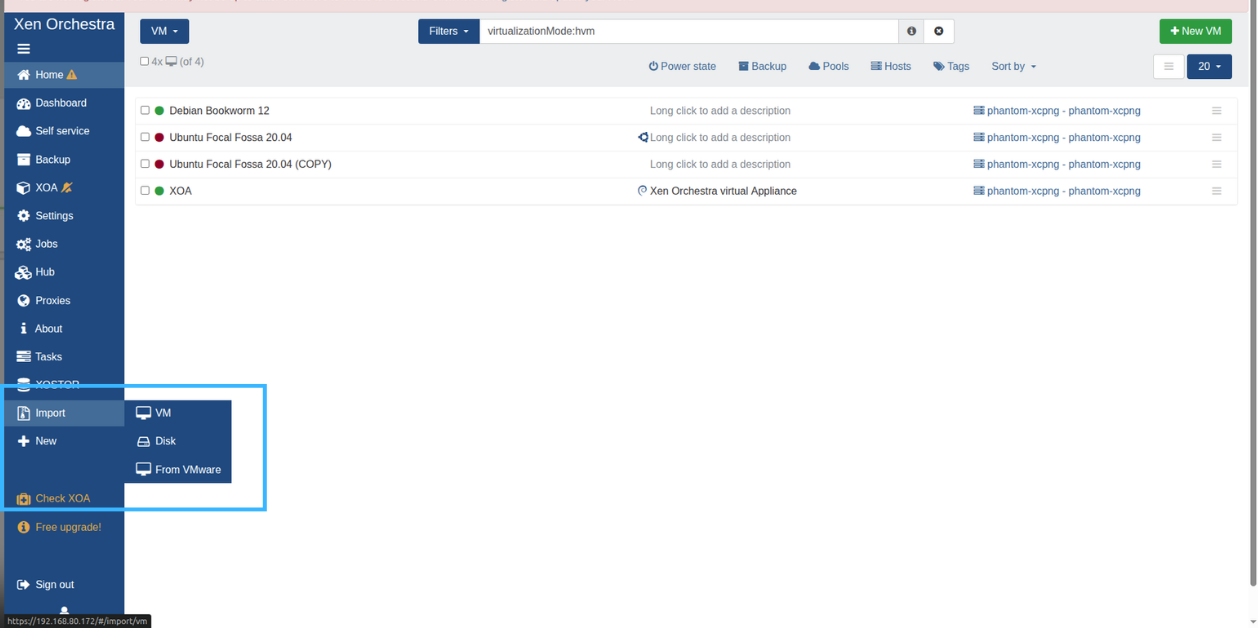
image host

Masukkan Informasi VMware

Pada halaman Import, masukkan beberapa informasi seperti alamat IP dari VMware, username, serta password. Jika ingin melewati verifikasi sertifikat SSL, aktifkan opsi Skip SSL Check.
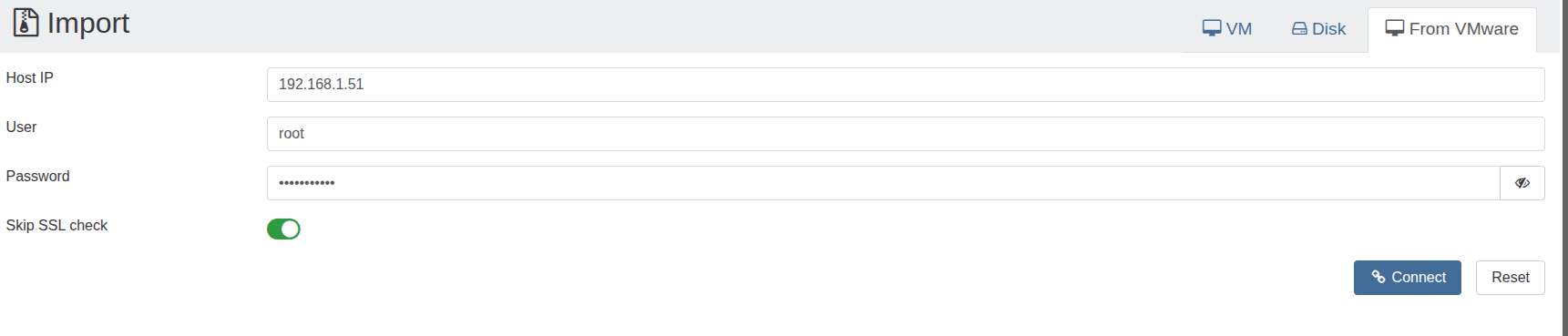
image host
Klik Connect untuk melanjutkan.

Pilih VM dan Atur Parameter Import

Setelah XOA berhasil terhubung ke VMware, kita dapat memilih VM yang akan di-import dari VMware. Terdapat beberapa parameter yang perlu diperhatikan:
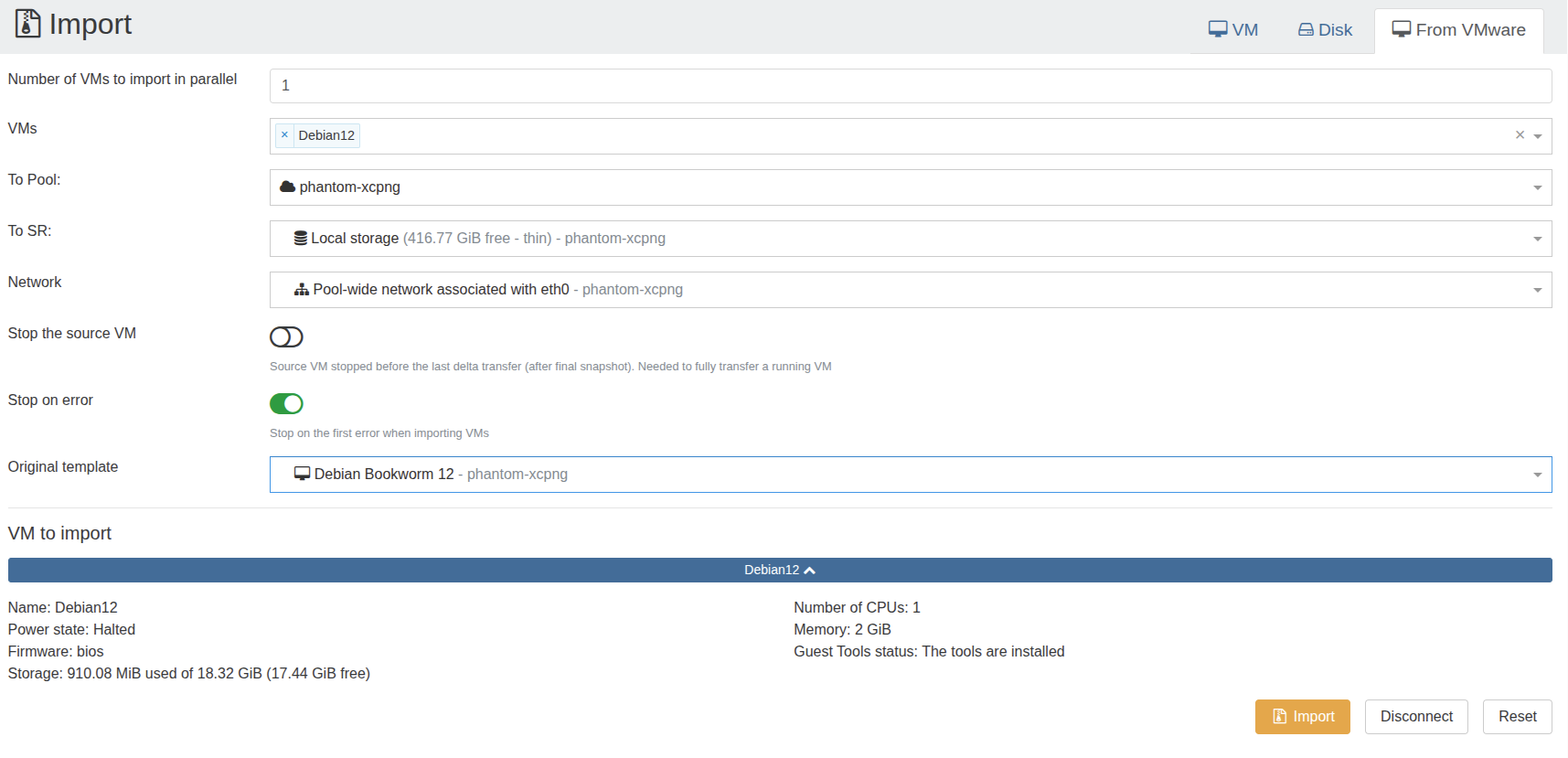
image host

  • VMs: Daftar VM yang terdeteksi di VMware. Pilih VM yang akan dipindahkan ke XCP-ng.
  • To Pool: Tujuan server/cluster XCP-ng. Apabila menggunakan single-host, hanya akan ada satu opsi yang muncul.
  • To SR: Lokasi penyimpanan untuk VM hasill import.
  • Stop the Source VM: Apabila diaktifkan, VM di sumber akan dimatikan sebelum proses migrasi dilakukan (opsi ini direkomendasikan untuk diaktifkan).
  • Stop on Error: Menghentikan proses import ketika terjadi kesalahan/error.
  • Original Template: Isi dengan jenis VM yang digunakan pada VMware. Apabila opsi ini tidak diisi, maka proses import tidak dapat dilanjutkan.

Pada bagian bawah, XOA akan menampilkan ringkasan dari VM yang akan dimigrasikan. Pilih tombol Import untuk melanjutkan.

Hasil Import

Apabila proses migrasi selesai, VM baru hasil import akan muncul pada daftar VM XCP-ng. VM dapat dijalankan melalui XO-Lite maupun XOA. Gambar di bawah ini menampilkan VM baru yang dijalankan melalui XO-Lite.
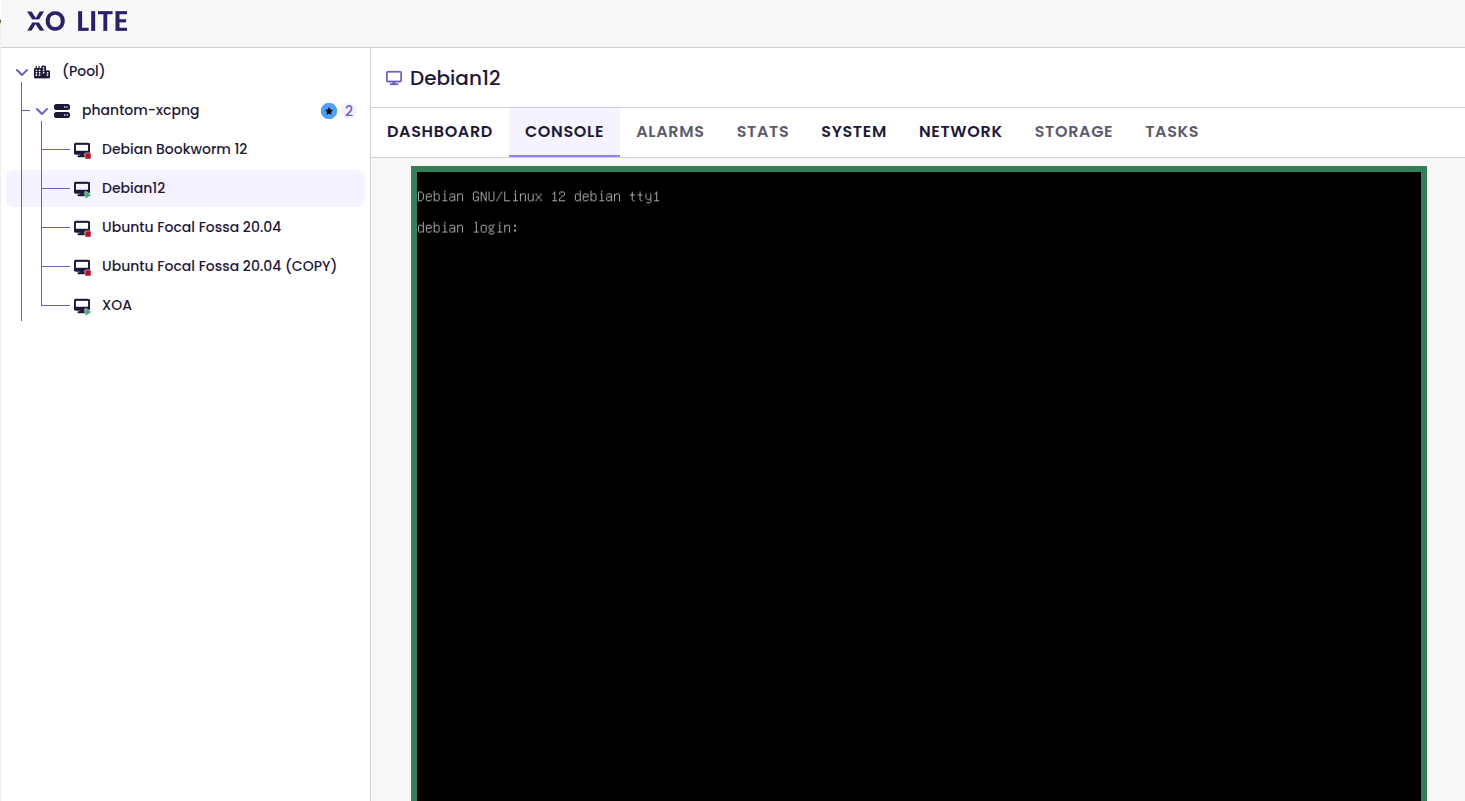
image host

Penutup

Fitur import VMware di XCP-ng melalui XOA memberikan kemudahan bagi administrator dalam melakukan migrasi dari VMware. Dengan proses yang cukup sederhana dan integrasi melalui antarmuka web, fitur ini dapat menjadi solusi praktis untuk memindahkan workload dari VMware ke XCP-ng tanpa tahapan konversi manual yang rumit.

Apabila Anda masih memiliki pertanyaan lebih lanjut mengenai XO-Lite, XOA, atau XCP-ng secara umum, tim Excellent siap membantu menjawab pertanyaan Anda. Anda dapat menghubungi kami melalui email sales@excellent.co.id .

XCP-ng
AboutMuhammad Zaidan
IT Support for PT Excellent Infotama Kreasindo | Certified Nakivo Technical & Sales Professional | In charge of Excellent Managed Services (EMS), Proxmox and Nakivo
Prev

Rilis Proxmox Datacenter Manager 1.0: Solusi Sentralisasi Multi-Cluster untuk Proxmox Virtual Environment dan Proxmox Backup Server

Next

Cara Membuat Virtual Machine (VM) di XCP-ng Menggunakan Xen Orchestra (XOA)

Related Posts

Mengunggah file iso ke proxmox
BlogNewsProxmox
November 24, 2025

Mengunggah File ISO ke Proxmox VE: Panduan Lengkap Langkah demi Langkah

Read more
content_hutang1.png
Blog
February 2, 2019

Excellent Insight Day #22 : Hidup Kekurangan, Banyak Hutang, Minim Pendapatan

Read more
1f642.png
BlogBlog & ResourcesTrainingVMWare
February 19, 2019

Suasana Training Virtualisasi Server Berbasis VMware vSphere 6.7

Read more

Leave a Reply

Your email address will not be published. Required fields are marked *

Search
Recent Post
  • Mengelola Banyak Subdomain Tanpa Ribet: Kenapa SSL Wildcard Jadi Pilihan
  • Mengapa kita harus upgrade ke Ubuntu Pro?
  • Website Sudah Online, Tapi Sudahkah Benar-Benar Aman?
  • Rilis Nakivo Backup & Replication v11.2: Dukungan untuk Proxmox VE 9 dan VMware vSphere 9
  • Di Balik Sepucuk Kartu dan Meja Makan: Cerita Ulang Tahun di Excellent
Categories
Archives
Featured image: Cara Import VM dari VMware ke XCP-ng Menggunakan Xen Orchestra (XOA)
Get in Touch

KATEGORI

  • Home
  • Artikel
  • Jadwal
  • Event
  • Berita

LAYANAN

  • Zimbra Mail Server
  • Ubuntu
  • XCP-ng
  • Vinchin
  • ASAV
  • Proxmox
  • RHEL
  • Nakivo
  • SMTP Relay
  • SSL Certificate

KONTAK KAMI

PT. Excellent Infotama Kreasindo, Premier Serenity Blok J12, Jl. KH. Agus Salim No. 40E, Bekasi Jaya, Bekasi Timur, Bekasi 17112, Jawa Barat, Indonesia

TENTANG KAMI

PT. Excellent Infotama Kreasindo merupakan entitas bisnis yang fokus pada layanan komputerisasi seperti implementasi sistem, konsultasi, training/workshop, dan maintenance sistem, terutama migrasi dari sistem Windows ke Linux. more…