logotype
  • Home
  • News
  • Product dan Services
    • Zimbra Mail Server
      • Excellent Managed Services Email
      • Lisensi Zimbra NE
      • Support dan Maintenance
      • MX Backup & ASAV
      • SMTP Relay
    • Proxmox
      • Proxmox Virtual Environment
      • Proxmox Mail Gateway
    • XCP-ng
    • Red Hat Enterprise Linux
    • Ubuntu Pro
    • Nakivo Backup & Recovery
    • Vinchin Backup & Recovery
    • Lisensi
      • Proxmox Mail Gateway
      • Lisensi Zimbra Network Edition
      • Lisensi Nakivo Backup & Recovery
      • Subscription Zoom
    • Buku Training Mandiri
      • Buku Training Mandiri
      • Ebook Training Mandiri
    • Cloud & Hosting
      • Excellent Managed Services Email Server
      • MX Backup/Anti Spam & Anti Virus
      • SMTP Relay & Mail Gateway
      • Excellent Mail Hosing
    • SSL Sertifikat
  • Training
  • Insight
  • About Us
  • Contacts
logotype
logotype
  • Home
  • News
  • Product dan Services
    • Zimbra Mail Server
      • Excellent Managed Services Email
      • Lisensi Zimbra NE
      • Support dan Maintenance
      • MX Backup & ASAV
      • SMTP Relay
    • Proxmox
      • Proxmox Virtual Environment
      • Proxmox Mail Gateway
    • XCP-ng
    • Red Hat Enterprise Linux
    • Ubuntu Pro
    • Nakivo Backup & Recovery
    • Vinchin Backup & Recovery
    • Lisensi
      • Proxmox Mail Gateway
      • Lisensi Zimbra Network Edition
      • Lisensi Nakivo Backup & Recovery
      • Subscription Zoom
    • Buku Training Mandiri
      • Buku Training Mandiri
      • Ebook Training Mandiri
    • Cloud & Hosting
      • Excellent Managed Services Email Server
      • MX Backup/Anti Spam & Anti Virus
      • SMTP Relay & Mail Gateway
      • Excellent Mail Hosing
    • SSL Sertifikat
  • Training
  • Insight
  • About Us
  • Contacts
logotype
  • Home
  • News
  • Product dan Services
    • Zimbra Mail Server
      • Excellent Managed Services Email
      • Lisensi Zimbra NE
      • Support dan Maintenance
      • MX Backup & ASAV
      • SMTP Relay
    • Proxmox
      • Proxmox Virtual Environment
      • Proxmox Mail Gateway
    • XCP-ng
    • Red Hat Enterprise Linux
    • Ubuntu Pro
    • Nakivo Backup & Recovery
    • Vinchin Backup & Recovery
    • Lisensi
      • Proxmox Mail Gateway
      • Lisensi Zimbra Network Edition
      • Lisensi Nakivo Backup & Recovery
      • Subscription Zoom
    • Buku Training Mandiri
      • Buku Training Mandiri
      • Ebook Training Mandiri
    • Cloud & Hosting
      • Excellent Managed Services Email Server
      • MX Backup/Anti Spam & Anti Virus
      • SMTP Relay & Mail Gateway
      • Excellent Mail Hosing
    • SSL Sertifikat
  • Training
  • Insight
  • About Us
  • Contacts
Blog Post
ResourceVMWare

Tips VMWare vSphere : FreeNAS NFS Share untuk vSphere Network Storage/Datastore

April 19, 2012by Masim Vavai Sugianto

Untuk bisa menjadikan FreeNAS NFS Share sebagai datastore bagi VMWare vSphere, ada 3 langkah yang perlu dilakukan. Lagkah-langkah tersebut adalah :

  1. Instalasi FreeNAS Server
  2. Konfigurasi FreeNAS NFS Share
  3. Konfigurasi vSphere Menggunakan NFS Datastore

Untuk langkah pertama, panduannya bisa dibaca pada artikel berikut ini : Instalasi FreeNAS untuk Network Storage VMWare vSphere. Tahap berikutnya akan saya jelaskan pada proses berikut ini :

Konfigurasi FreeNAS NFS Share
Konfigurasi FreeNAS NFS share relatif mudah karena hanya memerlukan beberapa tahapan saja, yaitu :

  1. Jalankan web browser dan buka alamat IP FreeNAS
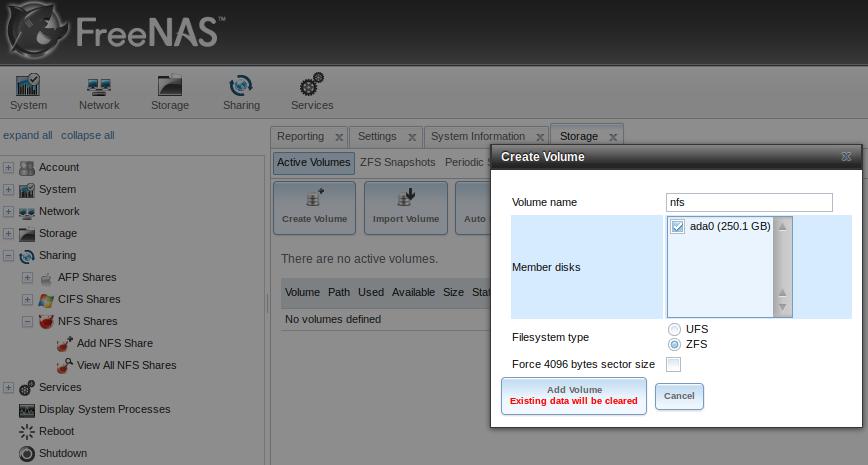
  2. Klik menu Storage | Create Volume
  3. Berikan nama volume, pilih harddisk yang diinginkan kemudian pilih ZFS sebagai tipe file sistem dan terakhir klik Add Volume. Hati-hati, Perintah ini akan menghapus seluruh isi harddisk! Sebagai tambahan, jika menggunakan sistem 32 bit atau memory < 4 GB sebaiknya gunakan sistem partisi UFS<
    `
  4. Pilih menu Sharing | NFS Shares | Add NFS Share
  5. Isikan data NFS yang diinginkan pada form yang disediakan kemudian klik tombol OK
  6. Klik tombol Services, pilih NFS dan geser slider dari OFF menjadi ON

Konfigurasi ESXi Menggunakan NFS Datastore
Untuk menghubungkan VMWare vSphere dengan NFS datastore, lakukan langkah berikut :

  1. Buka VMWare vSphere Client, baik terhubung langsung ke Host maupun terhubung ke vCenter Server
  2. Pilih vSphere host yang diinginkan
  3. Pilih tab Configuration | Storage
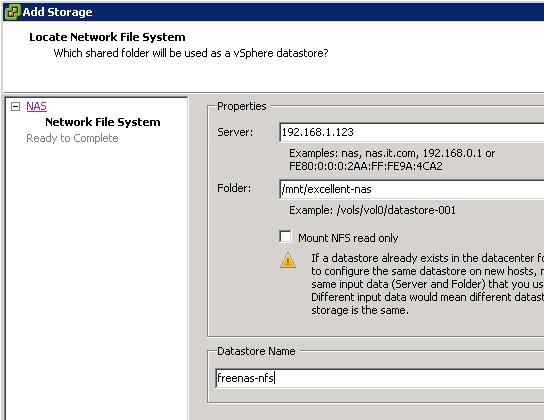
  4. Pilih Add Storage
  5. Pilih Network File System, Next
  6. Isikan IP FreeNAS dan share NFS yang sudah dibuat pada tahap sebelumnya
    `
  7. Klik Next kemudian klik Finish

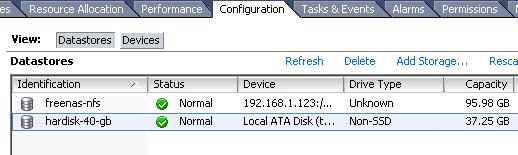
NFS datastore sudah bisa dipergunakan sebagai network/shared storage untuk VM. Sebagai catatan, jika ingin benar-benar menjadikan FreeNAS NFS sebagai vSphere datastore, ikutilah beberapa best practise pada artikel awal, Instalasi FreeNAS untuk Network Storage VMWare vSphere, terutama pada pemilihan hardware. Banyak SysAdmin yang mengeluh bahwa NFS share FreeNAS yang dijadikan sebagai vSphere datastore membuat VM jadi lambat. Hal ini masuk akal jika yang dipakai adalah harddisk SATA murahan 🙂 (RPM-nya kecil), dibuat jadi RAID-5 (Cepat untuk read namun lambat untuk write) dan akses networknya hanya menggunakan 100 Mbps, itupun dengan network card seharga 3 porsi bakso 🙂

Dalam hal hardware, pameo “Ada harga ada kualitas” bisa jadi sejalan. Untuk simulasi, pilihan hardware kelas dua mungkin bisa dimaklumi namun jika digunakan sebagai pengganti SAN storage pada mesin production, sebaiknya pilih kualitas hardware yang bagus. Jangan lupa, fungsi dan harganya akan dikomparasi dengan SAN storage, yang secara harga sudah pasti jauh lebih mahal daripada solusi datastore berbasis NFS Share FreeNAS.

FreeNAS NFS SAN VMWare VSphere
Prev

Instalasi FreeNAS untuk Network Storage VMWare vSphere

Next

Tips VMWare vSphere : FreeNAS iSCSI Share untuk vSphere Network Storage/Datastore-Bagian Pertama

Related Posts

ResourceSLES, RHEL & Zextras
November 6, 2012

Instalasi & Konfigurasi Samba 4 Sebagai Active Directory Server Bagian 6-Otomatisasi Konfigurasi

Read more
Resource
August 28, 2011

5 Keuntungan Sistem Linux bagi para Administrator Windows Server

Read more
1f642.png
BlogBlog & ResourcesTrainingVMWare
February 19, 2019

Suasana Training Virtualisasi Server Berbasis VMware vSphere 6.7

Read more

Leave a Reply

Your email address will not be published. Required fields are marked *

Search
Recent Post
  • Keistimewaan Bekerja di Excellent : Upaya Menjaga Ritme Kerja Karyawan
  • Konfigurasi High Availability di XCP-ng
  • Pentingnya Cluster & Host Sebagai Pemilik VM Pada OpenNebula
  • Memahami Jenis-Jenis Datastore di OpenNebula: Backup, Image, File, dan System
  • Memahami Konsep Virtual Network di OpenNebula
Categories
Archives
Featured image: Tips VMWare vSphere : FreeNAS NFS Share untuk vSphere Network Storage/Datastore
Get in Touch

KATEGORI

  • Home
  • Artikel
  • Jadwal
  • Event
  • Berita

LAYANAN

  • Zimbra Mail Server
  • Ubuntu
  • XCP-ng
  • Vinchin
  • ASAV
  • Proxmox
  • RHEL
  • Nakivo
  • SMTP Relay
  • SSL Certificate

KONTAK KAMI

PT. Excellent Infotama Kreasindo, Premier Serenity Blok J12, Jl. KH. Agus Salim No. 40E, Bekasi Jaya, Bekasi Timur, Bekasi 17112, Jawa Barat, Indonesia

TENTANG KAMI

PT. Excellent Infotama Kreasindo merupakan entitas bisnis yang fokus pada layanan komputerisasi seperti implementasi sistem, konsultasi, training/workshop, dan maintenance sistem, terutama migrasi dari sistem Windows ke Linux. more…