Setelah melakukan Instalasi FreeNAS untuk Network Storage VMWare vSphere dan melakukan konfigurasi FreeNAS iSCSI share, tahap selanjutnya adalah menghubungkan VMWare vSphere dengan iSCSI datastore. Untuk melakukannya, silakan ikuti panduan berikut ini :
Konfigurasi iSCSI Share pada VMWare vSphere
- Jalankan vSphere Client, baik terhubung langsung dengan vSphere host ataupun terhubung dengan vCenter Server
- Pilih vSphere Host yang hendak dikonfigurasikan
- Pilih tab Configuration | Storage
- Pilih Storage Adapter, Pilih Add
`
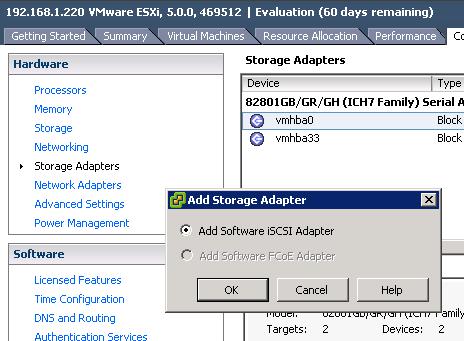
- Klik OK pada saat muncul pesan “Add Software iSCSI Adapter”
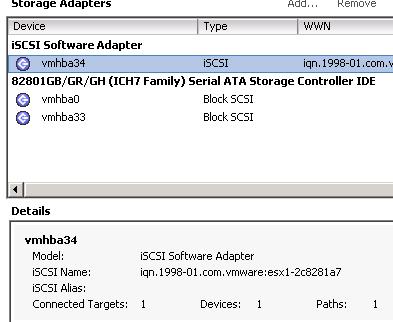
- Pilih SCSI adapter yang baru ditambahkan. Perhatikan bahwa device dan path-nya masih terdeteksi 0 (nol), artinya belum ada iSCSI volume yang dimount
`
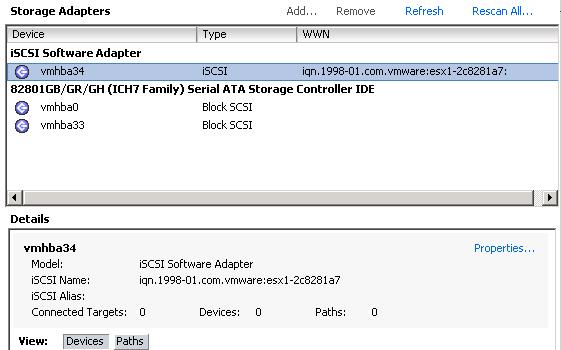
- Klik Properties
- Pilih tab Dynamic Discovery dan tekan tombol Add
- Isikan IP dari iSCSI server (dalam hal ini IP FreeNAS). Jika perlu, klik CHAP jika saat melakukan konfigurasi iSCSI kita menggunakan CHAP untuk authentikasi user (pada artikel sebelumnya saya tidak menggunakan CHAP authentication sehingga disini saya pilih None untuk authentication)
`
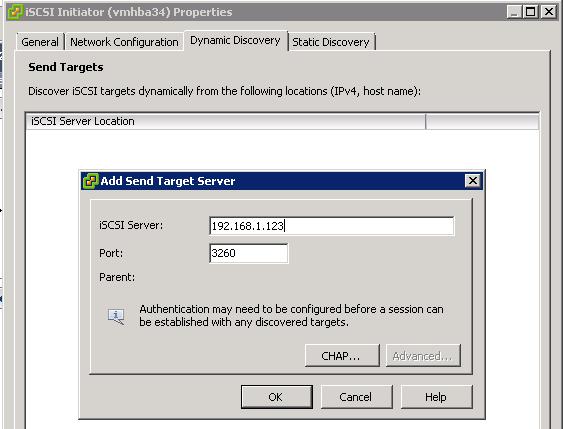
- Klik OK
- Pindah ke tab Static Discovery. Mestinya sudah ada target yang terdeteksi
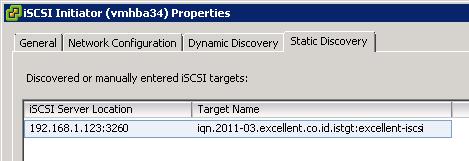
- Klik Close. Klik Yes jika ada pertanyaan untuk refresh iSCSI target
- Kini pada bagian Connected Target, Device dan Path sudah terdeteksi ada 1 target
`
- Pilih menu Storage pada panel menu disisi kiri
- Pilih menu Add Storage
- Pilih Disk/LUN sebagai pilihan
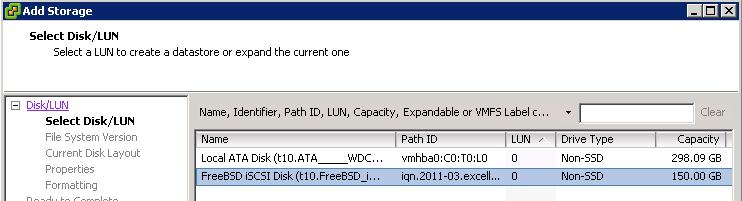
- Pilih iSCSI LUN yang sudah dibuat sebelumnya (otomatis terdeteksi). Jika tidak terdeteksi, kemungkinan ada kesalahan konfigurasi iSCSI
- Pilih tipe partisi VMFS-5
- Pilih nama datastore
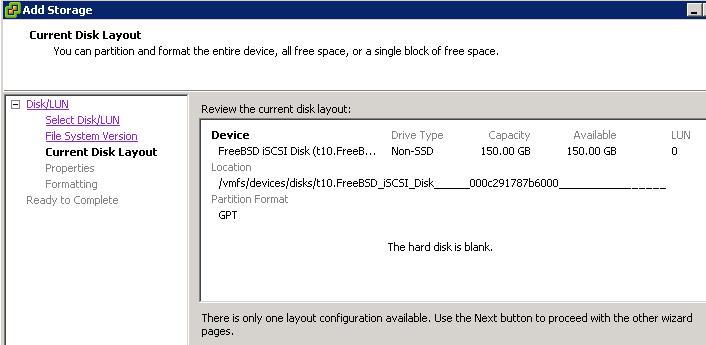
- Pilih ukuran volume yang akan digunakan
- Klik Finish dan tunggu beberapa saat sampai iSCSI network storage bisa dipergunakan untuk VM yang akan dibuat
`
`
Setelah disetting, kita bisa menggunakan FreeNAS iSCSI share tersebut sebagai datastore untuk menyimpan data VM. iSCSI share untuk datastore VM ini juga bersifat shared storage, artinya beberapa host vSphere yang berbeda bisa mengakses datastore yang sama sehingga iSCSI share milik FreeNAS bisa digunakan untuk keperluan feature business continuity seperti feature VMWare vSphere vMotion untuk keperluan Live Migration.




Leave a Reply